Saisie en Caisse
 active le mode Self-Service de Kezia II. Voir le chapitre Mode Self-Service pour plus de précisions.
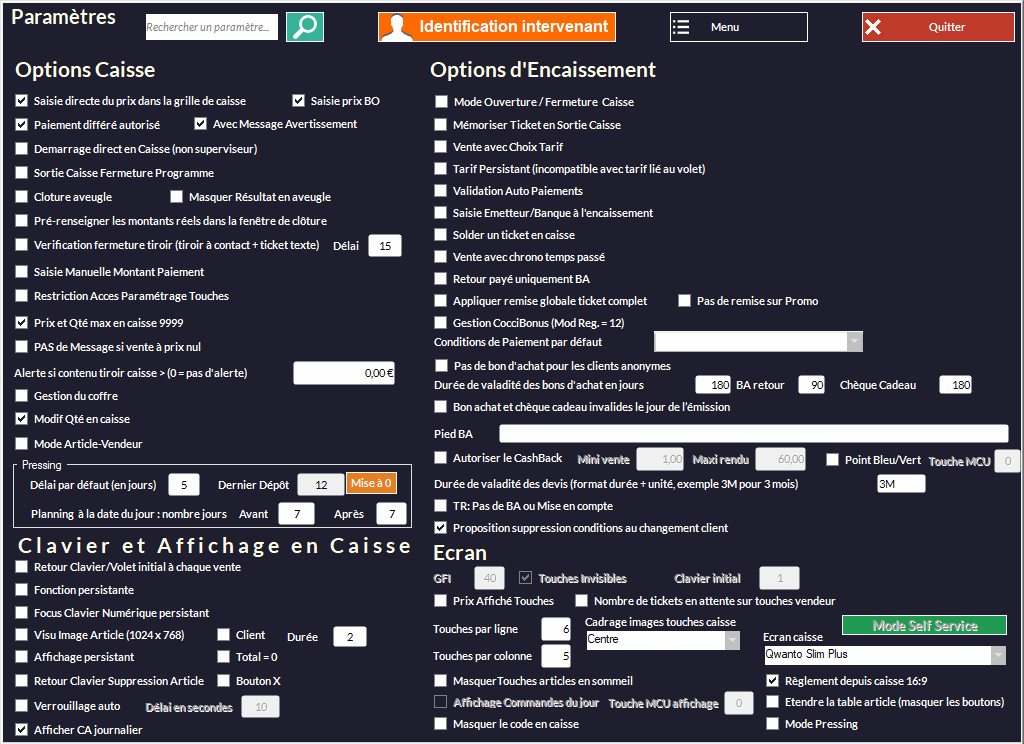
Options Caisse :
•Saisie directe du prix dans la grille de caisse : cette fonction vous permet d'autoriser la modification ou l'écriture d'un prix directement dans la colonne PV du module Caisse :

Utile pour modifier des prix ou vendre des articles dont le prix est déterminé au moment de la vente. Fonctionne généralement avec l'option  de la fiche article ou
  dans F9 -> Article.
•Saisie prix BO [cochée par défaut] : Autorise la saisie ou le changement d'un prix manuellement lors de la rédaction d'un devis/commande/BL/Facture en Back Office.
•Paiement différé autorisé [cochée par défaut] : vous pouvez faire des tickets qui seront payés plus tard (un ticket sans règlement).
oAvec Message Avertissement [cochée par défaut] : la caisse vous avertit avant de valider le "non paiement".
•Démarrage direct en caisse (non admin) : cette option fait qu'au démarrage de Kezia II, le module Caisse est lancé directement. Là aussi, c'est une option qui permet d'empêcher les vendeurs d'accéder au back office (c'est à dire à toutes les options du logiciel...)
oSortie Caisse Fermeture Programme : cette case cochée, si vous quittez le module Caisse, Kezia II se fermera automatiquement. Option généralement couplée à la précédente
•Clôture aveugle : Cette option permet de clôturer sans voir certaines données. Elle est généralement destinée aux commerçants qui font clôturer aux vendeurs.
oMasquer Résultat en aveugle : en cochant cette case, les résultats seront masqués sur les tickets X et Z. Attention de ne pas cocher la case sinon les chiffres apparaîtront quand même...
•Pré-renseigner les montants réels dans la fenêtre de clôture : permet de remplir automatiquement le montant des espèces en le faisant correspondre avec ce que Kezia trouve. Par défaut, c'est à vous de le remplir manuellement après avoir compté les espèces dans votre tiroir. Quoi qu'il en soit, vous devez saisir les écarts pour être au plus juste d'un point de vue comptable. Il est donc déconseillé d'activer cette option. Pour plus de détails, voir le chapitre La Vente - Clôture et Ticket Z.
Ne cochez pas cette case si vous utilisez la clôture aveugle (voir option précédente).
•Vérification fermeture tiroir - Délai 15 : il vous faut un tiroir à contact pour activer cette option. Le délai (temps où le tiroir est ouvert) est en secondes et vous pouvez l'augmenter ou le réduire. Cette option vérifie que le tiroir venant d'être ouvert est bien refermé dans le temps imparti. Sinon, une alerte apparaîtra.
•Saisie Manuelle Montant Paiement : vous devrez saisir manuellement le montant de ce que vous donne le client à chaque encaissement. Par exemple, sans cette option, le client vous paye 10€, vous n'avez qu'à appuyer sur le moyen de paiement qui reprendra les 10€ par défaut et les validera. Sinon, avec cette option, vous devrez taper 10€ au clavier avant de choisir le mode de règlement.
•Restriction Accès Paramétrage Touches : lorsque les profils sont gérés, tout utilisateur n'étant pas Superviseur ne pourra ni modifier ni créer des touches en caisse (cf. La Vente - Caisse - Claviers Personnalisés). Par exemple, vous créez des touches en tant que Superviseur et lorsque vos vendeurs se connectent, ils ne peuvent rien modifier.
•Prix et Qté max en caisse 9999 : cette option permet de paramétrer un montant maximum de prix de vente et de quantité en caisse.
•PAS de message si vente à prix nul : par défaut, le logiciel vous alerte si un de vos prix est à zéro au moment de la vente. Si vous activez cette option, vous ne serez plus alerté.
•Alerte si contenu tiroir caisse > (0=pas d'alerte) 0,00€ : vous pouvez fixer une limite au contenu du tiroir ; par exemple, si vous mettez 1000€, un message apparaîtra dès que vous atteindrez ce palier. Vous pouvez cependant poursuivre les encaissements. Vous devrez faire un prélèvement (ou une clôture) pour voir disparaître l'alerte.
•Gestion du coffre : active la gestion du coffre dans Kezia II. Consultez le chapitre Outils de Comptabilité - Coffre pour plus d'informations.
•Montant Maxi Ticket Resto (0 = sans plafond) 0,00€ : contrôle la valeur maximale d'un ticket restaurant : si vous mettez 50€ par exemple, le client ne pourra pas régler plus de 50€ en tickets restaurant. La valeur légale est actuellement de 19€.
•Modif Qté Caisse : active la possibilité de modifier une quantité saisie en caisse (erreur de saisie que l'on voudrait corriger par exemple) pour tous les profils (même les non-superviseurs, voir le chapitre Groupware) ; sinon, seul un profil superviseur pourra le faire.
•Mode Article-Vendeur (concerne les balances) : permet d'obliger la désignation d'un vendeur pour chaque ligne article. Les vendeurs doivent avoir été créés en raccourcis sur les claviers personnalisés ou sur les touches MCU (le MCU Vendeur fait partie des MCU intégrés). Courant dans certains commerces (boucherie par exemple) où un vendeur va de balance en balance (en fonction de ce que le client lui demande) laissant donc une ligne article sur chaque appareil. (v10C.008)
Clavier et Affichage en Caisse :
•Retour Clavier/Volet initial à chaque vente : Après chaque vente, le clavier se repositionnera sur Clavier 1 Volet 1.
•Fonction persistante : Si vous cochez cette case et que vous choisissez une fonction en caisse (commande, BL...) elle demeure. Par exemple, en mode normal, si vous faites une commande, la caisse revient en mode vente à la fin de la procédure. Si vous cochez la case, la caisse restera en mode commande au lieu de repasser en mode vente.
•Focus Clavier Numérique persistant : En mode normal quand vous appuyez sur le bouton  il passe en
  et revient automatiquement en position Qté après la saisie du code. Si vous activez l'option, le bouton restera en position Code (ou Qté éventuellement) tant que vous n'appuierez pas à nouveau dessus. Utile si vous tapez tous les codes à la main (en supposant que vous connaissez tous les articles par cœur et n'utilisez jamais de douchette).
•Visu Image Article (1024x768) : affiche une image de l'article dans la partie droite du module Caisse pendant quelques secondes. Il faut avoir enregistré une image pour l'article en question.
oClient : Affiche l'image du client (à condition de l'avoir enregistrée dans sa fiche) quand vous l'appelez en caisse.
oDurée 2 : Temps d'affichage de l'image en secondes (2 par défaut).
•Affichage persistant [non utilisable avec le mode Self] :la dernière somme encaissée restera affichée après chaque encaissement dans la partie noire (Zone 1) et quelques secondes sur l'afficheur client. Attention, ce paramètre se répercute sur toutes les caisses.
oTotal=0 : Si vous cochez cette case, l'affichage de la somme reviendra à zéro dans la partie noire (mais pas sur l'afficheur).
•Délai visu tickets non soldés (mois) 3 : les tickets non soldés qui apparaissent dans la fenêtre Fonction du module Caisse sont basés sur un historique de trois mois. Vous pouvez rallonger ce délai mais le temps d'affichage des informations sera plus long.
•Retour Clavier Suppression Article : fonctionne avec les menus chaînés (voir Options Métiers - Restauration - Menus - Menus Chaînés) : quand on appuie sur une touche en caisse celle-ci peut entraîner un changement d’onglet, de clavier ou de rang. Si l’option est cochée, lorsque vous supprimez une ligne en caisse (erreur, le client change d'avis...) vous revenez sur l’onglet, le rang ou le clavier précédent pour pouvoir choisir un autre article.
•Bouton X : [LVC] permet de saisir une quantité avec un focus verrouillé sur CODE (bouton Code/Qté en caisse remplacé par un X). Évite de devoir jongler entre Code et Qté quand on a toujours la même façon d'ajouter des produits : en commençant par la quantité. Quand vous appuyez sur ce bouton, le curseur se place dans la colonne Code de la ligne choisie (par exemple, taper 3 X puis scanner le code-barres ou l'écrire) (v10C.012).
•Verrouillage Auto - Délai en secondes : au bout du temps que vous aurez défini, sans activité sur la caisse, cette dernière se grisera en 16/9 ou affichera la fenêtre Vendeurs en 4/3. Dans tous les cas, il faudra de nouveau choisir un vendeur pour faire des opérations de vente.
•Afficher CA Journalier : Permet de calculer et d'afficher le CA journalier en caisse par un appui sur la touche Total quand l'écran est vide (pas d'article ou de client sélectionné). Le chiffre disparaîtra au bout de 3 secondes. Notez que vous devrez redémarrer Kezia II chaque jour pour le faire repartir de zéro (v10C.011A).

Options d'Encaissement :
•Mode Ouverture Fermeture Caisse : [LVC] mode de fonctionnement qui permet de forcer la désignation d'un vendeur à l'ouverture de la caisse [On suppose qu'il n'y a jamais deux vendeurs en même temps - fonctionnement pas "services"]. Celui qui finit son service devra clôturer la caisse. L'arrivant devra vérifier le fond de caisse et saisir le montant compté même s'il y a un écart (un ticket récapitulatif sera édité à la validation) :
|
Le fond de caisse à l'entrée devra être saisi dans l'encadré rouge. Il est possible de saisir le détail des espèces (optionnel). |

oNotez que l'activation de cette option ira automatiquement activer l'option Z par Vendeur (concerne le ticket Z).
•Mémoriser ticket en sortie caisse : si vous commencez à taper un ticket et que vous quittez le module Caisse, il se mettra automatiquement en attente. Vous pourrez le reprendre par la suite avec la touche Rappel Attente. Si le vendeur qui a avait commencé le ticket est désigné à l'entrée en caisse, un message demandera si vous voulez rappeler son ticket.
oSi vous activez en même temps l'option Fichier -> Paramètres -> Vendeurs -> Mise en attente du ticket en cours et rappel auto du ticket vendeur, le ticket du vendeur auquel était rattachée la vente réapparaîtra automatiquement.
•Vente avec Choix Tarif : cette option est reliée à la gestion du multi-tarif. En effet elle vous permet, si vous avez plusieurs tarifs pour un article, de les faire défiler en caisse en appuyant sur F5. La vente se fera au tarif que vous aurez choisi.
oTarif Persistant (Incompatible avec tarif lié au volet) : une fois le tarif choisi avec F5, il demeure jusqu'à ce que vous en changiez (alors qu'en fonctionnement normal, la caisse revient toujours au tarif de base à chaque ligne article). Dès lors que l'encaissement est terminé, la casse revient au tarif de base. Cette option ne fonctionne pas si vous avez lié un tarif à un volet car le tarif volet prendra le dessus.
•Validation auto paiements : si vous activez cette option, lors de l'encaissement, la validation se fera dès que vous choisirez le mode de paiement. Permet d'accélérer l'encaissement mais il ne faut pas se tromper...
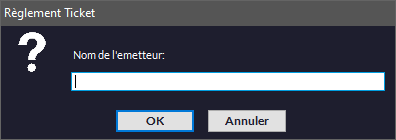
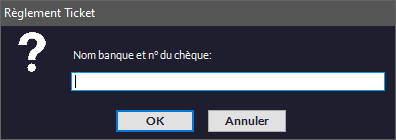
•Saisie Émetteur/Banque à l'encaissement : lors d'un encaissement par chèque, le nom de l'émetteur et de la banque seront demandés :
|
|
•Solder un ticket en caisse [cochée par défaut] : vous permet de solder (c'est à dire de renoncer au paiement) un ticket dans le module Caisse.
•Vente avec chrono temps passé : si l’option est active, il faut appeler le client en caisse [suppose que le client ait été préalablement créé], déclencher le chrono avec Chrono Start sur la fenêtre de sélection. Au retour du client, le rappeler et appuyer sur Chrono Stop. Vous pouvez ainsi savoir combien de temps il est resté pour le facturer. Utile si vous louez quelque chose et que le client paye en fonction du temps passé.
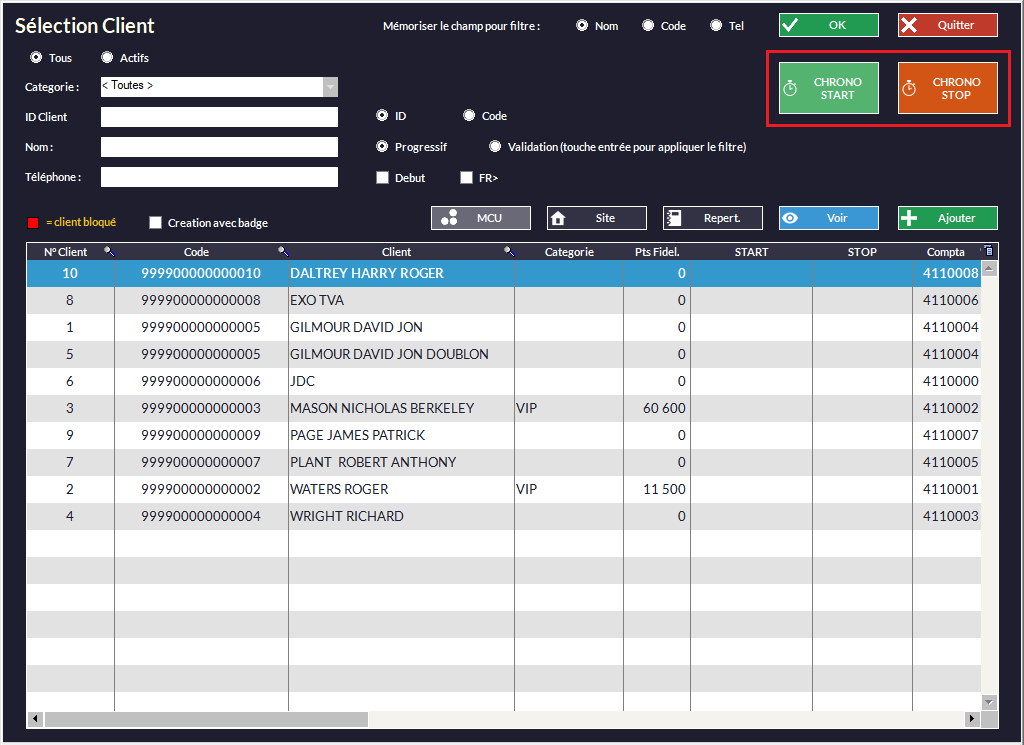
•Les temps se retrouveront dans la liste des clients (bouton en caisse), en face du client concerné :

•Retour payé uniquement BA : si vous cochez cette case, lorsque vous ferez un retour en caisse, la seule option de remboursement disponible sera le bon d'achat.
•Appliquer remise globale ticket complet : Vous aurez la possibilité de faire une remise même si des articles ont leur remise bloquée (voir Gestion d'Articles). Attention, aucun message ne vous avertira en caisse. Cette option désactive la suivante (Pas de Remise Article Promo).
•Pas de remise Article Promo : actif si l'option ci-dessus n'est pas cochée. S'il y a des articles en promo un message vous demandera si on vous voulez vraiment faire une remise supplémentaire.
•Gestion Coccibonus (Mod Reg. = 12) : Active les Coccibonus (réservé aux Coccimarket) en utilisant le mode de règlement 12.
•Pas de Bon d'Achat pour les Clients Anonymes : Si aucun client n'est désigné, aucun bon d'achat ne pourra être délivré. La désignation d'un client est obligatoire pour créer un bon d'achat.
•Conditions de Paiement par défaut : cliquez sur la flèche pour sélectionner les conditions à utiliser par défaut (par exemple 30 jours). Vous devez les créer au préalable dans le menu Fichier -> Paramètres -> Modes Règlement Paiement.
•Durée de validité des bons d'achat en jours 180 / BA retour 90 / Chq Cadeau 180 : paramétrez la durée de validité des bons d'achats, bons d'achats donnés à la suite d'un retour et chèques cadeaux appliquée par défaut. (3M pour 3 mois, 3J pour 3 jours...)
oBons d'Achats et Chèques Cadeaux invalides le jour de l'émission : si vous cochez cette case, les bons d'achats ne pourront être dépensés le jour de l'émission. Le client devra revenir un autre jour.
oPied BA : permet d'ajouter un nota sur les tous les tickets Bons d'Achat (par exemple la durée de validité).
•Autoriser le CashBack : déclenche la possibilité de faire du CashBack en caisse. Voir le chapitre Autres Fonctions - CashBack. Seul un intervenant peut modifier les valeurs des champs Mini Vente et Maxi Rendu.
oVoir mode de règlement si Total=0 : Non utilisé.
•Durée de validité des devis (format durée + unité, exemple 3M pour 3 mois) : déterminez ici la durée de validité de vos devis en mois.
•TR : Pas de BA ou mise en compte : interdiction de rendre le trop perçu sur un ticket restaurant en bon d'achats ou en mise en compte client.
•Écran :
oGFI (Intervenant) : définit le taux d'opacité des fenêtres.
oTouches Invisibles (Intervenant) : [cochée par défaut] masque la grille des touches de caisse :
COCHÉ |
NON COCHÉ |
|
|

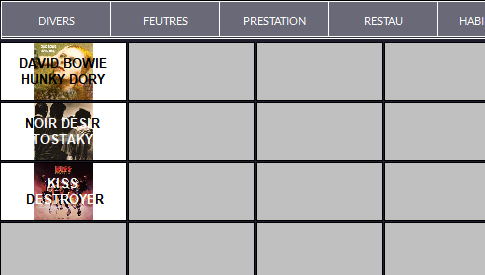
oClavier Initial : vous permet de démarrer la caisse sur le clavier que vous aurez choisi (pas forcément le premier qui est par défaut (1)). Voir le chapitre La Vente -- Caisse - Claviers Personnalisés.
oPrix Affiché Touches : affiche le prix des articles sur toutes les touches de caisse. Par exemple, un article à 20€ : 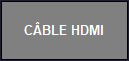 ⇨
⇨ 
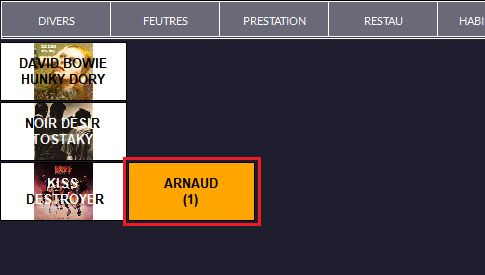
oNombre de Tickets en Attente sur Touches Vendeur : permet d'afficher en 16/9 le nombre de tickets en attente directement sur la touche "raccourci" du vendeur concerné (fonctionne avec les touches personnalisées que l'on ajoute au clavier).
Clic droit sur un emplacement libre puis cocher Vendeur et le choisir pour créer la touche :

La touche devient orange et le nombre de tickets en attente s'affiche (ici, 1) :
oTouches par Lignes - Touches par Colonnes : définit le nombre de touches de caisse (par lignes et par colonnes) à afficher. Permet d'afficher plus de touches sur un volet.
oCadrage Images Touches Caisse (voir ci-dessus) : Choisissez si l'image sur la touche sera à gauche, centrée ou à droite.
oMasquer Touches Articles Sommeil : les touches (des claviers personnalisés de la caisse) appelant des articles marqués en sommeil ne seront pas affichés.
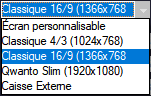
oÉcran Caisse :
|
Choisir l'affichage correspondant au format d'écran de la caisse. |
▪Règlement depuis Caisse 16:9 : active les règlements sans passer par la touche Total et l'ouverture d'une fenêtre.
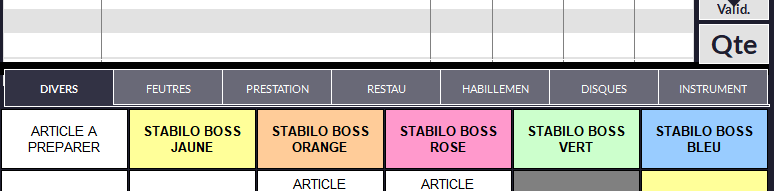
▪Étendre la table Articles (masquer les boutons) : masque le bandeau de boutons au dessus du clavier personnalisé :

🡇
▪Zoom sur Fenêtre : utilisé seulement pour certains types de caisses 16/9 dont la définition de l'écran est de 1920x1080. Dans la menu déroulant, il faut choisir Écran Personnalisable. Kezia II doit être adapté pour remplir l'écran. Si le zoom Windows est de 125% (comme c'est le cas sur les Qwanto Slim), il faut aussi mettre 125% dans Kezia II. Largeur et Hauteur ne sont pas utilisés.
oMode Pressing : la caisse passe en mode d'utilisation pressing.
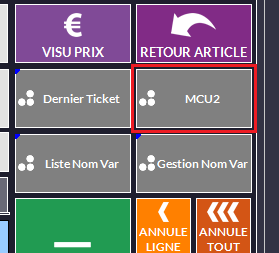
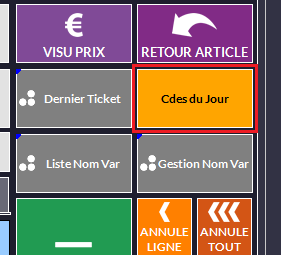
oAffichage Commandes du jour / Touche MCU Affichage : si vous gérez des bornes, cette option affichera les commandes clients du jour dans la partie droite de l'écran et un bouton pour y accéder. Ce dernier devra être créé sur un bouton MCU libre (ici, le 2) :
|
|
|

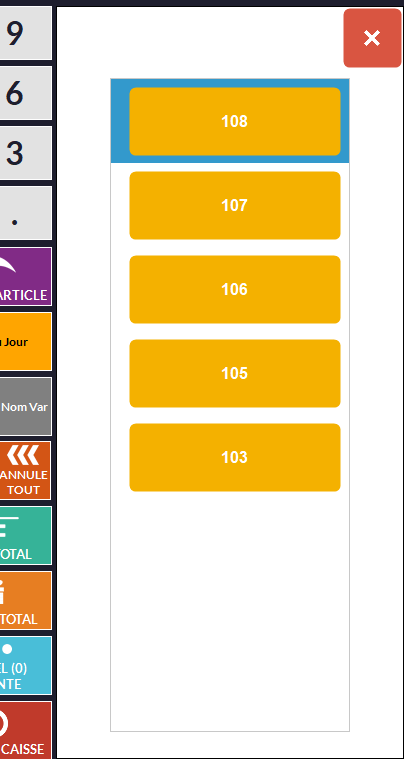
Au bout de 30 secondes d'inactivité, la fenêtre réapparaîtra toute seule.
Cliquez sur le numéro qui vous intéresse, la fenêtre change et affiche en surligné la commande demandée (ici, la 107) :
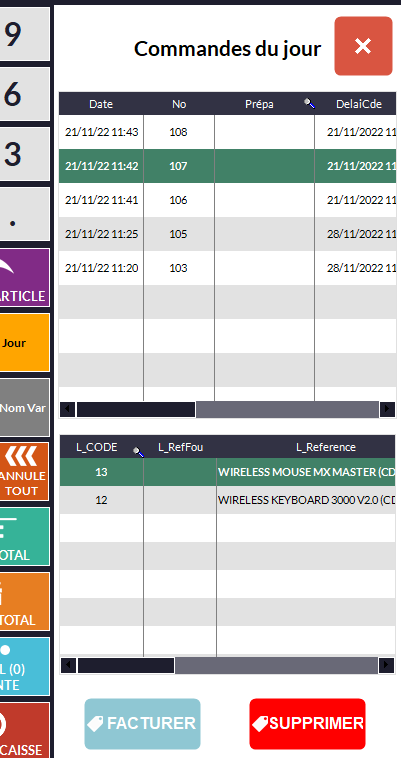
À partir de là, vous pouvez facturer ou supprimer la commande.