Claviers Personnalisés
Personnalisation des Claviers de Caisse :
Dans le module Caisse, vous pouvez créer des touches personnalisées qui permettent d'accéder directement aux articles, à d'autres volets, à des modes de paiement, etc. Ce sont en fait des raccourcis qui vont vous éviter des les rechercher à chaque fois que vous allez vendre.
☝Il existe un outil intégré à Kezia II qui permet de créer facilement beaucoup de touches. Voir le chapitre suivant : Configurateur de Touches.
Voici un exemple de clavier personnalisé :
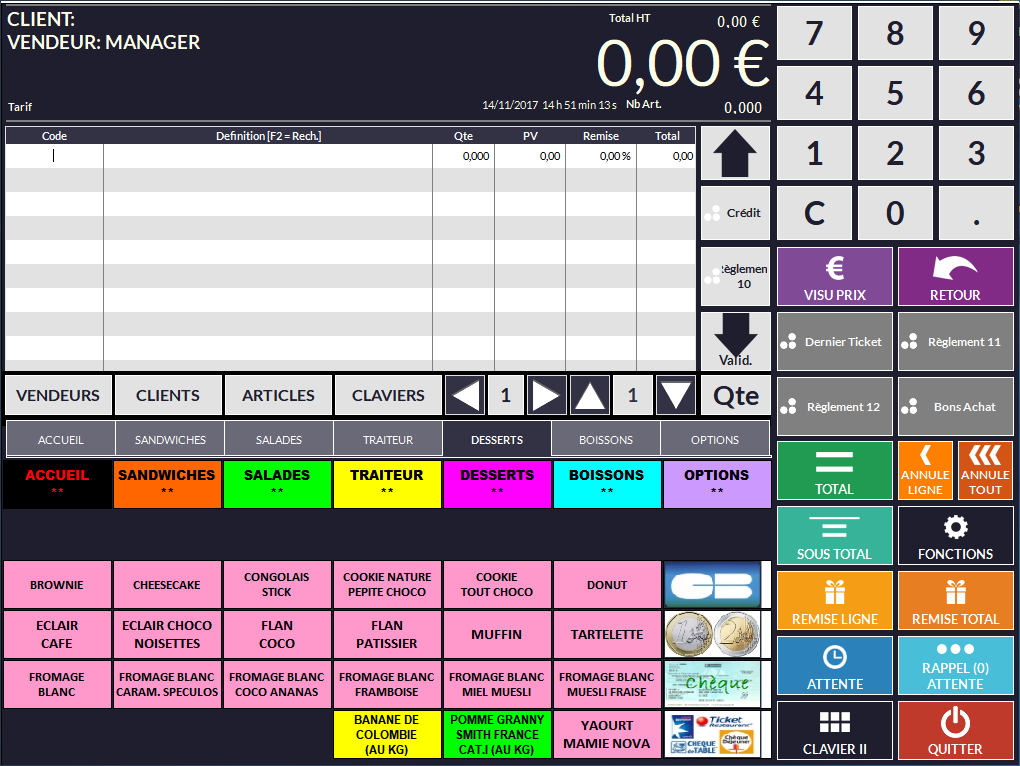
Dans cet exemple de clavier, si le commerçant veut vendre un flan pâtissier, il n'a qu'à appuyer sur la touche au lieu de rechercher l'article en passant par 
Généralités :
Dans Kezia II, on appelle clavier un ensemble de touches et d'onglets. C'est cette partie du module Caisse :
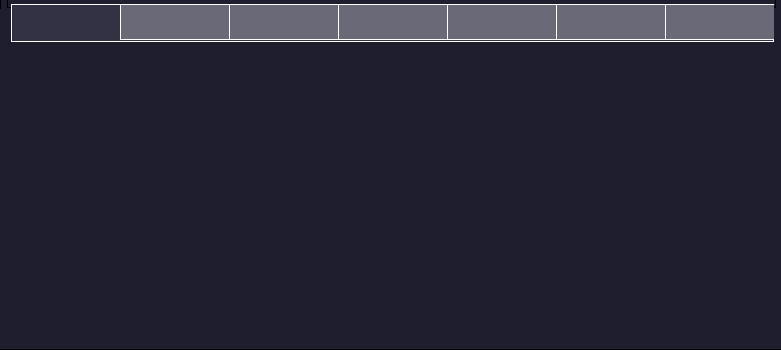
Un clavier comporte 7 volets.
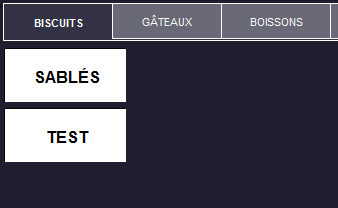
Les volets sont les onglets gris que l'on voit dans la zone des touches de caisse (dans l'exemple ci-dessous : Biscuits, Gâteaux et Boissons).

Dans chaque volet, on peut créer des touches de raccourcis vers les articles que l'on veut vendre.
Dans l'exemple ci-dessous si l'on passe du volet Biscuits au volet Gâteaux, les touches ne sont pas les mêmes. Cela permet de stocker une multitude de touches sur chaque clavier.
 ⇨
⇨
Vous pouvez naviguer dans les claviers avec ces touches :  le chiffre permet de savoir sur quel clavier vous êtes (le maximum étant 98). Vous pouvez aussi ajouter des touches
sur des claviers qui sont en dessous avec  (si vous n'avez pas activé le mode Tables). Sur le même onglet, vous pouvez créer 98 claviers "verticaux".
Options du clavier :
Quelques options permettant de personnaliser l'affichage des touches se trouvent dans le menu Fichier -> Paramètres -> Configuration -> Saisie en Caisse :
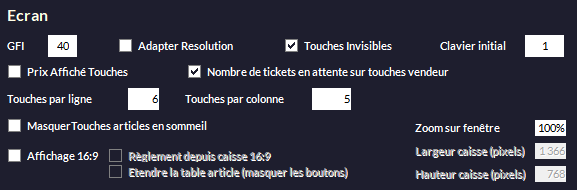
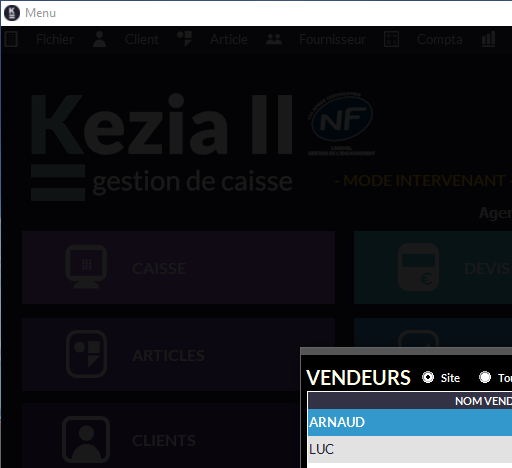
oGFI : définit le taux d'opacité de fenêtres affichées en arrière-plan (valeur conseillée : 40). Plus la valeur est élevée, plus l'arrière-plan est sombre :
GFI à 40 : |
GFI à 90 : |
|
|

oAdapter Résolution [Intervenant] : adapte votre écran à la définition de Kezia II (tout - même Windows - sera en 4/3 1024x768).
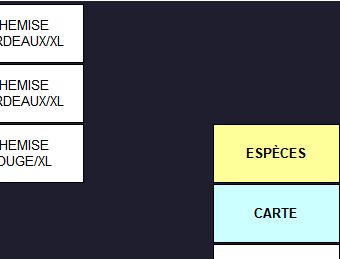
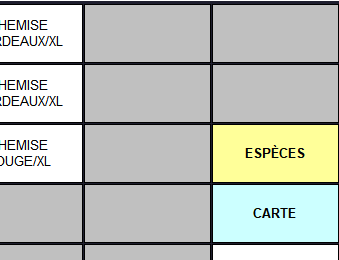
oTouches Invisibles [Intervenant] : cache la grille des touches de caisse :
AVEC (coché) : |
SANS (décoché) : |
|
|
oClavier Initial [Intervenant] : vous permet de choisir de démarrer la caisse sur un clavier en particulier (1, 2, 3, etc.).
oTouches par ligne / Touches par colonne : définit le nombre de touches de caisse (résultat de la multiplication Lignes x Colonnes) à afficher. Permet d'afficher plus ou moins de touches sur un volet.
oNombre de Tickets en Attente sur touche Vendeur : affiche le nombre de tickets en attente sur une touche de raccourci vendeur.
oPrix Affiché Touches : affiche automatiquement le prix des articles dans les touches de caisse.
oMasque Touches Articles Sommeil : les touches des articles marqués en sommeil ne seront pas affichés.
Création et gestion d'un volet :
Il faut comprendre les volets de cette façon (en imaginant qu'en ordonnée, ce sont les claviers) :
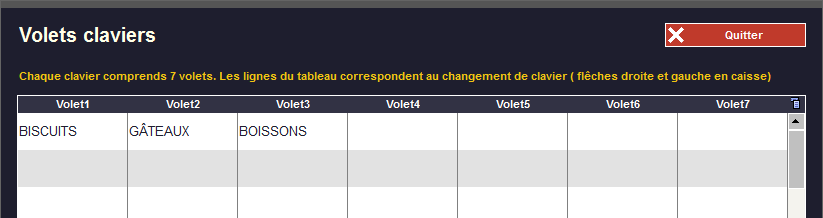
Pour créer un volet, faite un clic droit sur un des volets. Vous arrivez sur cette fenêtre :
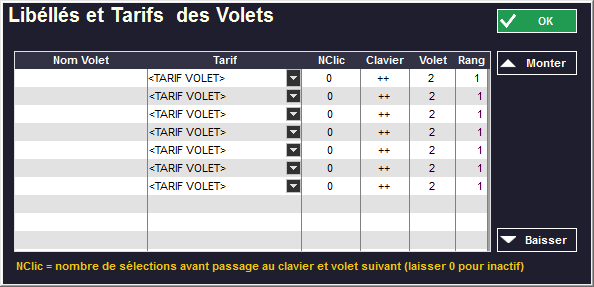
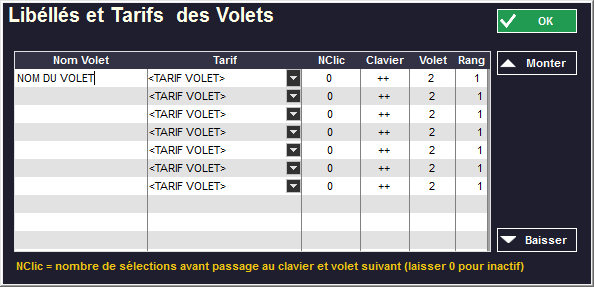
Pour simplement créer un ou des volets, il suffit de taper le nom dans le tableau Nom Volet (vous pouvez d'ailleurs créer directement les 7 volets d'un coup). Chaque nom est limité à 10 caractères (ici, on a tapé NOM DU VOLET mais seul NOM DU VOL apparaîtra effectivement).
Tarif volet permet d'appliquer un tarif préalablement créé (voir Gestion des Articles - Tarifs - Grille de Tarifs) sur l'ensemble d'un volet. Notez bien que ce tarif volet prendra le dessus sur tout autre tarif.
NClic, Clavier, Volet et Rang ne servent que dans le cadre d'une activité de restauration. Pour plus de précisions, voir Cas Particuliers - Restauration.

 permet de permuter des volets pour changer l'ordre dans lequel ils ont été créés : cliquez sur le volet que vous voulez déplacer et appuyez sur les touches en fonction de ce que vous voulez faire.
Création et gestion des touches :
Les touches fonctionnent un peu comme les raccourcis dans Windows ; elles permettent de gagner du temps. Au lieu de rechercher votre article, vous avez directement la touche à disposition.
Vous pouvez créer des touches de deux façons : directement dans le module caisse ou dans l'interface Outils -> Création Touches.
•Dans le module caisse :
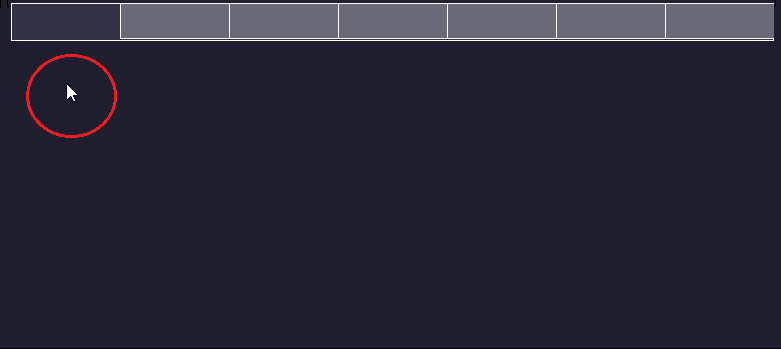
oFaites un clic droit à l'endroit où vous voulez créer la touche (vous pouvez demander à un technicien d'afficher la grille des touches - voir plus haut, paragraphe Options du clavier),
oCette fenêtre de configuration clavier apparaît :
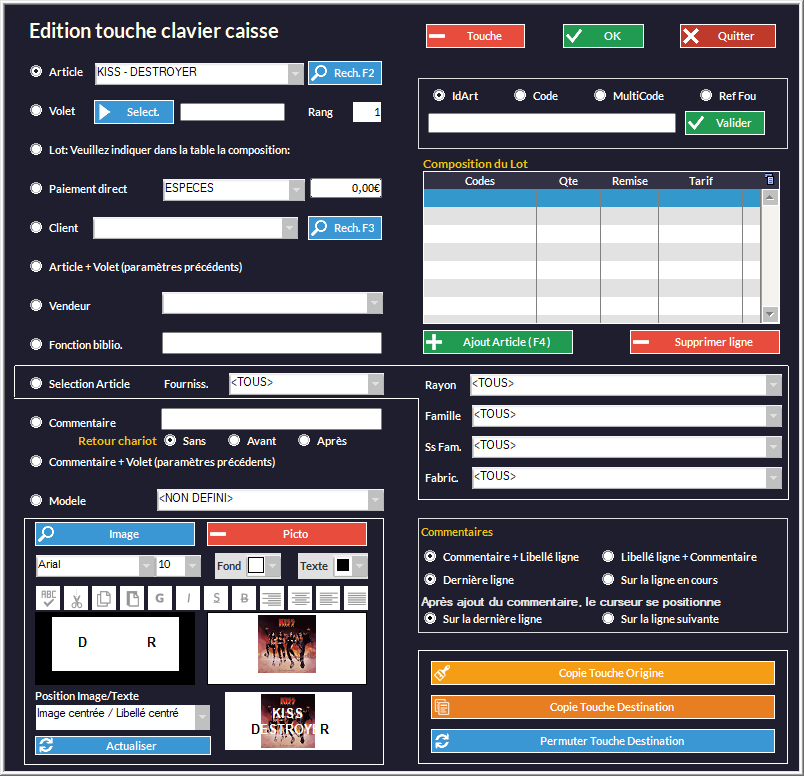
oPlusieurs choix s'offrent à vous :
▪Le cas le plus fréquent est de vouloir créer une touche qui appelle un article (qui soit un raccourci en quelque sorte) . Il vous suffit de cocher Article (qui est d'ailleurs coché par défaut) et de le choisir dans le menu déroulant (utile quand on a peu d'articles) ou avec le bouton 
Par exemple : 
Le nom de l'article va automatiquement se recopier ici :
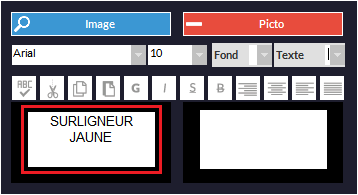
Vous pouvez changer la police de caractère, la taille, la couleur et même le fond. Par défaut vous serez en Arial noir taille 10 sur fond blanc.
Vous pouvez ajouter une image du produit sur la touche en appuyant sur  pour aller chercher l'image en question stockée dans le disque dur de votre caisse (sachant qu'elle doit être ni trop volumineuse ni trop grande).
Ceci étant fait, appuyez sur 
Votre touche apparaît là où vous aviez cliqué :
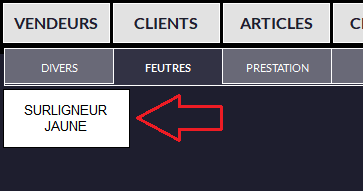
Il vous suffira d'appuyer dessus pour vendre l'article "SURLIGNEUR JAUNE".
▪Vous pouvez aussi créer une touche qui appelle un volet. Très utile pour se déplacer facilement dans les volets quand vous en avez beaucoup. En général, les commerçants dans ce cas (boulangerie par exemple) définissent un volet principal et créent une touche dans tous les autres volets qui permet de revenir directement sur le principal.
Le volet principal quant à lui contient généralement des touches qui renvoient vers tous les autres volets.
Par exemple, la touche Viennoiserie envoie sur le volet qui contient les articles viennoiserie et sur ce volet Viennoiserie, une touche qui renvoie sur le volet principal.
Cochez Volet dans la fenêtre de configuration clavier puis cliquez sur  et un fenêtre s'ouvre, vous permettant de sélectionner le volet de destination. Cliquez une fois, le nom du volet s'inscrit automatiquement et vous pouvez le modifier (police, taille, couleur, etc.) de la même façon que pour une touche article. Vous pouvez préciser le rang au cas où il y aurait plusieurs claviers sur le même onglet (voir plus haut).
▪Vous pouvez créer un lot. Vous devez préciser les articles qui le composeront dans ce tableau avec la touche de recherche :
|
|

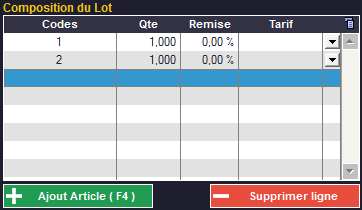
Par défaut, le prix total du lot sera l'addition des prix des fiches articles. Vous pouvez néanmoins varier les quantités, ajouter une réduction et aussi sélectionner un tarif volet (préalablement défini, voir plus haut).
▪Vous pouvez programmer un paiement direct (espèces, chèque, carte) et préciser le montant. Cela implique que le paiement sera directement validé et que le client a l'appoint !
Si vous précisez un montant (10€ par exemple) le client devra vous donner exactement ce montant (10€).
▪Vous pouvez faire une touche qui appelle un client. Sélectionnez-le dans le menu déroulant ou Rech. F3.
▪Vous pouvez créer une touche qui, lorsque vous appuyez sur une touche article, bascule juste après sur un autre volet. Fonction utilisée dans les menus "chaînés".
Exemple : vous avez une formule qui comprend un sandwich, une boisson et un dessert. Quand vous choisirez le sandwich, vous basculerez sur le volet boissons et une fois cette dernière sélectionnée, vous basculerez sur le volet desserts (voir Options Métiers - Restauration - Menus - Menus Chaînés).
▪Vous pouvez faire une touche qui appelle un vendeur. Sélectionnez-le dans le menu déroulant. Évite d'appuyer sur Vendeur et de le sélectionner. Cette touche peut afficher les tickets en attente du vendeur en question en cochant l'option  dans Fichier -> Paramètres -> Configuration -> Saisie en Caisse rubrique Écran.
▪Vous pouvez appeler une action/procédure contenue dans une bibliothèque. Il faut avoir une bibliothèque avec une procédure "ProcedureSpecifiqueClient" qui exécute un traitement quand elle reçoit un paramètre de valeur "ActionTouche". Dans le champ, il faut indiquer en paramètre une valeur prise en compte dans le traitement (Réservé aux techniciens).
▪Vous pouvez faire une touche qui appelle tous les articles d'un fournisseur, d'un rayon, d'une famille, etc. Lorsque vous appuierez sur cette touche, une fenêtre contenant tous les articles du fournisseur, du rayon, de la famille, etc. apparaîtra.
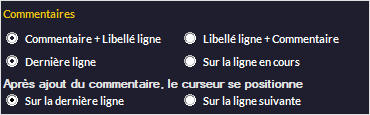
▪Vous pouvez créer une touche qui va ajouter une ligne de commentaire (une information) sur le ticket. Par exemple : "Cet article ne sera pas repris". Plusieurs options s'offrent à vous :
|
Vous pouvez placer le commentaire où bon vous semble (avant ou après le libellé article par exemple). Il est aussi possible de le placer sur une ligne de la liste des articles en cliquant sur cette ligne puis touche commentaire (option Sur la Ligne en Cours). |
▪Vous pouvez faire une touche commentaire qui va basculer sur un volet  Volet à choisir avec
▪Vous pouvez créer une touche qui appelle un modèle (à condition de l'avoir préalablement créé, voir Options Métiers - Prêt-à-Porter (Tailles et Coloris).
oCopier ou déplacer une touche :
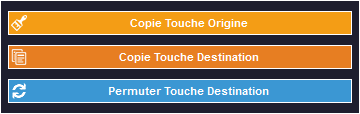
▪Pour copier une touche, faites un clic droit sur la touche que vous voulez recopier.
•Appuyez sur  (c'est l'équivalent d'un copier).
•Faites un clic droit à l'endroit où vous voulez mettre la touche copiée et appuyez sur  (équivalent de coller).
▪Pour déplacer une touche, faites un clic droit sur la touche que vous voulez déplacer.
•Appuyez sur  (équivalent d'un couper ici)
•Faites un clic droit à l'endroit où vous voulez mettre la touche "coupée" et appuyez sur  (équivalent de coller).