Grille de Tarifs
Grille de Tarifs :
Kezia II est capable de gérer plusieurs tarifs : vous pouvez les créer et les utiliser à divers endroits dans le logiciel (les appliquer à un article, les affecter à un client...).
Nous allons vous expliquer la création d'un tarif puis les différents endroits où ils peuvent être utilisés dans le logiciel.
☝Faites TOUJOURS une sauvegarde avant de créer un nouveau tarif et de l'appliquer !
•Création d'un tarif :
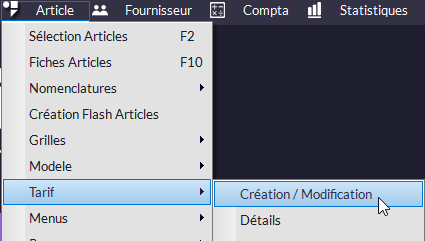
Vous arrivez dans cette fenêtre :
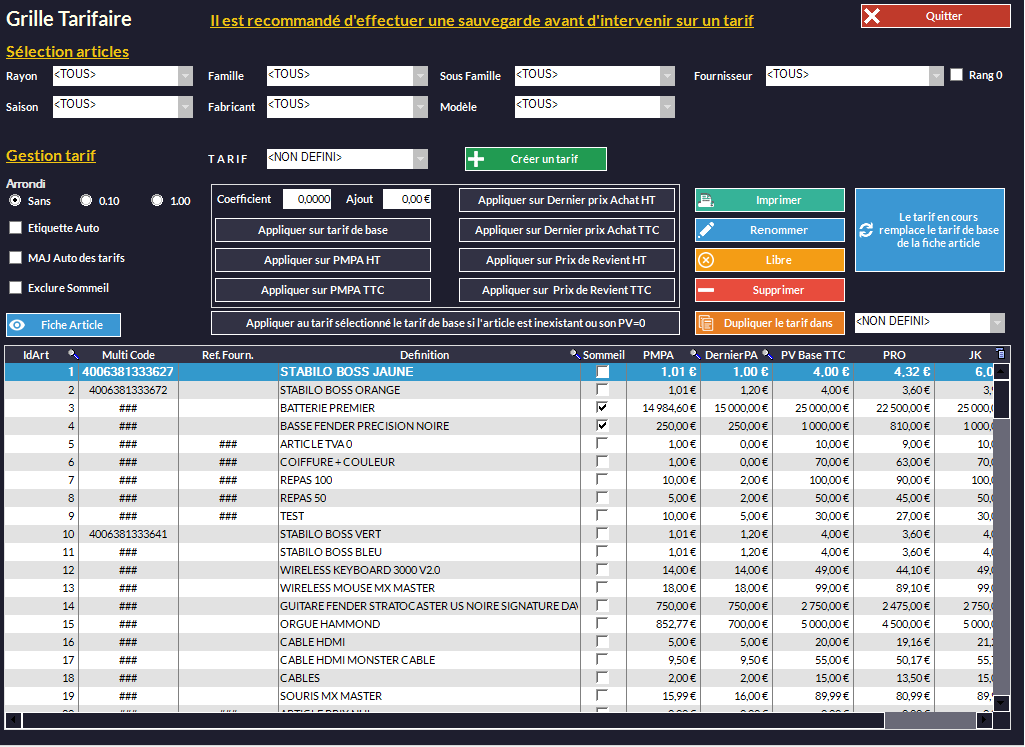
Dans cet exemple, le tarif créé s'appelle Pro. En fait, la création d'un tarif se fait en parallèle de vos prix de ventes déjà enregistrés. Il s'agit simplement de dire au logiciel quel est le calcul pour définir le tarif. Ce calcul peut se faire à partir du prix TTC, du prix d'achat, du prix de revient, etc. Par exemple, le tarif "Pro" destiné à mes clients professionnels sera le prix de vente TTC avec 10% de réduction.
oPour commencer, il faut nommer le tarif. Cliquez sur  et saisissez le nom de votre nouveau tarif (dans notre exemple : Pro). Une colonne portant le nom de votre tarif s'ajoute au tableau avec des prix à 0.
oVous pouvez limiter l'application du tarif à un rayon, une famille, un fournisseur (en cochant rang 0 éventuellement ; cf. Les Achats - Fournisseurs), etc. Cela vous permet de faire des tarifs différenciés en fonction du rayon, de la famille, du fournisseur... Choisissez l'option qui vous intéresse dans les menus déroulants concernés.
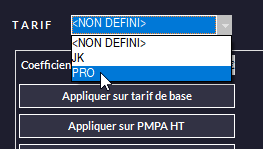
oEnsuite, il faut sélectionner le tarif que vous venez de créer dans le menu déroulant :
oC'est maintenant que vous allez définir le calcul du tarif. C'est vous qui choisirez la méthode de calcul qui vous paraîtra la plus simple ou la plus appropriée. Vous avez le choix entre plusieurs modes résumés ici :
|
Nota : le bouton qui avait été utilisé s'affiche en vert quand le tarif est sélectionné. Cela vous permet de savoir quelle formule vous aviez utilisée pour ce tarif. |
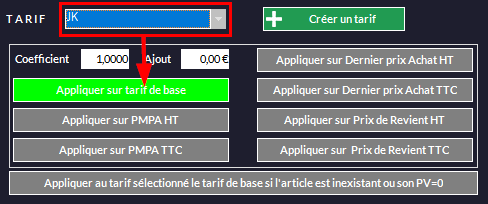
L'opération est la suivante : TARIF PRO = Coefficient* (notez que vous ajouter une somme en Euros) puis un des boutons Appliquer en fonction du prix sur lequel vous voulez appliquer le coefficient.
* Comme c'est une multiplication, si vous voulez par exemple retrancher 10% au prix, vous multiplierez par 0,90 et inversement, si vous voulez ajouter 10%, vous multiplierez par 1,10.
La colonne Tarif Pro se met à jour avec le tarif que vous venez de créer.
Vous pouvez toujours ajuster un tarif en le corrigeant directement dans le tableau.
Rappel : le bouton qui avait été utilisé s'affiche en vert quand le tarif est sélectionné. Cela vous permet de savoir quelle formule vous aviez utilisée pour ce tarif.
oVous pouvez aussi changer tous vos prix (par exemple appliquer une augmentation générale de 10%) sur tout le magasin ou tout un rayon :
Là encore, nous vous conseillons de faire une sauvegarde avant de valider !
C'est le bouton  (il faut avoir préalablement créé un tarif qui reflétera cette augmentation (voir ci-dessus)).
Vous pouvez appuyer sur OUI si vous êtes sûr : 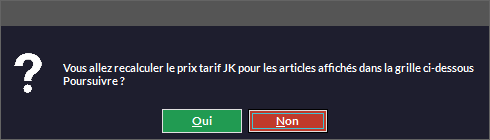
oVous pouvez aussi dupliquer un tarif pour l'appliquer sur un autre.
C'est la fonction Dupliquer. Sélectionnez le tarif que vous voulez recopier dans le menu déroulant 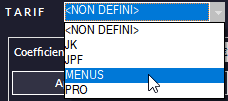 et appuyez sur
  :
:
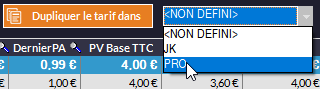 en choisissant le tarif cible.
Une nouvelle colonne apparaîtra avec les mêmes caractéristiques que le tarif que vous avez copié. Ici, le mode de calcul du tarif Menus sera recopié dans Pro.
o permet de changer le nom d'un tarif.
o permet de supprimer un tarif (de nouveau, nous vous conseillons de faire une sauvegarde avant de supprimer).
o permet de passer un tarif en "libre" : un tarif libre est un tarif qui n'est lié à aucun tarif sous-jacent, c'est-à-dire que les prix ne sont pas fonction d'un autre prix. Vous avez en général des tarifs liés au PV ou PA par exemple si le PV change le tarif change aussi. En libre il faut changer manuellement le prix du tarif pour le modifier car aucun autre procédé ne le fera.
oÉtiquette auto permet de générer automatiquement les étiquettes au nouveau tarif. Une fois la création de tarif terminée, vous pouvez récupérer vos étiquettes et les imprimer dans le menu Article -> Étiquettes -> Imprimer.
oMÀJ auto des tarifs : permet de "sauvegarder" le mode de calcul ce qui fait que si vous modifiez un prix dans la colonne PV Base TTC, le tarif correspondant va automatiquement se mettre à jour (de nouveau, nous vous conseillons de faire une sauvegarde avant...).
oLa colonne Sommeil vous indique si l'article est en sommeil ou non.
oExclure Sommeil : les articles ayant la case Sommeil cochée disparaissent du tableau (cf. Gestion d'Articles - Gestion des Stocks). Ils ne seront pas comptés pour une éventuelle mise à jour.
oAppliquer au tarif sélectionné le tarif de base si l'article est inexistant ou son PV=0 :
▪Si certains articles parmi les autres ont un tarif à zéro, cette touche vous permet de remplacer ces zéros par le tarif de base.
▪Si vous ne voulez mettre un tarif que pour quelques articles et laisser les autres au prix de base. Au lieu de changer les articles un par un, vous en modifiez certains et appuyez sur le bouton pour ne pas laisser les autres à zéro mais au prix de base.
•Applications dans Kezia II
oConcernant les articles :
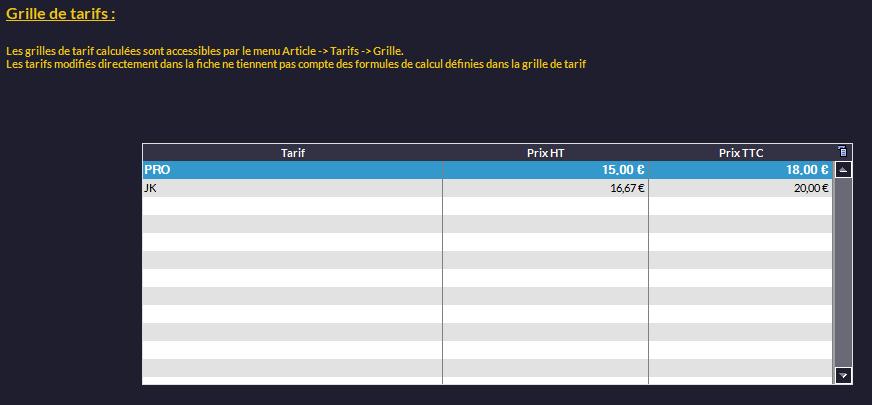
Vous pouvez appliquer différents tarifs à un article. Dans la fiche article, allez sur  puis
puis  pour vérifier que vos tarifs sont bien présents.
Cochez Vente avec Choix Tarif dans Fichier -> Paramètres -> Configuration -> Saisie en Caisse rubrique Options d'Encaissement.
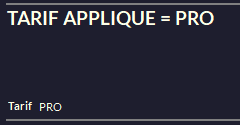
À partir de là, dans le module caisse, vous pourrez appuyer sur F5 pour faire défiler les tarifs et le sélectionner. La caisse vous informe :
oConcernant les clients :
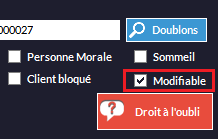
Vous pouvez attacher un de vos tarifs à un client. On pourrait imaginer par exemple un tarif professionnel. Dans la fiche du client, il suffit de cliquer sur Modifiable (coin supérieur droit de la fenêtre) puis sur Multitarif et enfin de choisir le tarif (préalablement créé, voir plus haut...) dans le menu déroulant :
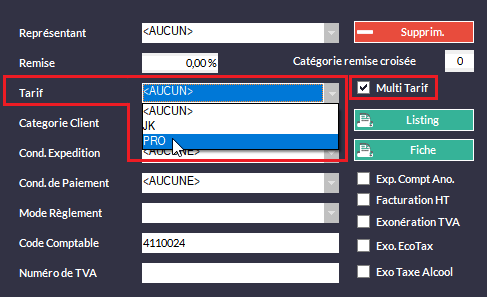
Au passage en caisse, le client bénéficiera automatiquement du tarif que vous aurez choisi pour lui.
oConcernant différents sites :
Les tarifs créés peuvent aussi être utilisés dans le cadre d'installations multisite. Si vous avez plusieurs boutiques et que certaines ont des tarifs différents, créez vos tarifs au site 0, la réplication articles les recopiera sur les sites distants. Sur les Replicator des sites distants, choisissez le bon tarif dans le menu déroulant. Lors de la réplication des articles, ceux qui sont concernés seront filtrés par le tarif défini et leurs prix seront changés.