Images
Images :
 puis
puis 
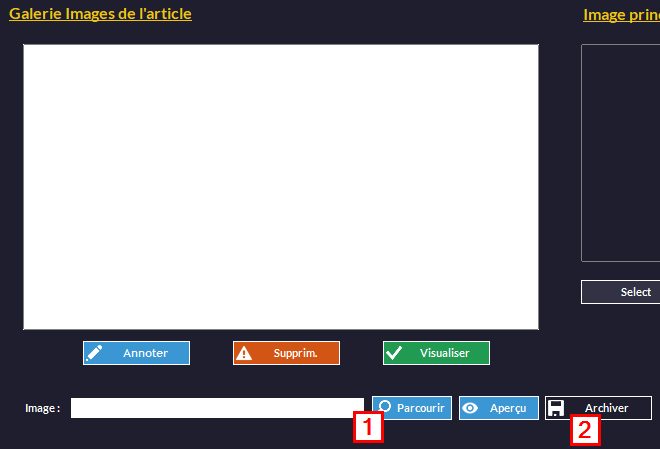
Sur cet page vous pouvez créer une bibliothèque d'images pour votre article. Le but est d'associer l'article Kezia II à une série d'images se trouvant sur votre ordinateur pour ensuite l'utiliser sur d'autres modules (un écran secondaire par exemple). Pour ce faire :
☝Les images ne doivent être ni trop grandes, ni trop volumineuses. Cela pourrait altérer les performances du logiciel.
1.Cliquez sur  et choisissez l'image souhaitée (la plupart des formats d'image sont acceptés mais évitez les formats trop volumineux comme les .bmp).
Il est possible, lorsqu'il y a plusieurs postes, de partager un dossier (autre que \\KeziaDocuments) sur un ordinateur et d'y mettre les photos pour les autres. Les photos seront accessibles par le réseau local. Il y a une option qui permet de déplacer automatiquement les images vers le dossier \\KeziaDocuments : Article -> Outils -> Centraliser les Images.
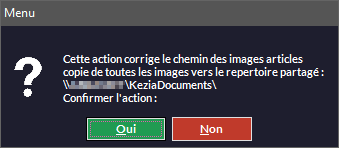
2.Maintenant, cliquez sur  pour copier l'image dans le dossier Photo_Article de \\KeziaDocuments :
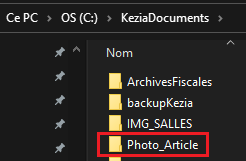
• ou
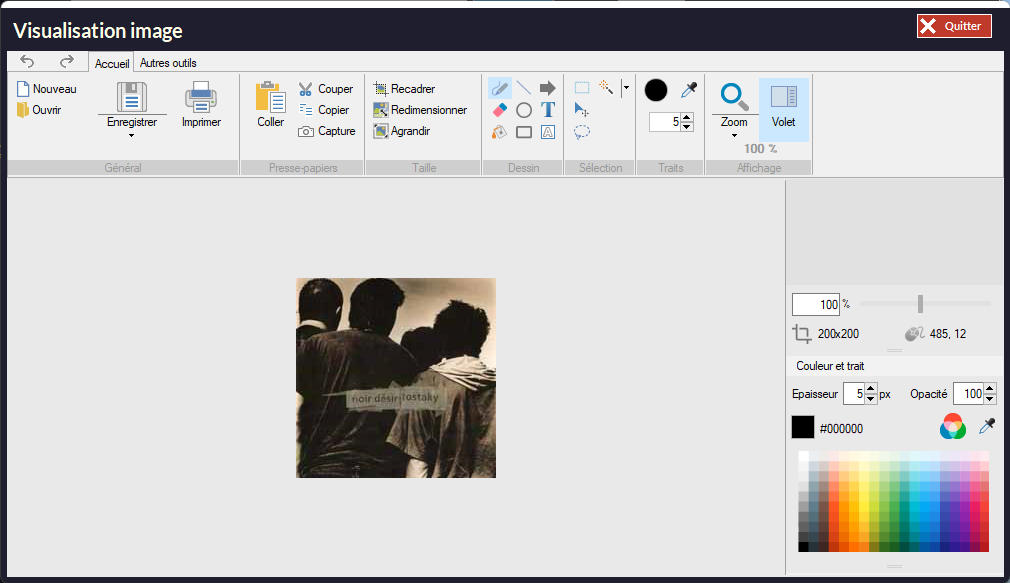
ou  permet de vérifier l'image sélectionnée :
Répétez ces trois opérations autant de fois qu'il y a d'images à stocker pour l'article.
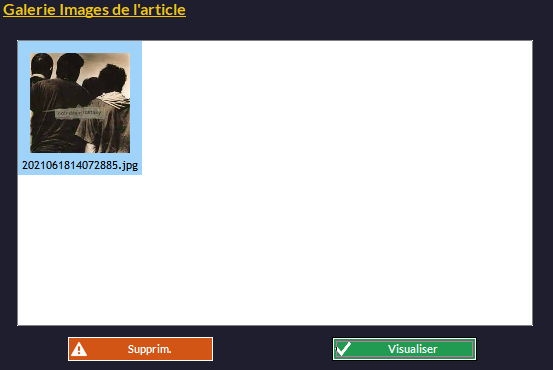
•Une fois archivée, l'image apparaîtra dans :
•L'application dispose d'un éditeur d'images simplifié. Il vous permettra de faire, entre autre, des annotations sur les images.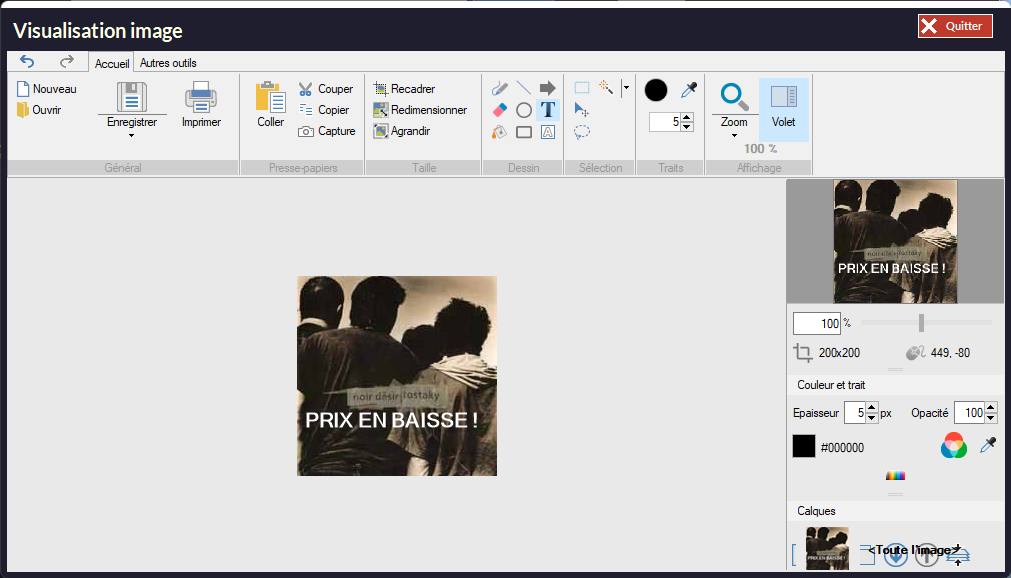
•Une fois votre bibliothèque terminée, vous pourrez la faire défiler sur l'écran secondaire de votre caisse.
Pour configurer un deuxième écran, référez-vous au chapitre Installation et Configuration - Configuration de Périphériques - Afficheurs Client - Écran Secondaire.
|
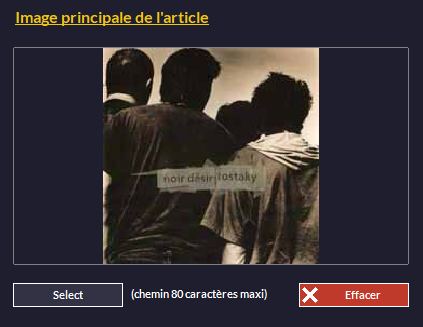
Parmi les images archivées dans l'étape précédente, vous pouvez en sélectionner une principale. |
•Il est également possible d'utiliser des images pour illustrer les touches de la caisse (voir La Vente - Caisse - Claviers Personnalisés rubrique Création et Gestion des Touches).