Paramètres
Paramètres :
 puis
puis 
Plusieurs options peuvent être définies dans cette zone :
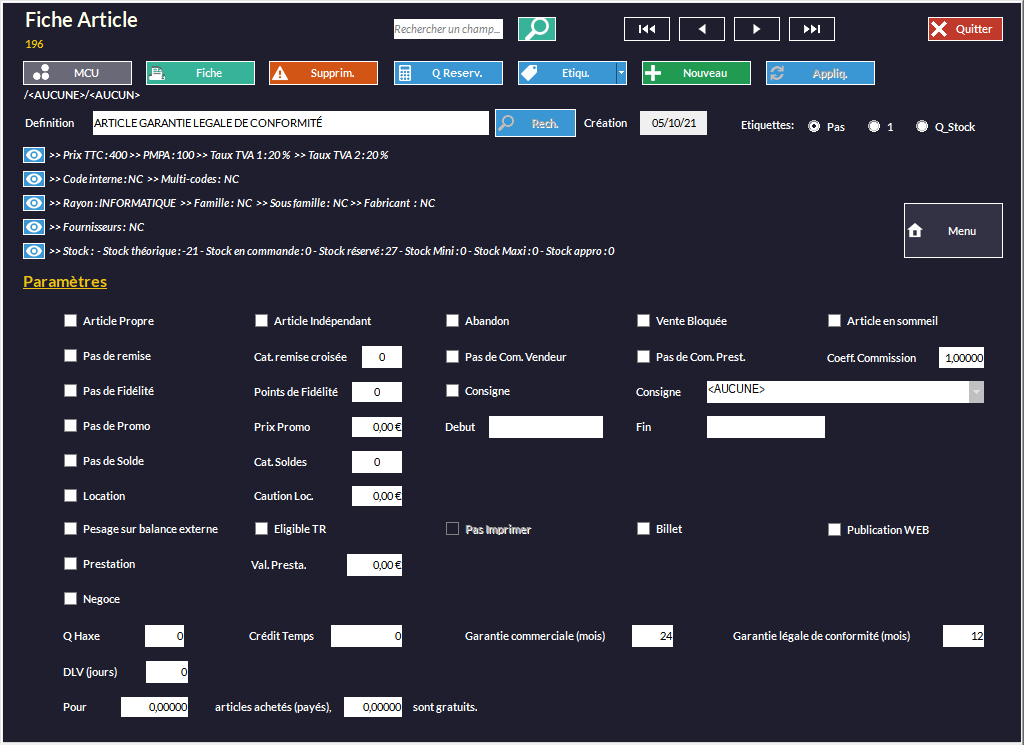
o Spécifique à certaines enseignes en mutisite fonctionnant avec des modules de type Link : permet de déclarer que l'article est propre au magasin (avec son propre prix et ses propres paramètres) et non dépendant du (Master) siège.
o Article qui ne sera répliqué [Replicator]. Il est propre au site où il a été créé et ne sera de toute façon pas ajouté au Synchro.
o Si vous cochez cette case, l'article ne pourra plus être acheté. Il disparaît de la fenêtre Sélection Article (à moins d'y cocher la case
  ).
).
o Comme son nom l'indique, l'article ne pourra plus être vendu. (un message vous le rappellera en caisse si vous sélectionnez cet article).
o Permet de mettre l'article en sommeil ce qui signifie qu'il ne n’apparaîtra pas lors des recherches.
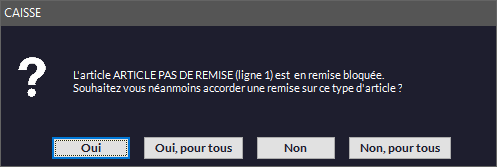
o Vous pouvez interdire les remises pour cet article. Ce message apparaîtra si vous tentez de forcer la remise :
|
Vous aurez néanmoins la possibilité d'appliquer une remise pour un ou plusieurs articles. |
o indique la catégorie de remise croisée dans laquelle se trouve l'article (cf. Gestion des Articles - Tarifs - Remises Croisées).
o Vous pouvez bloquer le commissionnement des vendeurs pour cet article.
o Vous pouvez bloquer le commissionnement des prestataires pour cet article.
o vous permet de moduler pour chaque article, en fonction de la marge ou des objectifs de vente par exemple, le commissionnement à accorder aux vendeurs.
o interdit l'attribution de points fidélité pour l'article en cours (Pour plus d'informations, consultez le chapitre Gestion des Clients - Fidélité).
oSur le champ  entrez le nombre de points qui seront accordés au client lors de la vente de l'article. Cette information sera utilisée lorsque le mode de calcul de la fidélité a été définie à Points par Article (Pour plus d'informations, consultez le chapitre Gestion des Clients - Fidélité).
o Cette option permet d'indiquer que l'article est une consigne (cf. Gestion des Articles - Options Avancées - Consignes).
o permet d'indiquer à quelle type de consigne l'article est lié (cf. Gestion des Articles - Options Avancées - Consignes).
o Bloque toute promotion pour l'article.
oEntrez le Prix Promo, la date de Début et la date de Fin dans  pour mettre votre article en promotion sur une période.
▪Par ailleurs, Kezia II vous permet d'organiser des promotions de manières globale pour tous vos articles (ou pour une sélection déterminée, un rayon, une famille...). Dans ce cas, l'option vous permet d'exclure l'article de la sélection globale. Il existe un module de gestion des promotions dans Kezia II (voir Gestion des Articles - Promotions).
o bloque les soldes pour l'article en question.
oKezia II possède un module complet pour gérer les soldes. Lorsque cette configuration est correctement réalisée, le champ  vous affichera la catégorie à la quelle l'article a été rattachée. Vous pourrez, si vous le voulez, l'exclure des soldes à l'aide de l'option Pour savoir comment configurer les Soldes, consultez le chapitre Soldes.
o l'article sera considéré comme une location (voir Options Métiers - Location).
o Il est possible de saisir ici le montant de la caution pour l'article loué (voir Options Métiers - Location).
o Indique que l'article sera pesé sur une balance pour calculer son prix. À ce moment là, le prix de vente sera le prix au kilo (ou litre) de l'article. La caisse fera le calcul en fonction de la masse transmise par la balance.
o Indique que l'article peut être payé en ticket restaurant. Sinon, il ne sera pas compté dans le total de ce qui peut être payé avec un titre restaurant.
o Si vous avez besoin de gérer des entrées (une salle des spectacles par exemple) vous pouvez imprimer des billets. En activant cette case, Kezia II imprimera le ticket de caisse et autant des billets que d'entrées vendues. Vous pouvez configurer le contenu de ce ticket. Allez dans le menu Fichier -> Paramètres -> Configuration -> Ticket et entrez les informations souhaitées à la rubrique Billet.
o Kezia II peut être interfacé avec un site d'e-commerce. Dans ce cadre, l'option autorisera la mise en ligne de l'article.
Veuillez noter Kezia II n'échange avec le Web que les articles, les clients et les commandes client.
o indique que l'article est une prestation (une coupe, un shampoing par exemple). Très utilisé en activité coiffure car permet de distinguer les prestations des ventes.
o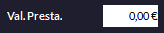 permet de saisir la valeur de la prestation (voir Options Métiers - Coiffure).
o Si votre activité vous demande la gestion de prestataires cochez l'option Prestation et entrez sa valeur en euros (voir ci-dessus). Pour plus d'informations, consultez le chapitre La Vente - Gestion des Prestataires. L'option Négoce, quant à elle, permet juste de différencier les chiffres d'affaires dans Statistique -> Prestations -> Objectifs.
o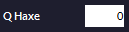 Lorsque votre caisse est reliée à un doseur Apax (voir Installation et Configuration - Configuration des Périphériques - Autres Accessoires) vous pouvez entrer ici la quantité à délivrer ; la quantité pour une dose.
o Permet de saisir un crédit temps.
o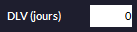 Permet de saisir la date limite de vente pour un article. Possibilité de paramétrer une alerte en caisse (voir Gestion des Articles - Date Limite de Vente (DLV)).
o La garantie commerciale permet au client de se faire rembourser, remplacer ou réparer un produit acheté. Elle peut être proposée librement par le vendeur ou le fabricant. Elle peut être gratuite ou payante. Entrez sa durée en mois. Une ligne apparaîtra sur tous les documents commerciaux (Tickets ou A4).
o La garantie légale de conformité est une garantie contre tous les défauts de fabrication lors d'achat ou de la livraison d'un produit. Elle est obligatoire. Lorsque vous lisez sur un produit « garanti 2 ans » , il s'agit de la garantie commerciale. Entrez sa durée en mois. Une ligne apparaîtra sur tous les documents commerciaux (Tickets ou A4). Attention, il faut également cocher l'option Libellé Multiligne (Ticket Long) dans Ficher -> Paramètres -> Configuration F9 -> Ticket.
o vous permettent d'offrir le nombre d'articles souhaités lors du passage en caisse. Par exemple : pour 3 articles achetés, 1 sera offerts.

Exemple ci-dessus : pour 15 articles payés 5 seront gratuit. Ou si on a Pour 3 achetés, 1 gratuit ; le client en achète 3 et le quatrième est gratuit. Ce sont les articles payés qui génèrent du gratuit.
Attention : si vous avez déjà paramétré une promo pour cet article, les deux offres peuvent se cumuler !