Location
Location :
Cette fonction vous permet de gérer des locations.
☝C'est une fonction de Kezia II qui demeure accessoire ; elle ne permet pas de faire de la location de façon poussée.
☝Les articles (IDArt) utilisés doivent être dans la plage de numérotation du site de la caisse (ne pas utiliser d'articles numérotés site 1 au site 0 par exemple).
Pré-requis :
•Choisissez l'option qui vous convient dans Fichier -> Paramètres -> Configuration -> Client/Options Métiers/Fournisseurs : 
oTable permet de gérer la location de plusieurs articles en même temps. Les différents articles en location seront en ordonnée et les dates (créneaux) en abscisse :

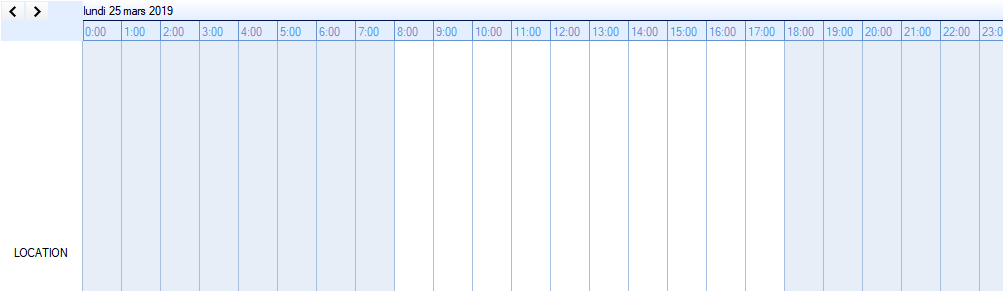
oPlanning permet la location à l'heure (demi-journée, journée...). Les différents articles à louer seront cette fois en ordonnée et les horaires en abscisse :
•Créez le ou les article(s) à louer :
oCréez une nouvelle fiche article : bouton Fiches Articles et Nouveau. (pour plus de précisions, voir Gestion des Articles - Définition et Propriétés de Base)
oDans Menu -> Paramètres, cochez 
oVous pouvez d'ores et déjà fixer la caution dans le champ 
Vente d'une location :
•En mode Table (multi-locations) :
oIl vous faut tout d'abord choisir le client (préalablement créé, voir Gestion des Clients).
oAppuyez sur la touche Clavier II puis Location.
oVous allez être redirigé sur le planning :
Les articles sont en ordonnée et les créneaux horaires en abscisse.
Vous pouvez jouer sur l'affichage des produits à louer en triant par rayon, famille, fournisseur, etc.
 Les couleurs vous donneront des informations sur les locations en cours.
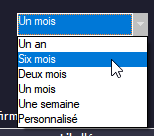
Vous pouvez modifier l'affichage du planning avec le menu déroulant :
oFaites un clic droit dans le planning, cette fenêtre s'ouvre :
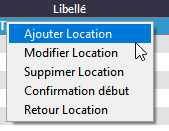 Ici vous allez ajouter une location et préciser éventuellement les horaires :
oChoisissez la date de fin :
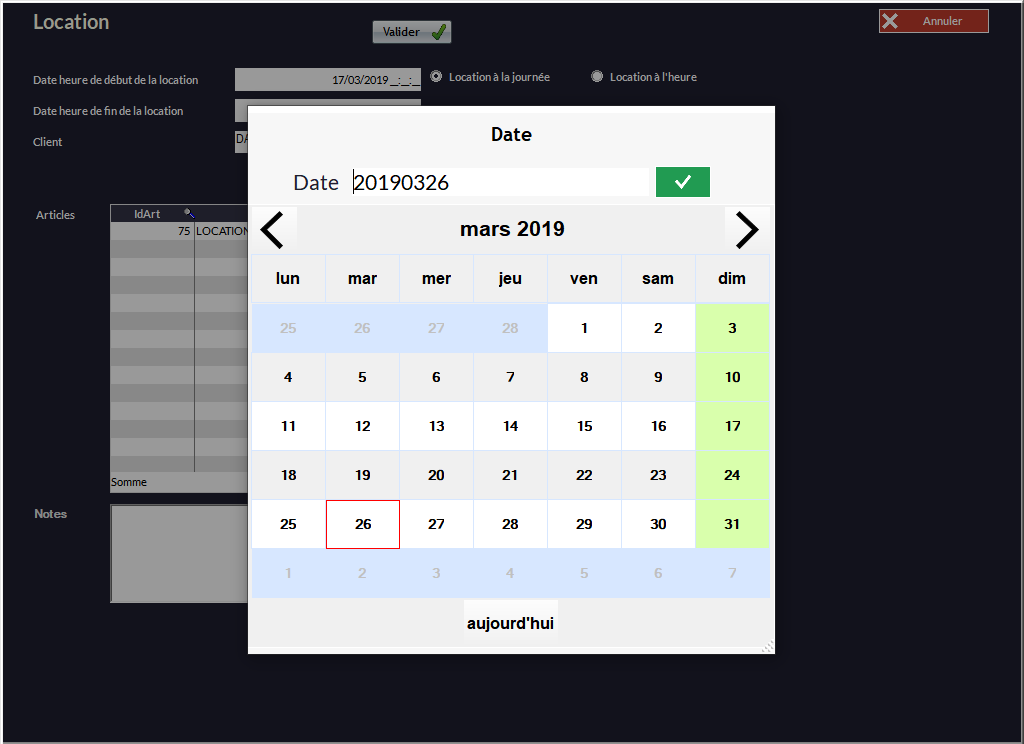
oSi vous n'avez pas choisi de client, vous pouvez encore le faire dans cette fenêtre (menu déroulant Client ou bouton Rechercher) :
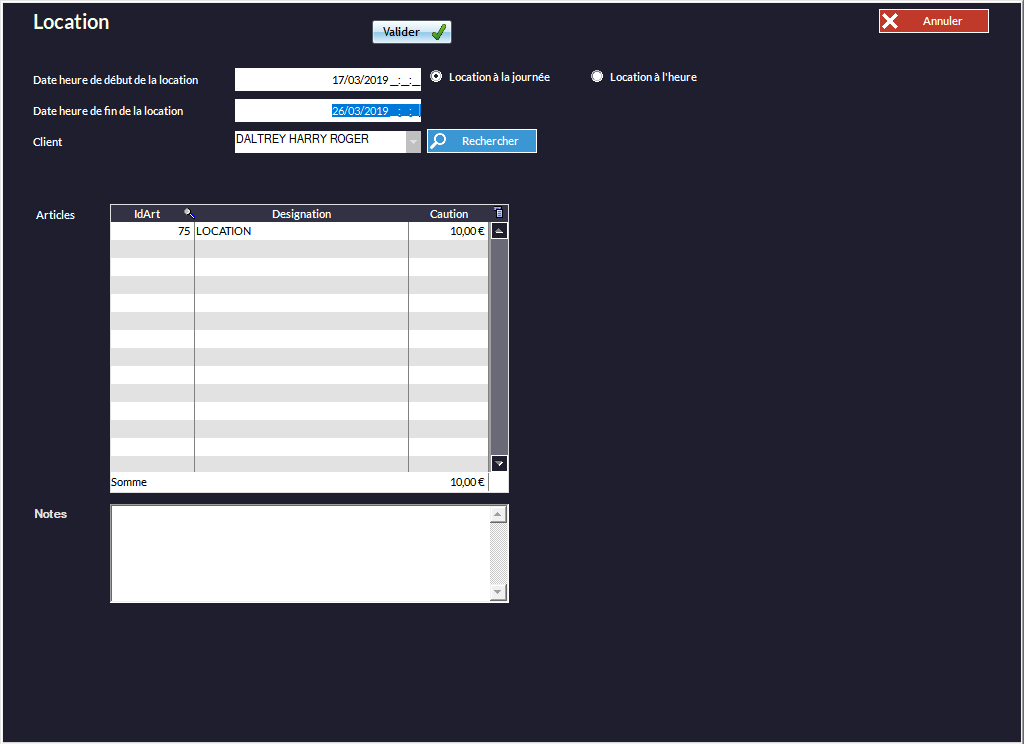
Rectifiez éventuellement la date de début.
Vous pouvez également modifier une location (clic droit sur la location que vous voulez modifier) dans la même fenêtre que l'ajout de location.
Vous pouvez supprimer une location (clic droit sur la locations que vous voulez supprimer). Un message de confirmation apparaît.
Vous pouvez confirmer le début d'une location, vous retournez alors en caisse pour régler la caution.
Vous pouvez mettre plusieurs locations sur le même créneau (à condition d'avoir tous vos articles en ordonnée).
•En mode Planning (location à la journée ou à l'heure) :
oIl vous faut tout d'abord nommer le client (préalablement créé, voir Gestion des Clients).
oAppuyez sur la touche Clavier II puis Location.
oVous allez être redirigé sur le planning :
Les articles sont en ordonnée et les créneaux horaires en abscisse.
Vous pouvez jouer sur l'affichage des produits à louer en triant par rayon, famille, fournisseur, etc.
 Les couleurs vous donnent des informations sur les locations en cours.
oFaites un clic droit à l'endroit où vous voulez poser le créneau horaire, la case passe au bleu.
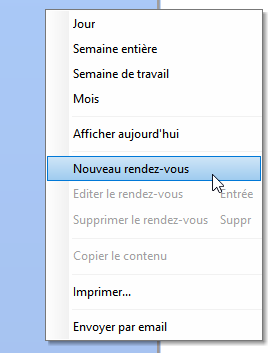
oFaite un clic droit dans la zone bleue puis Nouveau Rendez-vous :
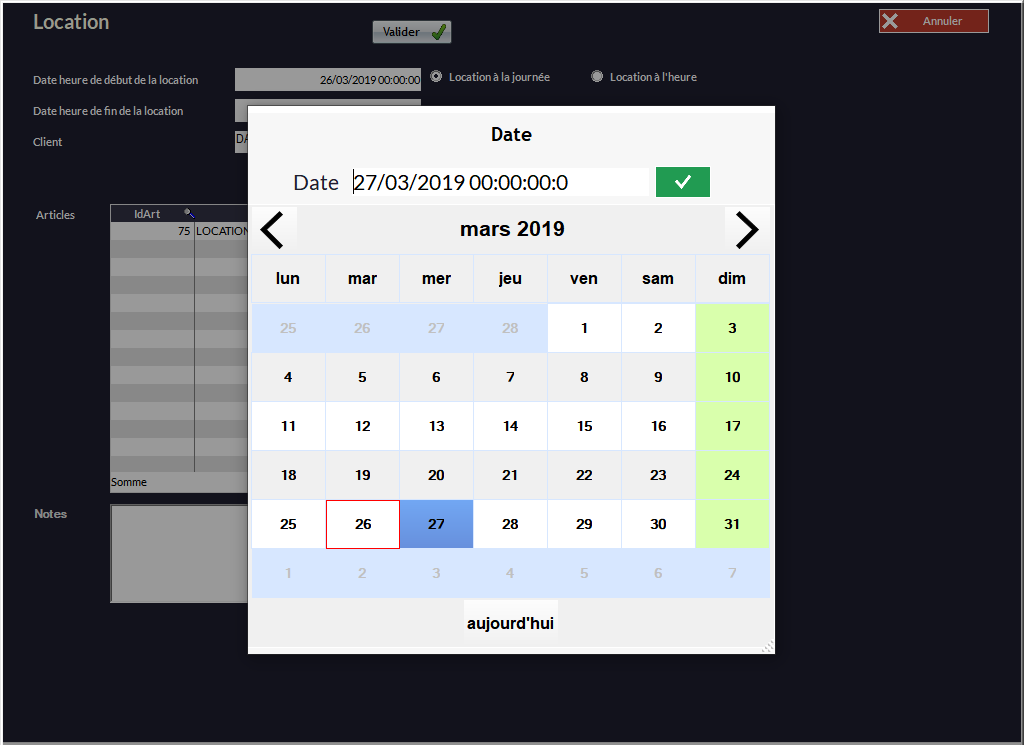
oCette fenêtre s'ouvre ; choisissez la date :
oSi vous n'avez pas choisi de client, vous pouvez encore le faire dans cette fenêtre (menu déroulant Client ou bouton Rech.) :
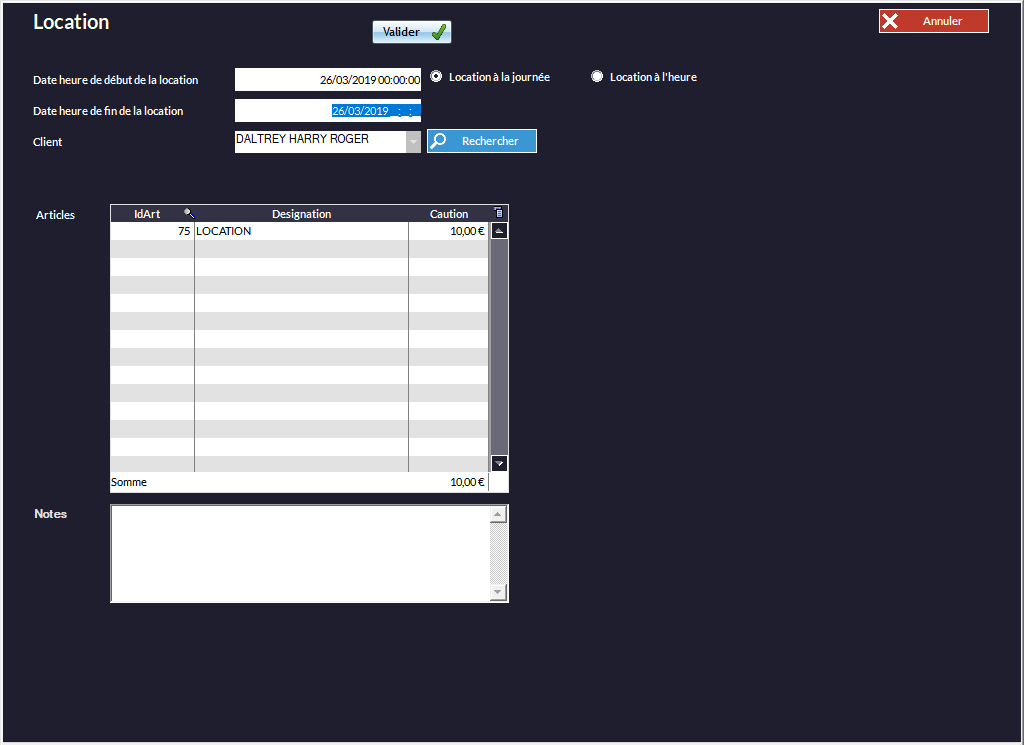
Par défaut, selon ce que vous aurez sélectionné dans 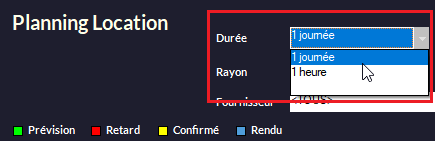 (accessible en Caisse par CLAVIER II puis LOCATION) les horaires correspondront.
Vous pouvez les modifier. Vous pouvez aussi cocher Location à la journée ou à l'heure : 
oValidez et confirmez la caution :
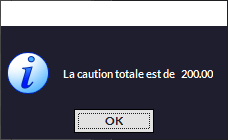
oVous retournez ensuite dans le module caisse, toutes les informations s'affichent :

Appuyez sur  pour finaliser la location et encaisser.
oChoisissez Emporté/Livré/Sur Place (aucune importance).
oEn revanche, choisissez l'acompte si vous encaissez une partie du prix qui sera déduit lors de la facturation.
Retour du client :
•En mode Table :
Lorsque le client revient, vous avez le choix entre deux procédures :
oDepuis le planning :
▪Appuyez sur Clavier II puis Location.
▪Faites un clic droit sur la location concernée (en jaune) et choisissez Retour Location :
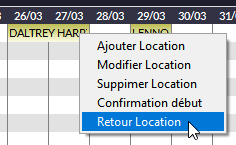
▪Le module caisse s'ouvre et vous pouvez encaisser le client. Notez que si le client a du retard, Kezia II calculera le prix au prorata.
▪Appuyez sur Total et encaissez.
oDepuis la caisse :
▪appuyez sur Fonction, Rappel Documents et cochez Cdes non Fac/Liv,
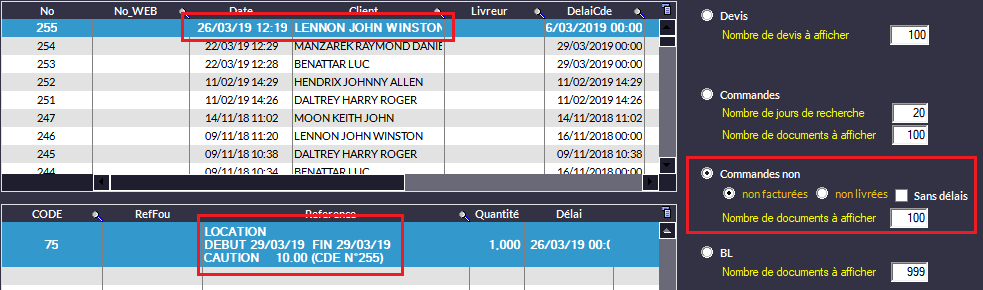
▪Cliquez sur la commande concernée puis 
▪Le retrouvez le module caisse, vous pouvez appuyer sur Total et encaisser comme d'habitude (précisions sur l'encaissement : La Vente - Caisse (Front Office) - Vente et Encaissement).
•En mode Planning :
oComme vu précédemment, lorsque le client revient, appuyez sur Fonction et cochez Cdes non Fac/Liv,
oCliquez sur la commande concernée puis
oLe retrouvez le module caisse, vous pouvez appuyer sur Total et encaisser comme d'habitude (précisions sur l'encaissement : La Vente - Caisse (Front Office) - Vente et Encaissement).