Caisse (Front Office)
Présentation succincte du module Caisse :
Pour vous rendre dans le module Caisse, cliquez sur le bouton  Vous pouvez aussi passer par le menu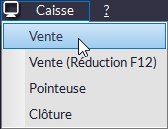
L'option Vente (Réduction F12) vous permet de lancer le module Caisse et de le réduire avec la touche F12. Utile si vous avez besoin de faire des allers-retours entre la caisse et le Back Office.
☝Si aucun vendeur n'a été enregistré, vous n'accéderez pas au module Caisse : le logiciel ouvrira la fenêtre de création des vendeurs (voir chapitre Gestion des Vendeurs - Création et Options). Créer au moins un vendeur est une obligation légale et NF525. En effet, il est interdit de faire un vente sans désigner de vendeur.
☝Il est possible d'encaisser des clients (personnes morales) facturés en Hors Taxes en caisse (v10C.012H).
Vous arrivez en caisse :
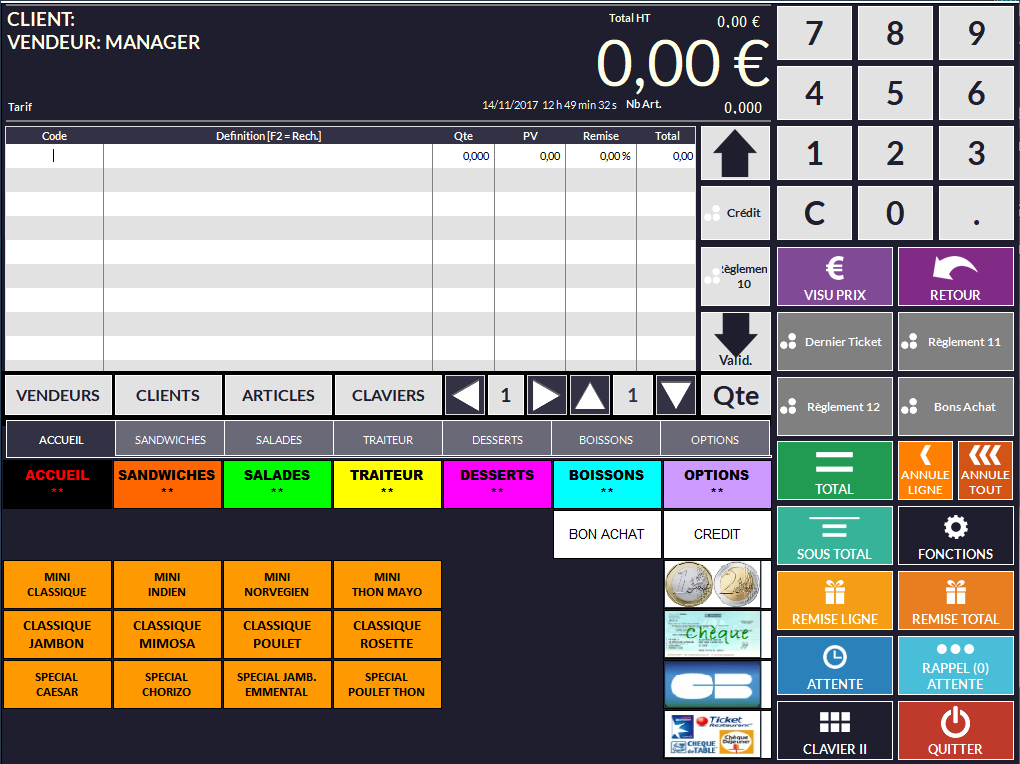
 permet de de sélectionner le client à qui l'on vend le produit :
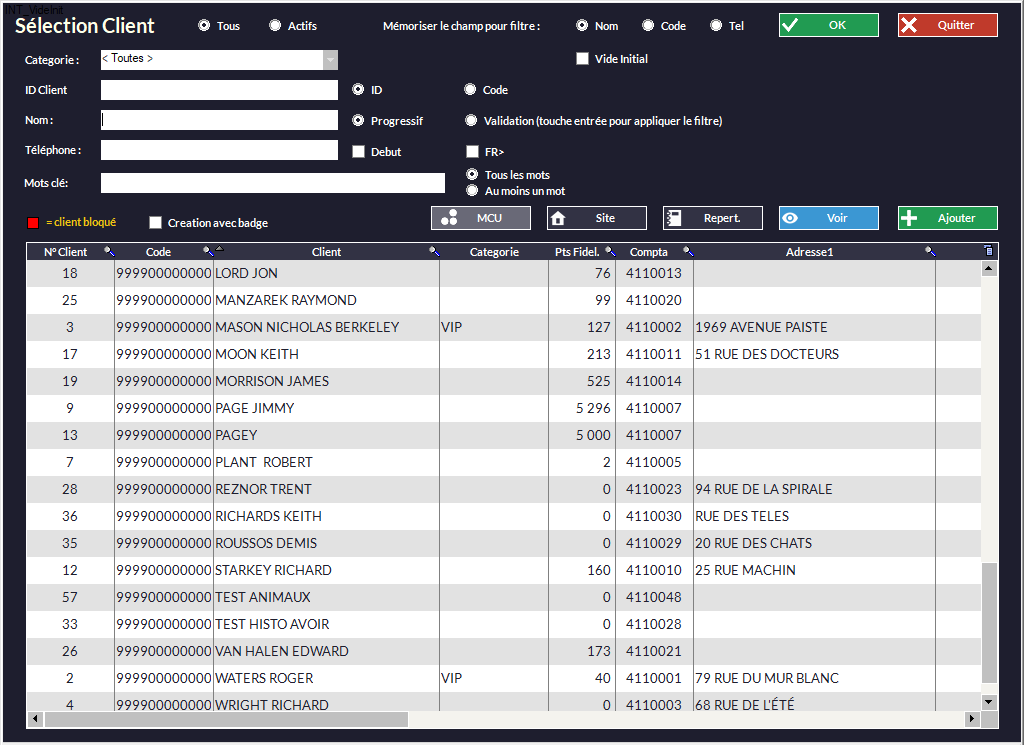
Il suffit de cliquer une fois sur le nom recherché dans la liste et d'appuyer sur Valider (ou cliquer + Entrée ou encore un double-clic). Pour plus de détails sur cette fenêtre : Gestion Clients - Création d'un Client et Gestion Clients - Création d'un Client - Liste des Fonctions.
Le client (et son code unique) apparaissent ici :

La vente sera donc affectée au client Agostini Alain [et enregistrée en tant que facture avec la l'attribut "F" dans l'historique, voir le chapitre Gestion des Clients - Historique des Documents Clients]
oPour effacer le client en cours, appuyez sur le bouton répondez Oui et :
▪Vous pouvez laisser le ticket anonyme en faisant  dans la fenêtre.
▪Désigner directement un autre client.
 Permet de sélectionner l'article que l'on veut vendre :
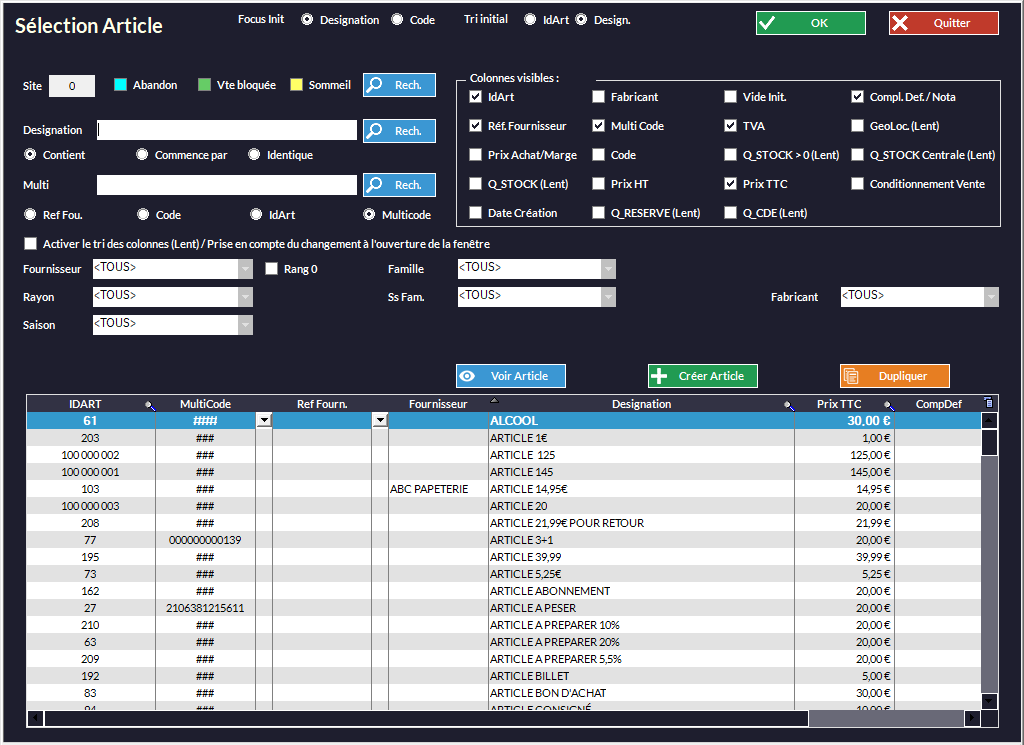
Il suffit de cliquer une fois sur l'article recherché dans la liste et d'appuyer sur Valider (ou cliquer + Entrée ou encore double-clic). Pour plus de détails sur cette fenêtre : Gestion des Articles - Création d'un article de base.
L'article apparaît ici :
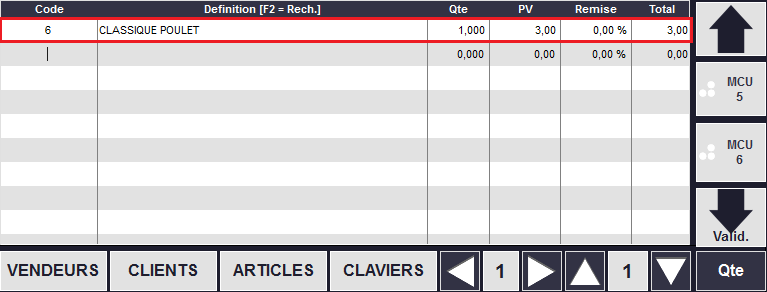
 permet de visualiser tous les onglets (appelés volets dans Kezia II) paramétrés :
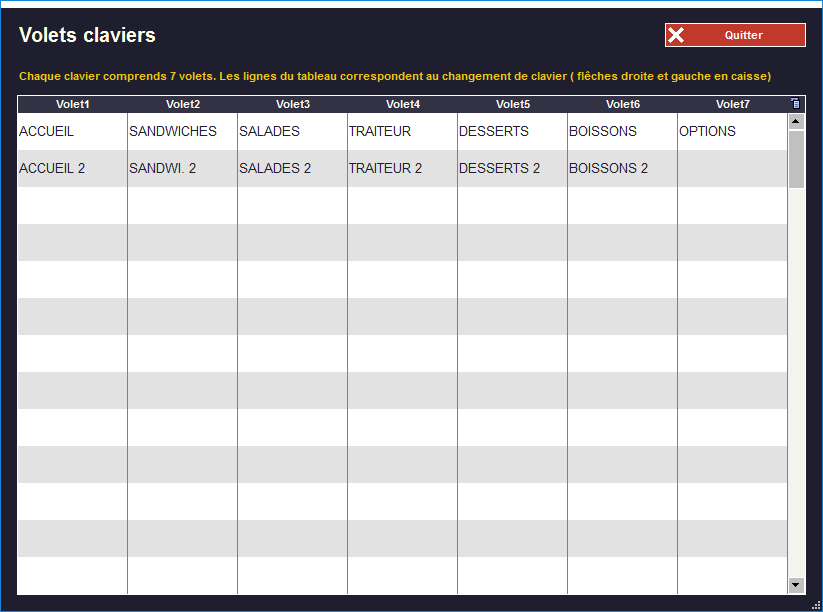
Pour plus de précisions, voir Claviers Personnalisés plus loin dans ce chapitre.
 Ce bouton vous permet de passer de mode quantité à code
  :
:
oEn mode quantité, le curseur se positionnera automatiquement sur la colonne Qté.
oEn mode code le curseur se positionnera automatiquement sur la colonne Code.
Vous pouvez verrouiller votre choix avec l'option (Fichier -> Paramètres -> Configuration F9 -> Saisie en Caisse rubrique Clavier et Affichage en Caisse).
Une fois choisi, le bouton restera sur Qté ou sur Code tant que vous ne changerez pas. Le comportement peut changer si activation (dans Clavier et Affichage en Caisse) de l'option Bouton X).
 clic gauche (ou appui tactile) permet de remonter ligne par ligne les articles affichés. Clic droit retournera à la première ligne.
 clic gauche (ou appui tactile) permet de descendre ligne par ligne les articles affichés. Clic droit ira directement à la dernière ligne (v10C.013).
 ouvre cette fenêtre :
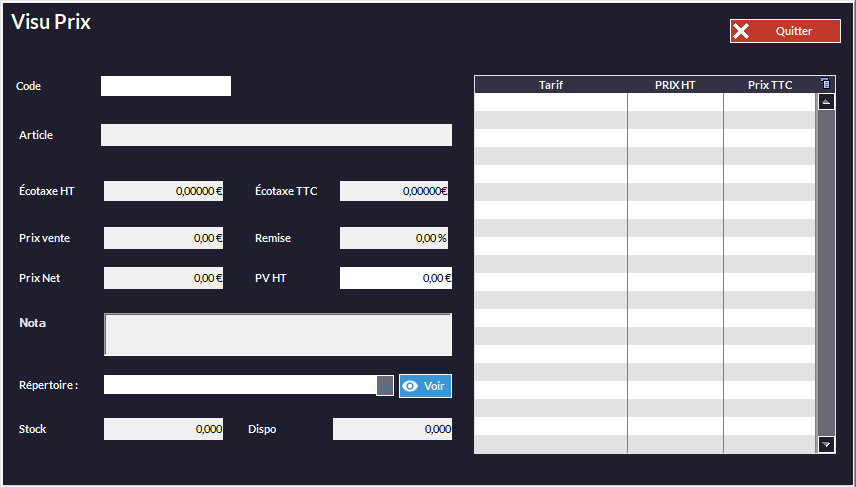
Si un code est tapé ou scanné, des infos sur le produit apparaissent (permet de vérifier avant de vendre ou si un client vous demande l'information). L'affichage de l'écotaxe dépend de son activation dans Fichier -> Paramètres -> Configuration F9 -> Client/Options Métiers/Fournisseurs rubrique Options Métiers. Si un client ayant un tarif spécifique a été préalablement sélectionné, c'est le prix du tarif qui s'affichera.
 Clavier tactile du module Caisse (pour entrer des codes, des quantités...)
Toutes les fonctions suivantes sont détaillées dans La Vente - Caisse (Front Office) - Vente et Encaissement.
 permet de reprendre l'article qu'un client rapporterait.
 permet de passer en mode règlement pour payer la vente en cours.
 permet d'effacer une ligne sélectionnée (ou par défaut la dernière) sur le ticket en cours.
 permet d'effacer toutes les lignes du ticket en cours (avec message de confirmation).
 permet d'insérer un sous-total dans le ticket en cours.
 permet d'accéder à des fonctions avancées de la caisse (clôture, mouvements de caisse, ticket X...).
 permet d'appliquer une remise sur une ligne sélectionnée du ticket en cours.
 permet d'appliquer une remise sur la totalité du ticket en cours.
 met le ticket en cours en attente.
 permet de rappeler un ticket mis en attente.
 permet d'accéder à un sous-menu contenant quelques fonctions :
  si vous gérez les locations,
  pour corriger ou supprimer un règlement,
  pour changer de profil (passer de Vendeur à Superviseur par exemple) et
  mode Intervenant réservé à la maintenance.
 quitte le module caisse et retourne à l'écran principal de Kezia II (à condition qu'il n'y ait plus de lignes de ticket - sinon effacer avec avant de quitter) .

 sont des boutons personnalisables (possibilité d'y mettre des Macro Codes Utilisateurs respectant la NF525 ; voir avec votre Agence ou la Hotline).