Fonctions Supplémentaires
Fonctions Supplémentaires :

• permet de créer un nouveau client.
• permet de supprimer une fiche client (en réalité, il est mis dans une corbeille et on peut le récupérer via le menu Clients -> Outils -> Restauration Clients). Impossible s'il y a des enregistrements liés à ce client (facture, commande...) Le logiciel vous préviendra :

• permet d'enregistrer les modifications faites sur la fiche.
• permet de naviguer dans les fiches, en avant ou en arrière. La double flèche de gauche renvoie à la première fiche tandis que celle de droite, à la dernière.
• ferme la fiche. Si des modifications on été faites, un message vous demandera si vous voulez les enregistrer ou non.
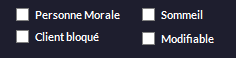
•Personne Morale : à cocher si le client en question est une personne morale (un entreprise, une association...).
•Client bloqué rend impossible l'appel de ce client en caisse. On ne peut faire aucune opération pour ce client (utile pour un mauvais payeur par exemple).
•Sommeil permet de rendre le client invisible lors des recherches. Utile lorsqu'on veut enlever des listes (il faudra cocher  dans les recherches) un client qui ne viendrait plus depuis longtemps par exemple. Solution à privilégier plutôt que de supprimer un client (voir plus bas).
•Modifiable : à cocher avant d'apporter des modifications à la fiche client.

•Le code client reprend l'ID Client (IDCLI dans la table CLIENT.FIC) qui est le numéro de la fiche. Ici : 1.
Ce code permet d'identifier le client en caisse lorsque l'on scanne un badge ou un autre document reprenant ce code. Il peut être remplacé par un code-barres de votre choix (si vous avez par exemple acheté des cartes de fidélité avec des codes préremplis).
• vérifie qu'il n'y a pas de doublon sur ce code client :
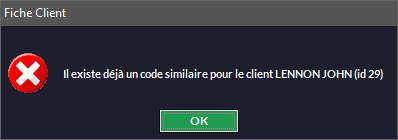 ou
ou 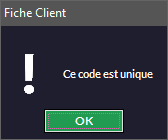 si tout va bien.

Ici, vous pouvez entrer ou modifier la civilité, le nom et le prénom d'un client.
o ouvre la fenêtre de recherche clients (qui apparaissent classés par ordre alphabétique) :
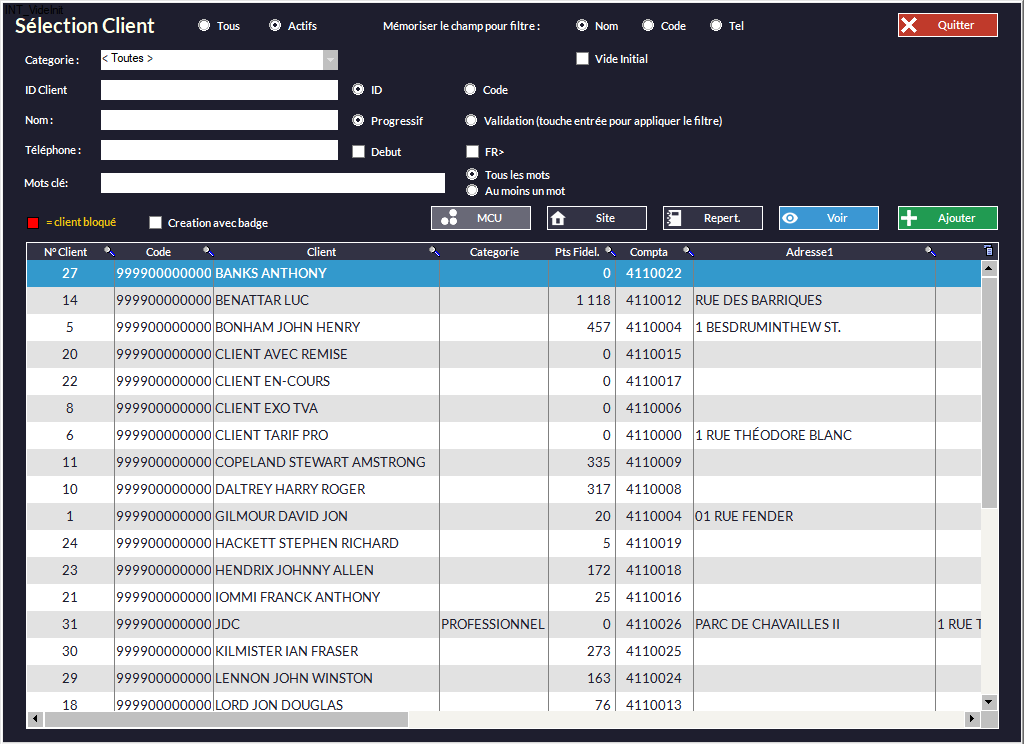
Dans cette fenêtre, vous pouvez sélectionner le client que vous recherchez pour ouvrir sa fiche.
▪ permet de filtrer la recherche clients en fonction de la catégorie choisie (les catégories doivent avoir été préalablement crées - voir Gestion des Clients).
▪ permet de rechercher un client par son ID ou son Code en fonction de ce que l'on coche (l'option Code peut être utile pour rechercher un client en bipant son badge).
▪ permet de taper directement le nom du client. Le comportement de ce champ dépend des options cochées en dessous :
•Progressif changera la liste en fonction des premières lettres tapées (par exemple, si l'on commence à taper C pus R puis E, petit à petit, les noms ne contenant pas ces lettre disparaîtront).
•Si on coche Validation la recherche se fera sur le nom exact.
▪ permet une recherche par numéro de téléphone.
• La case Début permet de modifier la recherche par numéro de téléphone. Par exemple, si vous cherchez un numéro commençant par 05, le logiciel vous donnera par défaut le premier numéro contenant 05. En revanche, si vous cochez la case, il vous donnera le premier numéro commençant par 05.
La case FR> ne sélectionne que les numéros de téléphone au format français (en effet, dans la fiche client on peut entrer des numéros de téléphone au format français - par défaut - ou international). si cette case n'est pas cochée, il faudra taper les points entre les numéros : 05.56.57.58.59 par exemple (et non 0556575859).
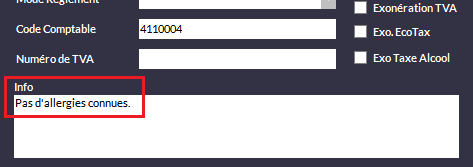
▪ permet de rechercher via des mots clés contenus dans le champ Info de la fiche client :
▪ permet de choisir le champ par défaut de la recherche : Filtre, Code, ou numéro de téléphone.
▪ permet de générer un code-barre pour fabriquer un badge client.
▪ Si vous cochez Actif, les clients en sommeil disparaissent de la liste.
▪ sont inactives ici (vous ne pouvez ni voir ni créer de fiche client) car une fiche client est déjà ouverte, celle depuis laquelle vous avez appuyé sur
▪ valide le choix et ouvre la fiche client demandée.
▪ sort de la fenêtre.
▪ ouvre cette fenêtre qui permet de lister tous les sites clients entrés dans sa fiche :
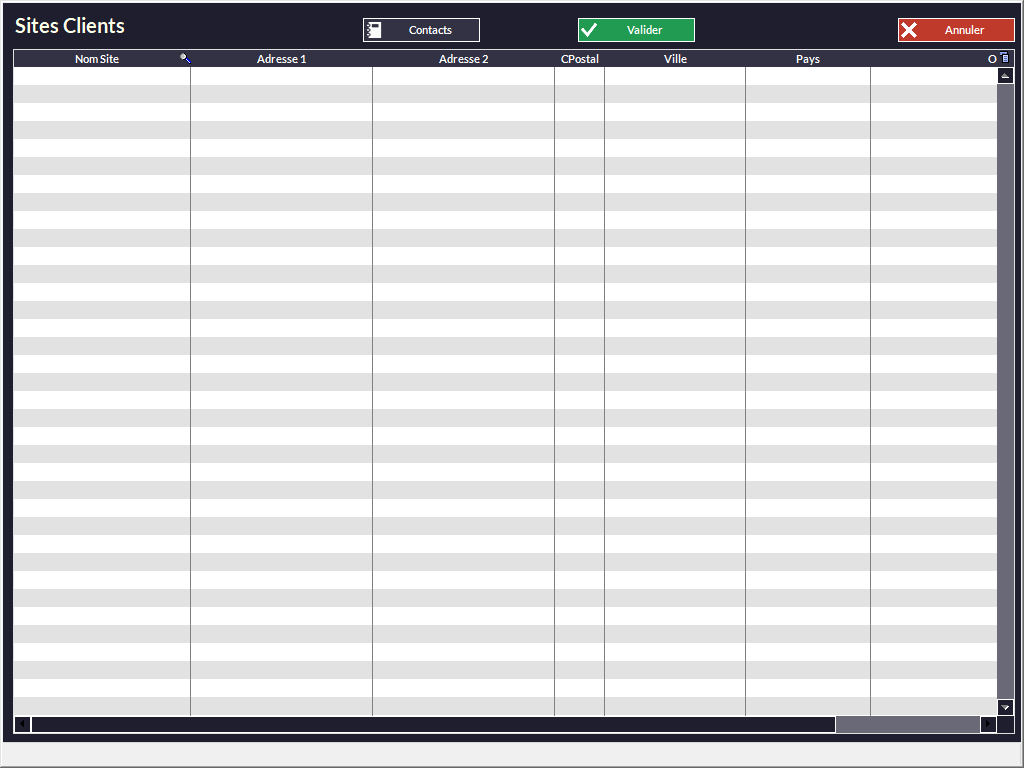
 permet de voir les contacts reliés au site enregistré.

On peut également les retrouver dans le menu Client -> Listing Clients F11 en allant à droite du tableau :


Vous pouvez ajouter des contacts depuis cette fenêtre avec  puis
puis 
Pour plus de précisions, voir plus bas.
• Si vous avez un logiciel de messagerie (Outlook, Thunderbird...), en appuyant sur cette touche vous ouvrez une fenêtre Nouveau Message avec l'adresse mail du client déjà renseignée. Vous n'aurez plus qu'à rédiger votre message.
• génère un badge client qui peut-être imprimé. Utile pour faire des cartes de fidélité par exemple. Vous pouvez paramétrer le code-barres du badge dans le menu Fichier -> Paramètres -> Configuration -> Impressions en choisissant
  l'ID client ou le code client.
• permet de visualiser les rendez-vous générés dans le planning dans cette fenêtre :

Si vous décochez la case Uniquement RdVs Futurs, vous pouvez alors voir les anciens rendez-vous
• permet d'ouvrir une fenêtre Google Maps pour situer un client. L'adresse complète doit avoir été renseignée [En développement].

•Ici, vous pouvez attacher un représentant à un client (à condition de l'avoir préalablement créé dans le menu Client -> Représentant, voir La Vente - Gestion des Représentants).
•Vous pouvez créer un taux de remise permanent pour le client. Il aura 20% de remise par exemple à chaque achat. Vous pouvez l'attacher à une catégorie de remise croisée (préalablement définie Gestion des Articles - Tarif - Remises Croisées).
•Vous pouvez aussi lui rattacher un tarif (préalablement créé - par exemple un tarif de gros). Le menu déroulant n'est actif que si l'on coche la case Multi Tarif.
|
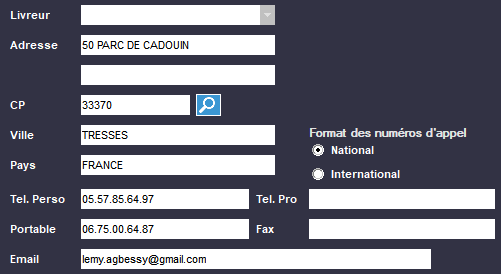
Cette zone permet de renseigner les données personnelles des clients. Vous pouvez choisir le livreur concerné par la ville. Format des numéros d'appel permet de saisir des numéros de téléphones étrangers (en choisissant International). La loupe permet de faire une recherche de ville en fonction du code postal. Normalement, lorsque vous tapez le code, une fenêtre s'ouvre pour vous proposer des villes qui pourraient correspondre. Cette fenêtre peut être désactivée en décochant la case Désactiver Recherche CP Fiche Client dans Fichier -> Paramètres -> Configuration -> Article. |

•Vous pouvez choisir la catégorie client (professionnel ou particulier par exemple).  permet de créer une catégorie client (même chose qu'en passant par le menu Client -> Catégories).
•Vous pouvez préciser des conditions d'expédition (préalablement créées dans Fichier -> Paramètres -> Conditions d'expédition).
•Vous pouvez préciser les conditions de paiement (préalablement crées dans Fichier -> Paramètres -> Modes Règlement Paiement).
•Vous pouvez préciser le mode de règlement pour le client (espèces, chèque, carte...) Le mode sera choisi par défaut lorsque vous ferez un document de vente Back Office. Il est possible d'en changer sur le moment.
•Vous pouvez définir un code comptable pour le client (ce numéro réapparaîtra dans les exports comptables).
•Vous pouvez entrer son numéro de TVA (pour clients pro).
• permet d'imprimer un listing de tous les clients avec nom, prénom, numéro de téléphone, etc.
• permet d'imprimer les informations principales de la fiche du client.
•Exp. Compt Ano. : lors d'un export comptable, permet de regrouper tous les clients sous un seul qui sera nommé Anonyme.
•Facturation HT : si cette case est cochée, le client sera automatiquement facturé en hors taxe. N'oubliez pas que dans Kezia II, le HT est calculé à partir du TTC.
•Exonération TVA : cas du client étranger qui ne paie pas la TVA en France.
•Exo. EcoTax : exonère le client de l'écotaxe.
•Exo Taxe Alcool : le client est exonéré des taxes alcool.
 permet d'activer le choix d'un tarif spécifique au client.
 bloque l'application d'un tarif dégressif (défini dans un article) pour ce client.

• permet d'accéder à l'historique des achats du client.
• donne l'historique des factures du client que l'on peut réimprimer si nécessaire.
• donne l'historique des avoirs sur factures du client (que l'on peut réimprimer si besoin).
• permet de voir l'historique des devis du client. Possibilité de tri : non facturé, non commandé, non livré. Là aussi vous pouvez éventuellement les réimprimer.
• permet de voir l'historique des commandes du client et de voir si elles ont été livrées ou facturées. Vous pouvez les réimprimer.
• permet d'accéder à l'historique des pro forma du client et de les réimprimer.
• permet de voir l'historique des bons de livraison du client, de les trier par période (la sélectionner et appuyer sur
  ) par site ou par "non facturé".
• permet d'accéder à l'historique des factures prestations du client et de les imprimer.