Sélection de l'Article
Sélection du produit à vendre :
•Plusieurs possibilités :
oPour une quantité 1, tapez/scannez directement le code de l'article que vous voulez vendre. Ce code peut être l'IDART (coin supérieur gauche sur la fiche article), le code-barres du produit ou la référence fournisseur. Idem avec une touche de clavier personnalisé.
oTapez une quantité si supérieure à 1 (par défaut, le logiciel compte 1 produit par ligne) avec le clavier tactile de la caisse. Exemple : si vous voulez vendre 3 fois le même article, vous taperez 3 avec le clavier puis vous scannerez ou taperez le code de l'article.
☝Attention aux cas de codes similaires dans plusieurs rubriques : imaginons l'article A ayant pour IDArt 4, l'article B ayant pour référence fournisseur 4 et l'article C ayant pour multicode 4. Si vous tapez 4 en caisse (colonne Code) le logiciel fera la recherche dans cet ordre : multicode puis référence fournisseur puis IDArt. C'est donc l'article C qui apparaîtra.
Vous devrez donc corriger en tenant compte de ça. Il est possible de contourner le problème en ajoutant des espaces ou des underscore avant le chiffre dans les champs de la fiche article.
oVous pouvez aussi scanner directement le code-barres de l'article avec une douchette ou un scanner. Le code-barres doit figurer dans la fiche article du produit (bouton Menu puis EAN Multicode/Codes Comptables, voir Gestion des Articles) pour que Kezia II fasse le lien entre le code-barres et le produit.
Notez qu'il est possible d'utiliser le même code-barres pour plusieurs articles (utilisé dans le prêt-à-porter notamment) en activant l'option adéquate dans Paramètres -> Configuration -> Articles.
Vous pouvez l'activer en Caisse, en Back Office ou les deux : 
En Caisse ou en Back Office, si vous scannez un code qui se trouve sur plusieurs articles, cette fenêtre s'ouvrira, vous permettant de choisir l'article vendu :
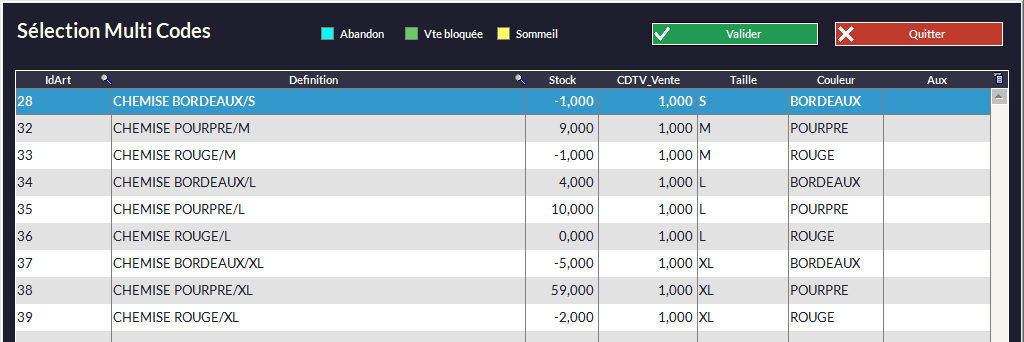
Notez que vous pouvez filtrer les articles selon leur statut : Abandonné, Vente Bloquée et Sommeil.
oSi les cases ne sont pas cochées, les articles concernés n’apparaîtront pas dans la liste.
oSi le ou les case(s) sont cochées, les articles concernés apparaîtront mais seront surlignés (pour vous informer de leur statut) :
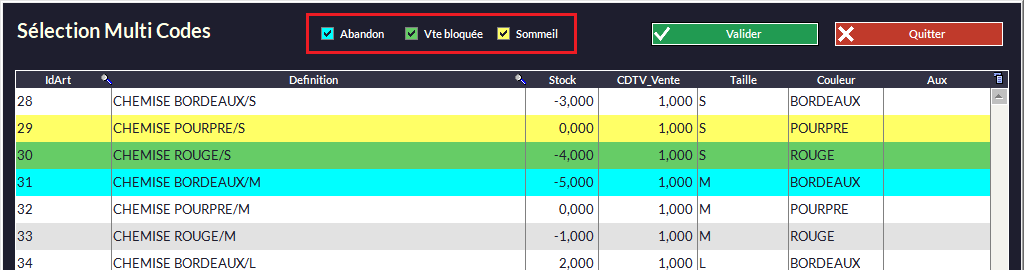
S'il ne reste qu'un article en stock et que tous les autres sont en sommeil/abandon/vente bloquée, la fenêtre de choix ne s'affichera pas et l'article restant sera directement ajouté.
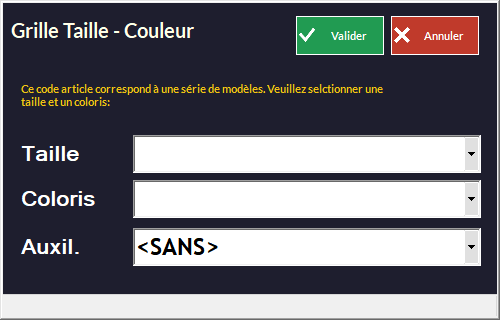
Si les cases  ne sont pas cochées et que vous scannez un code rattaché à plusieurs articles c'est cette fenêtre qui apparaîtra :
|
Vous choisirez manuellement la taille, le coloris et éventuellement auxiliaire (pour plus d'informations, voir chapitre Options Métiers - Prêt à Porter (Taille et Coloris)). |
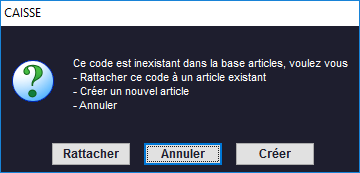
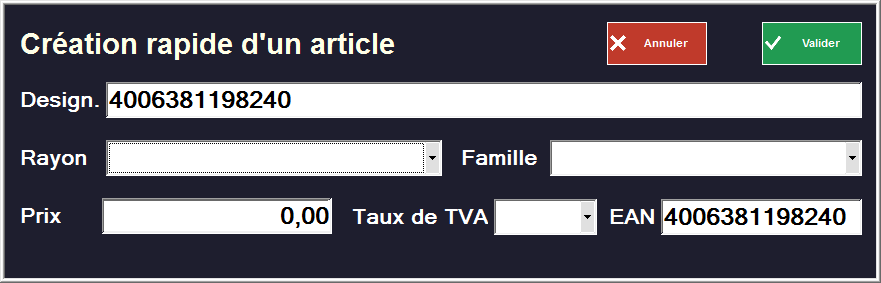
Si l'option Création des Articles à la Volée en Caisse est cochée (Fichier -> Paramètres -> Configuration -> Articles rubrique Options Articles) et que vous scannez un code-barres inconnu, le logiciel vous proposera de créer directement l'article ou de rattacher ce code-barres inconnu à un article existant :
|
Rattacher permet de choisir l'article (fenêtre Sélection Articles). |
oEn 4/3, Vous pouvez encore appuyer sur le bouton  et choisir l'article que vous voulez vendre dans la liste.
▪Le bouton  /
/  vous permet de basculer d'une sélection d'article unique ou multiple dans le tableau (sans avoir à faire Ctrl-clic).
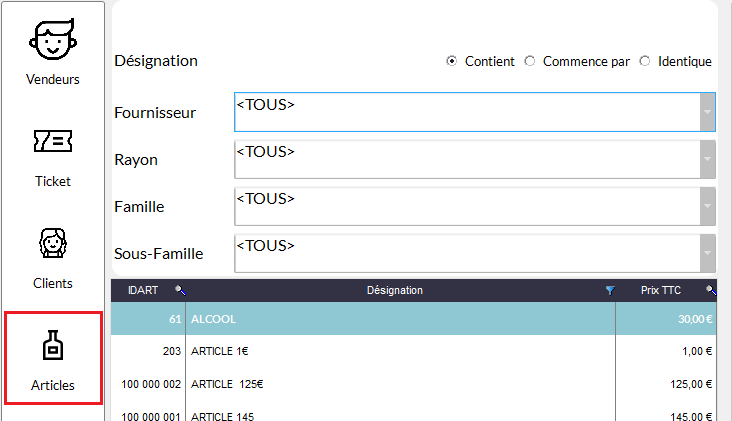
oEn 16/9, passez par la partie droite, via l'onglet Articles :
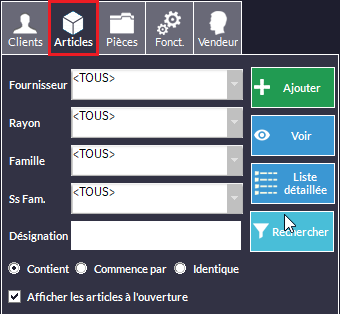
oEn mode 16/9 Qwanto Slim +, passez par le bouton Articles à droite dans la colonne de boutons :
oVous pouvez appuyer sur une touche personnalisée (zone 3 - voir La Vente - Caisse - Claviers Personnalisés) appelant un article.
🡺 Une fois l'article choisi, une ligne apparaît récapitulant le code, la dénomination, la quantité, le prix de vente, etc.
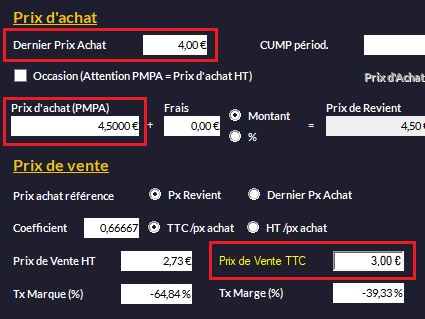
☝Il se peut que la colonne Total surligne en rouge votre prix de vente. C'est une alerte qui vous prévient que vous vendez à perte. Rendez-vous sur la fiche article du produit concerné pour vérifier que le prix de vente est bien supérieur au PMPA et au Dernier Prix d'Achat. Si Dernier Prix d'Achat n'est pas renseigné, renseignez-le.

À vérifier dans la fiche article du produit concerné. Par exemple :
Notez que les cases se colorent aussi lors d'un retour mais dans ce cas c'est normal.
N.B : Par défaut, le logiciel est en mode Superviseur (vous avez accès à l'intégralité des fonctions du logiciel) tant qu'un groupware n'a pas été mis en place. Vous pouvez donc modifier/corriger manuellement le prix (colonne PV) qui s'affiche et la quantité.
En cas d'erreur sur la quantité saisie, soit vous effacez la ligne avec le bouton  et vous la retapez, soit vous pouvez ajouter une autre ligne avec le même article si la quantité est manquante (par exemple : vous mettez 2 puis le client vous dit 3. Ajoutez une ligne plutôt que de tout effacer). Vous pouvez aussi directement corriger la quantité en cliquant dans la zone Qté et en tapant le bon chiffre (l'option
  doit avoir été préalablement cochée dans Fichier -> Paramètres -> Configuration F9 -> Saisie en Caisse rubrique Options Caisse).
Vous pouvez faire des sous-totaux en cours de vente en appuyant sur  Ils apparaîtront sur le ticket ou la facture.
Si toutes les informations affichées sont correctes, vous pouvez encaisser la vente en cliquant sur 
Vous arrivez alors dans le module d'encaissement (voir chapitre suivant).
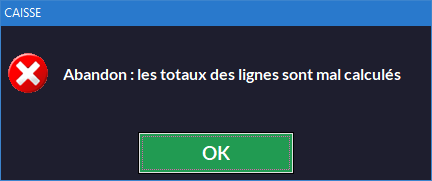
Info technique : un contrôle de cohérence entre le total et le lignes de vente est effectué au moment de la saisie, ainsi qu'un contrôle de la présence de la TVA. Un message d'erreur apparaîtra si un problème est détecté au moment d’appuyer sur Total :