Encaissement
Encaissement :
☝Notez qu'un compteur d'impression s'enclenche dès que vous imprimez un document (notamment tickets, factures et duplicatas). Ce chiffre apparaîtra sur tous les documents concernés. Le fait de visualiser le document (aperçu avant impression A4) ou de ne pas imprimer de ticket ne déclenche pas le compteur.
•Si toutes les informations de votre ticket sont correctes, choisissez le mode de règlement.
oEn ESPÈCES, deux cas possibles : le client a l'appoint ou ne l'a pas :
▪Par exemple, pour une vente de 10€ si le client donne 10€, on peut directement appuyer sur le bouton Espèces et sur Valider (le logiciel encaissera 10€ et la vente sera validée).
▪Imaginons que le client donne 20€. Dans ce cas, il faut taper 20 avec le clavier de la zone 5, le logiciel affichera dans le champ À Rendre 10€. Validez et le logiciel saura que vous avez encaissé 20€ et rendu 10€ au client.
oEn CHÈQUES, comme la somme correspondra forcément, il suffira d'appuyer sur le bouton Chèques et de valider.
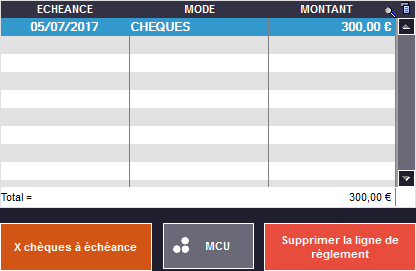
On peut aussi programmer un paiement en trois fois par exemple. Imaginons un client qui prenne un produit à 300€ et qui souhaite payer en 3 chèques. Vous pouvez appuyer sur la touche Chèques, le tableau va se remplir comme s'il payait les 300€ d'un coup :
Appuyez sur 
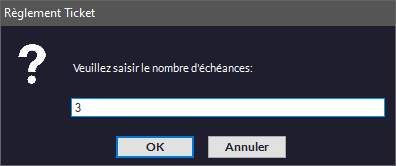
Une fenêtre vous demande le nombre d'échéances (dans notre exemple, 3) :
Faites, OK le tableau affichera 3 lignes à 100€ espacées d'un mois:
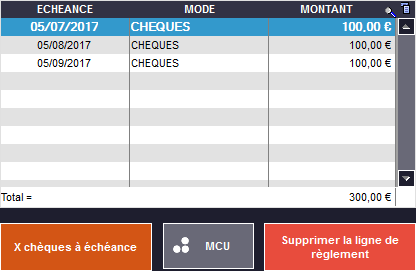
Corrigez et vérifiez les dates d'échéances dans le tableau et modifiez-les si besoin.
☝Notez bien que ces trois règlements apparaîtront dans la clôture du jour puisque vous avez les trois chèques en caisse. Il y aura également des décalages sur les journaux et les statistiques (entre le chiffre d'affaires et les règlements), ce qui est normal.
oEn CARTES, soit Kezia II transmet les donnée au TPE soit il n'est pas paramétré pour le faire :
▪Dans le cas où il transmet les informations, appuyez sur Cartes, attendez que le TPE affiche le montant et que le client valide son paiement. Le TPE renvoie l'information à Kezia II (le tableau de la zone 3 se remplit) et vous rend la main pour valider. Le comportement différera légèrement selon qu'il s'agit de monétique intégrée (Nepting par exemple) ou non. Les TPE "monétique intégrée" permettent de rendre le TPE indépendant et utilisable en cas de rupture de la liaison entre lui et la caisse.
▪Dans le cas où ce n'est pas paramétré, il faut appuyer sur Cartes, taper le montant sur le TPE, faire taper son code au client et valider ensuite la vente. Ici caisse et TPE sont indépendants. Soyez prudents, n'enregistrez pas la vente avant que le client ait validé son paiement sur le TPE. En effet, la carte du client peut ne pas passer ou bien il peut tout simplement changer d'avis.
oPaiements via la monétique intégrée Nepting (voir le chapitre Paramètres/Configuration - Accessoires).
▪Notez un blocage en sortie de la fenêtre Règlements si un paiement Nepting a été validé. Seule la validation du règlement (ou l'ajout d'un autre règlement) est possible.
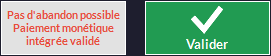
²
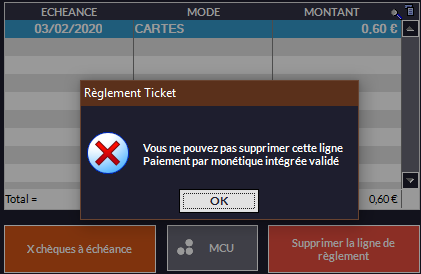
▪La suppression de la ligne de règlement n'est plus possible
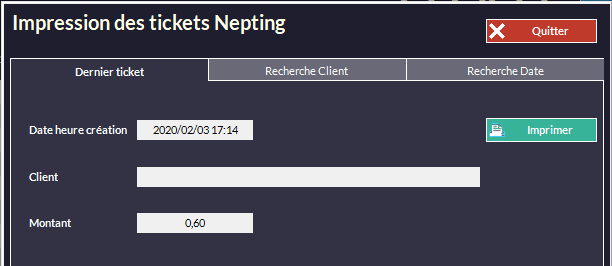
▪Il est possible d'imprimer le dernier ticket Nepting :
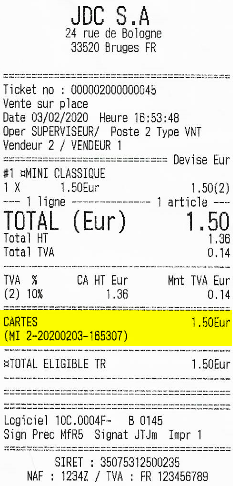
▪Sur le ticket de caisse, le numéro d'enregistrement Nepting apparaîtra :
▪Des modes de règlements additionnels peuvent avoir été créés (voir chapitre Paramètres / Configuration - Modes Règlement Paiement). À ce moment-là, vous les retrouverez dans des fenêtres découlant du mode auquel ils sont rattachés.
Par exemple, si vous avez entré plusieurs cartes, elles se trouveront regroupées sous le mode "principal"  (marqué de trois chevrons).
L'appui sur cette touche ouvrira le menu contenant les modes de règlements additionnels :
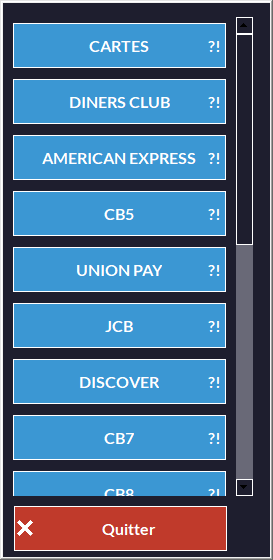
Il vous reste à la choisir au moment d'encaisser. Les ?! signifient que la demande d'autorisation de paiement par la banque est systématique.
Notez que dans le cas d'une mise à jour, l'ancien mode CARTES est conservé et toujours disponible.
(v10C.0007)
Dans le cas du protocole F, les modes de règlements sont renvoyés par le TPE (voir chapitre Paramètres/Configuration - Accessoires/Imprimantes/TPE).
(v10C.008A)
oPaiement en TICKETS RESTAURANT :
▪Le mode de règlement Ticket Restaurant doit avoir été préalablement créé (voir Fichier -> Paramètres -> Modes Règlement Paiement).
▪Au moment de régler, vous pouvez scanner le ticket (son numéro apparaîtra dans le champ Numéro de Chèque Restaurant de la zone 4).
▪Si le montant du ticket est supérieur au montant total de la vente, une fenêtre apparaîtra vous laissant plusieurs choix :
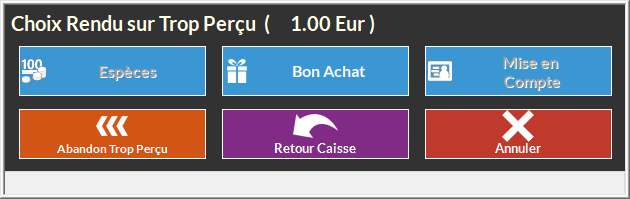
Notez que le logiciel peut tenir comptes des articles éligibles TR (sur la fiche article, cochez la case  pour désigner ceux qui pourront être payés par tickets/carte restaurant) :

Ici, sur un total d'articles de 33,10€ seuls 10,70 sont éligibles et pourront être réglés en titres restaurant. Notez que vous pouvez régler une limite de 19€ dans Fichier -> Paramètres -> Modes Règlements Paiements en créant un mode de règlement Ticket Restaurant et en inscrivant un plafond de 19€. Pour plus de précisions, voir le chapitre Autres Fonctions - Mode Règlement Paiement.
⮡ Si par exemple plusieurs personnes veulent payer un repas avec plusieurs tickets, scannez-les à la suite.
oPaiement en CARTE RESTAURANT : procédez au paiement comme s'il s'agissait d'une carte bleue (à condition d'avoir créé le mode de règlement dans Fichier -> Paramètres -> Modes Règlement Paiement et coché la case C. Resto) :

Il faudra aussi cocher la case s'il y a des modes de règlements additionnels :

oPaiement avec CRÉDIT CLIENT :
Un client pourrait mettre de l'argent en compte chez vous (voir Gestion Commerciale - Règlements) pour la procédure de mise en compte) et l'utiliser pour payer un achat. Pour ce faire, il faut sélectionner le client concerné dans le module Caisse. Dans le module Encaissement, son crédit disponible apparaît en haut de la fenêtre  Il vous suffit d'appuyer sur
  pour utiliser tout ou partie de cette somme. Dans notre exemple, si le client dépense 70€ sur les 108 dont il dispose, son crédit passera automatiquement à 38€.
oPour les AUTRES types de paiements paramétrés dans Fichier -> Paramètres -> Mode Règlement/Paiement (American Express, Virement...) l'encaissement se fait de la même manière que pour les chèques ou les cartes.
•Dans le cas où il y aurait plusieurs modes de paiement, procédez de la même façon que pour les espèces avec rendu monnaie ; par exemple, un client va payer 100€ en donnant 40€ en espèces et 60€ en carte. Vous allez taper 40 sur le clavier de la zone 5 et appuyer sur Espèces. Ensuite, comme le logiciel affichera 60€ dans le champ Solde il vous suffira de taper directement Cartes par exemple.
•Vous pouvez aussi différer le paiement en appuyant sur Valider sans sélectionner de mode de règlement. La facture est créée mais le client paiera plus tard. Le Logiciel vous demandera éventuellement une confirmation (attention, les options  et
et  doivent être cochées dans Ficher -> Paramètres -> Configuration F9 -> Saisie en Caisse rubrique Options Caisse) :
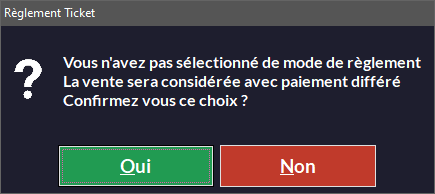
Le ticket apparaîtra dans :
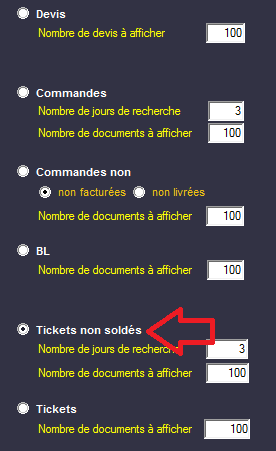
Au retour du client, vous pourrez directement le payer le ticket en le sélectionnant dans la liste et appuyant sur 
Vous pourrez aussi abandonner la créance d'un ticket non réglé (signifie que le client ne paiera jamais) en appuyant sur 
Plus de détails dans le chapitre suivant.
Paiement avec bon d'achat :
Dans le module encaissement, appuyez sur 
La liste de tous les bons d'achats non utilisés apparaît :
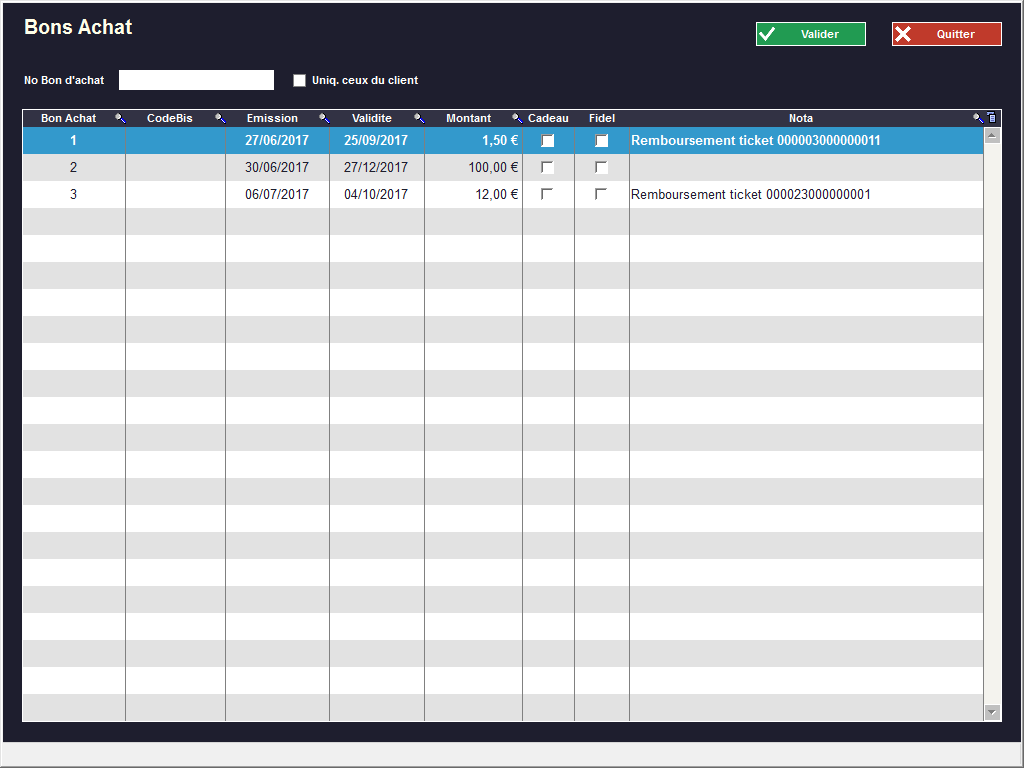
Il vous suffit de sélectionner le bon d'achat du client.
Si le client a été nommé dans le module caisse, vous pouvez cocher la case  et la liste sera filtrée : n'apparaîtront que les bons d'achats de ce client.
Vous pouvez aussi dans cette fenêtre scanner le ticket bon d'achat du client pour le retrouver plus vite.
S'il n'apparaît pas, il est possible que sa date de validité soit passée. Vous pouvez le vérifier en back office dans le menu Client -> Bons d'Achats et Chèques Cadeaux :
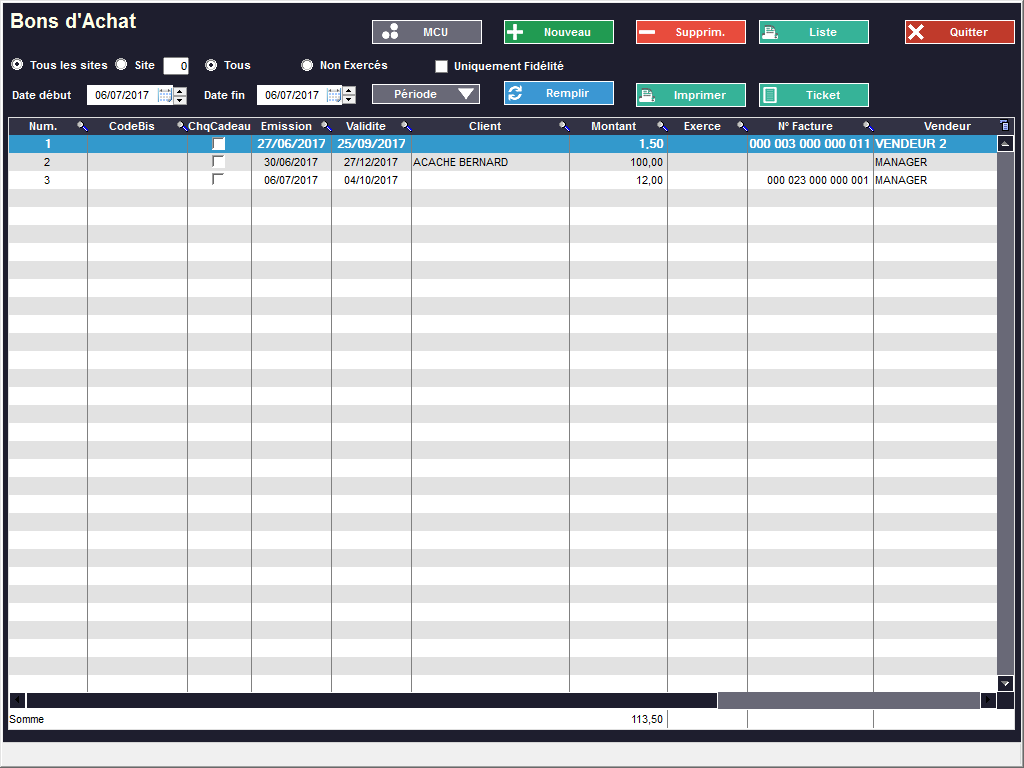
Si vous voulez faire un geste commercial pour le client concerné, vous pouvez corriger la date de validité pour la prolonger. Le bon d'achat sera à nouveau disponible en caisse pour un règlement. Pour plus de détails sur cette fenêtre, voir le chapitre La Vente - Gestion Commerciale (Back Office) - Bons d'Achats.
Fonction de validation automatique du paiement :
☝Si vous avez activé l'option  dans Fichier -> Paramètres -> Configuration -> Saisie en Caisse rubrique Options d'Encaissement, la validation se fera dès que vous aurez appuyé sur une touche mode de règlement (Espèces, Chèques, Cartes...).
Le prix à payer s'affiche dans le champ Somme Due = ce qui vous permet de faire une ultime vérification. En cas d'erreur sur le ticket, vous pouvez toujours revenir en arrière avec le bouton Quitter. Soyez vigilant car un ticket validé ne peut plus être modifié par la suite (vous ne pourrez que l'annuler et le refaire) !
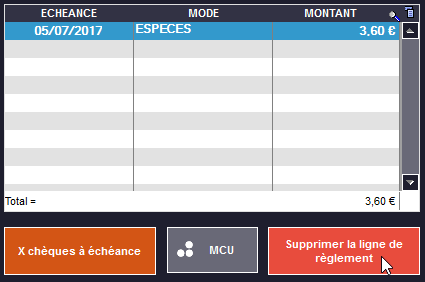
Notez bien que vous pouvez rectifier un encaissement tant que vous n'avez pas validé. En effet, vous remarquerez que les informations du paiement s'affichent dans ce tableau :
|
Imaginons dans ce cas que le client change d'avis et vous dise que ça l'arrangerait de payer les 5€ en carte plutôt qu'en espèces. Il vous suffira d'appuyer sur |
Encaissement avec Caisse Qwanto Slim +
Cliquez sur  vous retrouvez les mêmes éléments pour choisir le mode de règlement. Une variante cependant dans les options d'impressions :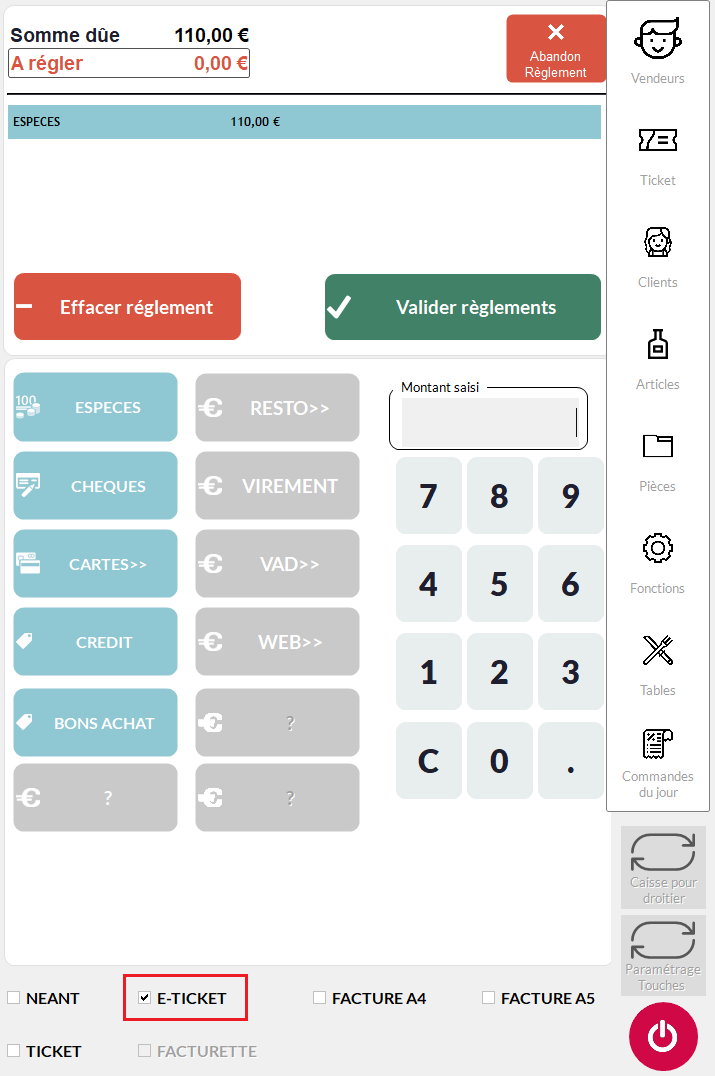
Si vous cochez e-ticket, une fenêtre de choix vous sera proposée : 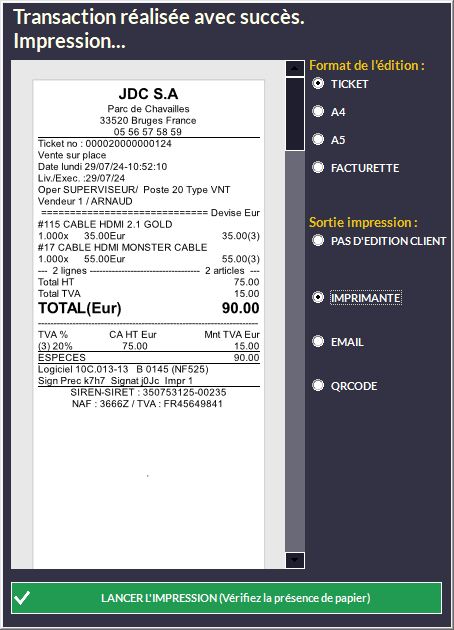
Pas d'impression Client sera cochée par défaut (plus d'impression ticket par défaut depuis le 1er août 2023) mais, à la demande du client, vous pourrez choisir un mode d'édition du ticket de caisse.
e-mail vous demandera de préciser l'adresse e-mail si le client est anonyme (n'a pas de fiche client dans Kezia II) ou si l'information est manquante dans sa fiche. Si c'est renseigné dans la fiche, l'adresse sera recopiée ici.
QRCode fera apparaître un code que le client pourra scanner avec son téléphone.
Fonctions complémentaires :
En caisse, vous avez accès à certaines options :
Appuyez sur le bouton 
•Vous pouvez lancer la calculatrice en appuyant sur 
•Vous pouvez arrondir les prix à l'euro supérieur, au centime supérieur ou au demi-centime supérieur : 
Info technique : les opérations sont gardées en mémoire avant d'être enregistrées dans les tables.