Ticket en Attente
Mise en attente / Rappel d'un ticket :
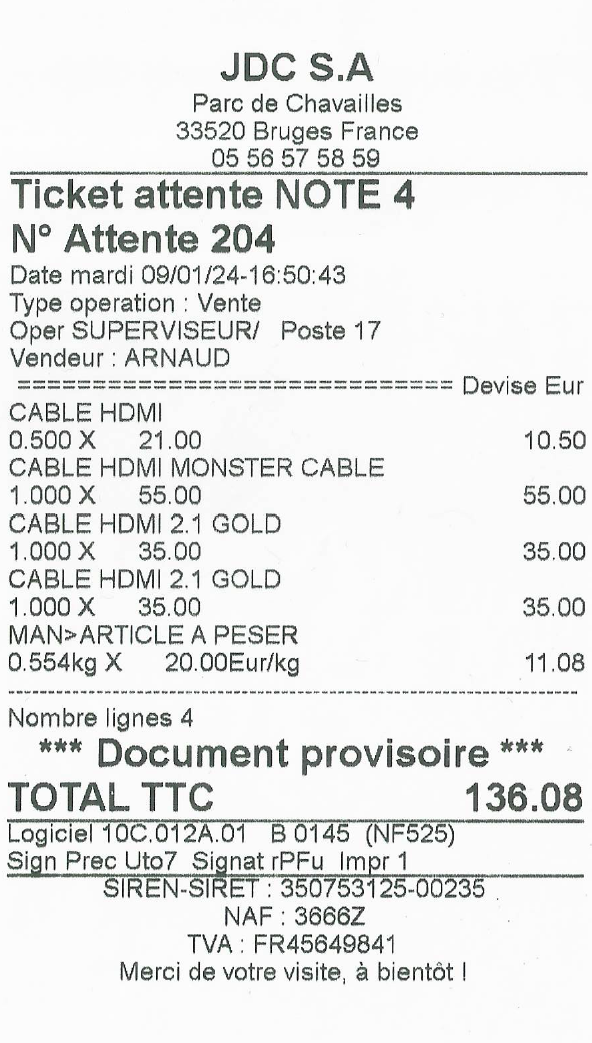
☝Ce ticket n'a aucunement valeur de facture ! La mention "Document provisoire" y apparaît.
☝Notez que ces tickets doivent afficher, le cas échéant, les unités de masse sur les lignes articles. Par exemple :
En caisse, pour mettre un ticket en attente, il vous suffit d'appuyer sur  (ou
(ou  en Qwanto Slim +) et de confirmer (Oui sur la fenêtre de dialogue qui suit) :
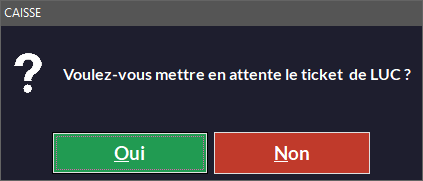
La caisse se libère pour vous permettre d'encaisser d'autres clients (c'est le cas typique du client s'apercevant qu'il a oublié un article lors du passage en caisse ; vous le mettez en attente et faites passer les autres).
Pour rappeler ce ticket, appuyez sur  /
/  (entre parenthèses, le nombre de tickets en attente).
Une fenêtre listant les tickets en attente apparaît :
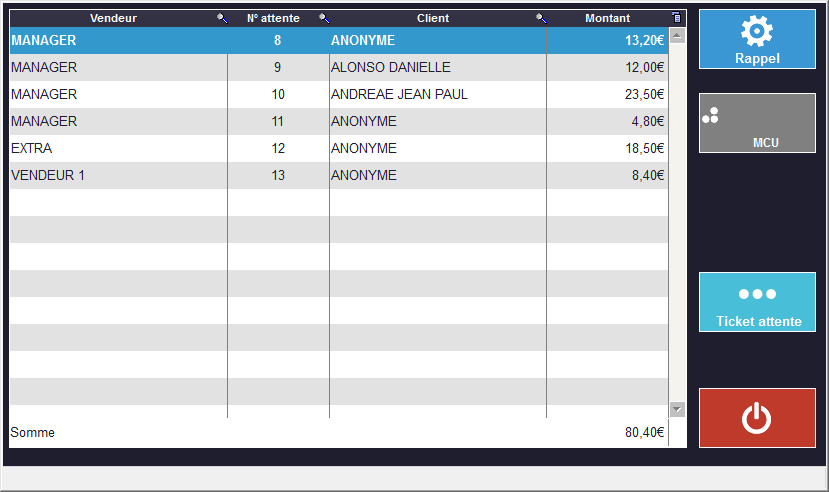
Il vous suffit de sélectionner la ligne (le ticket) que vous voulez rappeler et d'appuyer sur 
N.B. : Si vous mettez en attente un ticket et que vous changez de vendeur, quand vous reviendrez sur le premier vendeur, seul son ticket sera listé dans le tableau Attente qui apparaîtra.
|
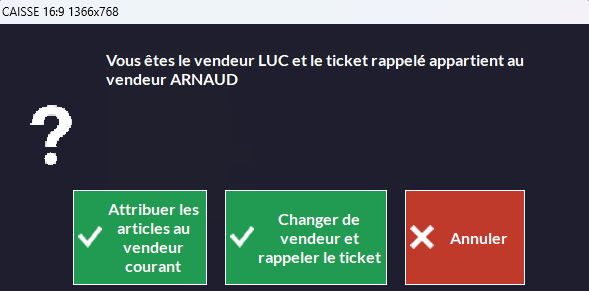
Si vous faites un rappel attente alors que le ticket d'un autre y est resté, ce message vous proposera un choix. - Si le client revient, le ticket peut être rappelé au nom d'Arnaud avec le bouton Changer... (ou Luc avec le bouton Attribuer...) pour finaliser sa vente. - Si le client ne revient pas, le ticket peut être aussi annulé au nom de l'un ou de l'autre. Comme les clôtures ne peuvent être faites si un ticket reste en attente, ce message vous permet de les gérer même si le vendeur d'origine n'est plus là. |
Les lignes du ticket réapparaissent. Vous pouvez continuer le ticket si le client prend d'autres articles, effacer éventuellement des lignes avec  /
/  ou finaliser directement la vente avec
  /
/ 
Vous pouvez aussi rappeler le ticket en question et faire  /
/  pour l'annuler entièrement (il ne sera plus en attente). Pensez éventuellement à rectifier le nom du client sinon le prochain ticket sera au nom du client précédent !
oPour effacer le client en cours, appuyez sur le bouton  /
/  répondez Oui et faites
  dans la fenêtre. Le nom du client précédemment sélectionné disparaîtra. Le ticket sera anonyme.
▪En 16/9 et 16/9 Qwanto Slim +, il faut sélectionner le client dans la liste (onglet Clients) et appuyer sur 
oPour changer le nom du client, appuyez de nouveau sur le bouton / et choisissez-en un autre.
▪En 16/9 et 16/9 Qwanto Slim +, il suffit d'en sélectionner un autre dans l'onglet Clients.
 [dans la fenêtre Rappel Attente] permet d'imprimer un ticket en attente sélectionné dans la liste. Le ticket prend la forme d'une note, est tracé dans le Journal des Événements Techniques et apparaît dans l'historique des documents clients (menu Client -> Historique ou F8, onglet Note).
Des options de mise en attente sont disponibles dans les paramètres Vendeurs (Fichier -> Paramètres -> Vendeurs).