Stocks
Stock :
 puis
puis 
o est indispensable si vous voulez enregistrer les variations de stocks de votre article. Elle vous permettra par exemple consulter l'historique des tous les mouvements (commandes, réceptions, ventes, etc.) ou bien contrôler sur un site distant, les différents mouvements de stock.
La gestion des stocks s'enclenche à partir du moment où vous créez une fiche article. Comme la gestion des stocks est activée par défaut, chaque vente enlèvera un article de votre stock, même si la quantité de départ est à zéro (vous aurez des stocks négatifs du coup).
o est purement informatif. Vous pouvez par exemple préciser si vos articles sont vendus dans un carton, un sac, par deux, etc.
o Dans le cas de la vente d'articles pré-pesés, vous aurez l'obligation légale d'afficher des étiquettes avec le prix au kilo/litre. Dans ce cas, renseignez le champ Poids / Contenu (Kg/L). Le logiciel calculera le prix au kilo sur la base des informations rentrées dans le champ Poids / Contenu (Kg/l).
Cette option est aussi utilisée sur d'autres modules de Kezia II, notamment dans la gestion des nomenclatures.
o S'il s'agit d'articles pesés sur une balance externe le logiciel utilisera le prix de vente TTC (qui sera le prix pour 1 kg ou 1l) pour calculer le prix au kilo, sur la base du poids donné par la balance. Cochez tout simplement l'option
  présente dans les paramètres de l'article. Pour certains modèles de balance (DIGI DS-982 par exemple) vous pourrez spécifier la tare ici. Autrement, vous devrez la paramétrer directement dans la balance.
o permet d'indiquer le nombre de produits dans un conditionnement. Par exemple, des canettes que vous vendez par paquet de 6. Lors d'une commande, si vous mettez une quantité 2, vous entrerez en réalité 12 canettes. Attention : une mauvaise utilisation de cette option pourrait fausser vos stocks...
o Renseignez ici l'unité de mesure (l, kg...) qui apparaîtra sur l'étiquette.
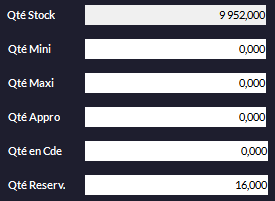
oQté Stock affiche le nombre d'unités existantes dans votre stock. Ce champ n'est pas modifiable. Pour corriger votre stock vous devez faire un mouvement de stock (entrée, sortie ou ajustement). Consultez le chapitre Gestion des stocks pour plus d'informations.
oQté Mini vous permet d'activer un avertissement en caisse lorsque ce seuil est atteint. Pour l'activer, référez-vous au chapitre Paramètres -> Configuration -> Configuration Générale/Alertes puis cochez l'option 
Représente aussi la quantité minimale à commander chez votre fournisseur
oQté Maxi est la quantité maximale à commander chez votre fournisseur. Dans une commande fournisseur, la quantité sera bleutée si vous commandez plus.
oQté Appro est utilisée lors de la création de propositions de commandes. C'est en quelque sorte une quantité minimale à commander chez le fournisseur. Consultez le chapitre Fournisseur - Commande pour plus d'informations.
oQté en Cde est la quantité actuellement en commande chez votre fournisseur (via Commande Fournisseur).
oQté Reserv affiche le nombre d'articles commandés par vos clients (quantité réservée).
o imprime la liste des différents tarifs pour tous vos articles (en lien avec le chapitre Tarifs).

Cette fonction vous permet de consulter l'état du stock pour le produit concerné (ici un sandwich Classique Jambon) sur plusieurs sites (dans le cas où vous avez une configuration Kezia II multisite) :
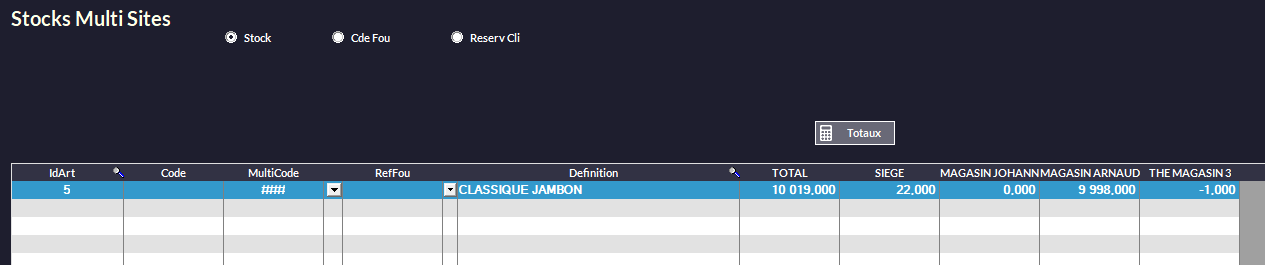
 permet de calculer le total pour chaque colonne (le calcul peut être long).
oPar défaut, le logiciel se positionne sur 
o permet de voir le volume des commandes fournisseurs pour l'article.
o permet de visualiser le volume des quantités réservées pour l'article (les quantités réservées apparaissent lors d'une commande client).

Vous permet de faire un suivi des mouvements de l'article (vente, commandes, mouvements de stock...) Par défaut, le logiciel se positionne sur Nature.
1.Sélectionnez le type d'affichage :
Nature : mouvements regroupés par le type de document.
Chrono : listing chronologique des mouvements de l'article.
☝L'affichage Chrono est soumis à l'activation de l'option Gestion de Stock (voir plus haut).
2.Sélectionnez la période à analyser avec les champs Date Début/Fin ou cliquez sur 
3.Cliquez sur Tous pour voir les mouvements correspondants à tous les sites ou sélectionnez un site en particulier.
4.Cochez les documents à analyser, c'est à dire les documents où l'article aurait pu provoquer un mouvement dans la période sélectionnée.
5.Cliquez sur 
6.Le bouton  vous éditera les données affichées (A4).
Historique de type Nature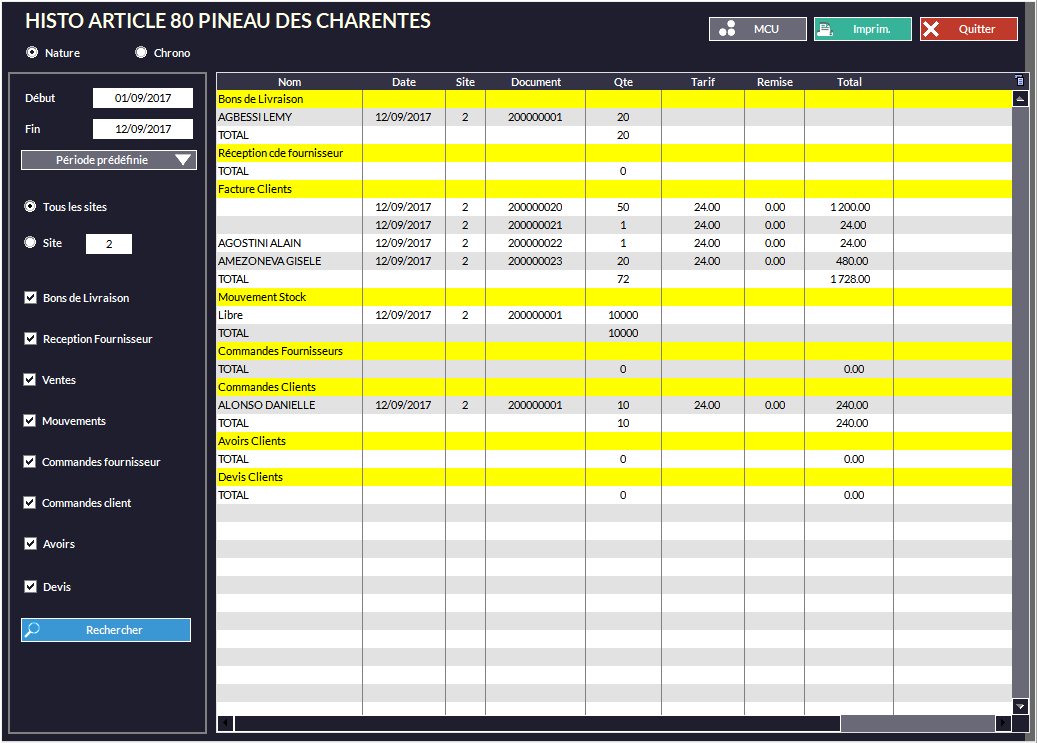
Historique de type Chrono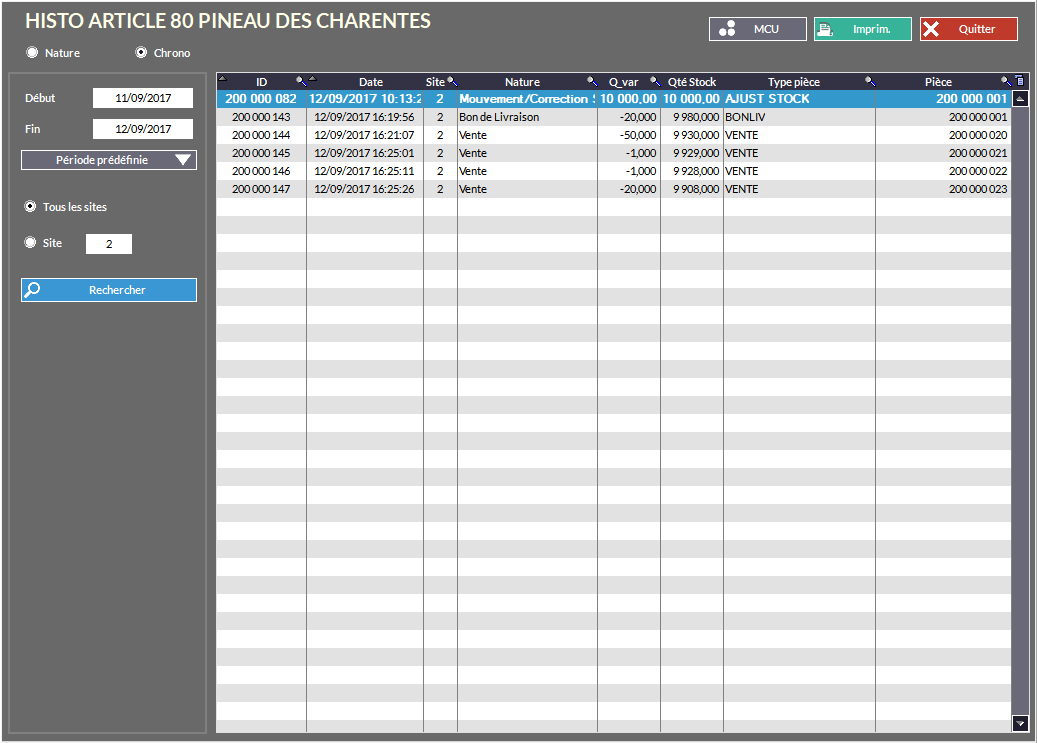
imprime la liste des différents tarifs.