Création d'une Commande Fournisseur
Création d'une Commande Fournisseur :
Kezia II gère les commandes fournisseur et les réceptions fournisseur. Ces deux procédures constituent la gestion du stock la plus complète du logiciel : vous avez une trace de la commande, de la réception, les informations utiles (numéros BL...) et vous pouvez gérer les reliquats.
Pour créer une commande, appuyez sur  OU
OU
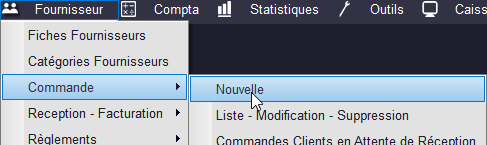
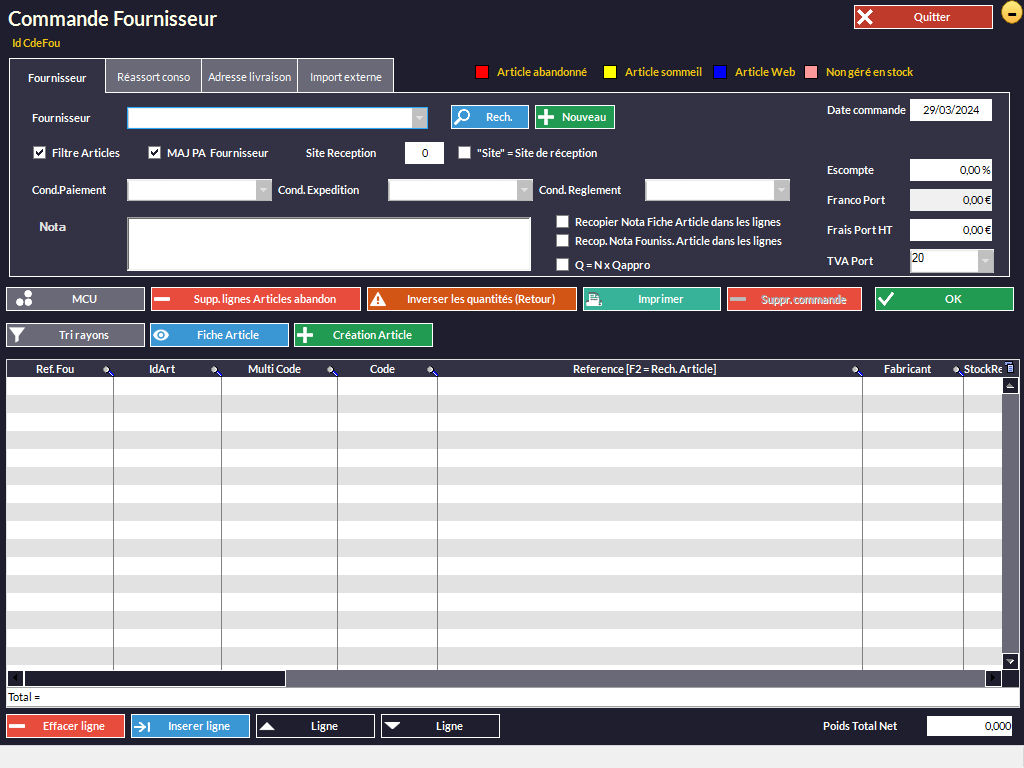
Vous arrivez dans cette fenêtre :
Rappel :  permet de réduire la fenêtre pour effectuer d'autres opérations dans Kezia II (encaisser par exemple).
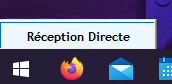
La fenêtre réduite peut être rappelée dans le coin inférieur gauche de l'écran :
Création d'une Commande fournisseur basique :
Informations minimales requises pour faire une commande fournisseur.
oChoisissez un fournisseur (préalablement crée dans Fournisseur -> Fiches Fournisseurs) dans le menu déroulant ou avec 
Vous pouvez aussi en créer un avec 
o Par défaut, c'est la date du jour qui s'affiche ici. Vous pouvez néanmoins la modifier.
oEntrez vos articles :
1. en double-cliquant dans la première ligne de la colonne désignation puis F2 (vous pouvez afficher uniquement les articles de ce fournisseur en cochant  )
)
2. depuis un fichier Excel (onglet Import Externe)  au format 2 colonnes : Code et Quantité.
3. ou via votre terminal inventaire, dans l'onglet 

 permet de cumuler les lignes importées lors de l'utilisation d'un terminal inventaire (par exemple, si vous avez scanné plusieurs fois le même article, au lieu de faire x lignes, tout sera regroupé en une seule).
☝Mettez la quantité reçue (qui s'additionnera au stock existant) dans la colonne Qté et le Prix Unitaire Hors Taxes (colonne PU HT). La colonne Stock Local vous indique la quantité actuelle en stock dans Kezia II.
☝Notez que vous pouvez entrer une quantité en négatif pour faire un retour.
☝Notez que si la case Q_Appro (Menu -> Stock dans la fiche article) est remplie, c'est cette valeur qui apparaîtra automatiquement dans la colonne Qté.
o vous permet d'effacer la ligne sélectionnée
o vous permet d'insérer une ligne
o
 vous permet de déplacer des lignes.
oLe bouton  vous permet d'imprimer la commande
oValidez avec  Votre commande est enregistrée.
•Onglet Réassort Conso (pour plus de détails, voir le chapitre Réassort Conso) :
oVous pouvez remplir le tableau de manière automatique : le logiciel va déterminer, en fonction de plusieurs critères, les articles du fournisseur que vous devriez commander. Il vous demandera si vous voulez tenir compte des ventes et des pertes dans le calcul (Gestion des Articles - Options Avancées - Définition et propriétés de base).
oChoisissez un fournisseur.
o Consommation calcule une période de consommation automatiquement en fonction des commandes précédentes (Depuis la dernière commande) ou manuellement (Saisie des dates de début et fin) si vous voulez choisir vous-même les dates. Stock minimum : le calcul tiendra compte des stocks minimum renseignés dans les fiches articles.
oAppuyez sur 
oLe logiciel vous demande si vous voulez tenir compte des ventes et des pertes.
oLe tableau se remplit, vous avez une proposition de commande. Vous pouvez modifier les quantités, effacer ou ajouter des lignes.
•Fonctions avancées :
o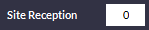 vous permet de choisir pour quel site vous faites cette commande (à condition que ce site ait été paramétré dans Fichier -> Paramètres Intervenant -> Site).Cette opération ne peut se faire qu'en configuration mutilsite et qu'au site zéro. Fonctionne avec l'option Commandes Fournisseurs S0 pour ce site uniquement de Replicator (sinon le site distant recevrait des commandes des autres sites ne le concernant pas.
▪ option permettant d'afficher les données du site de réception dans les colonnes dédiées.
oAprès avoir choisi un fournisseur, vous pouvez trier par rayon, famille, sous famille, etc. dans les menus déroulants.
o vous permet d'entrer un escompte pour la commande.
o case reprenant les informations saisies dans la fiche du fournisseur. On ne peut pas écrire dans cette case.
o permet de mettre à jour le prix d'achat dans la fiche article dès la validation de la commande. Utile si le prix fournisseur change et que vous voulez mettre à jour le PMPA dans la fiche article. Attention aux options présentes dans Fichier -> Paramètres -> Configuration -> Client / Options Métiers / Fournisseurs rubrique Fournisseur Réceptions et Facturations :
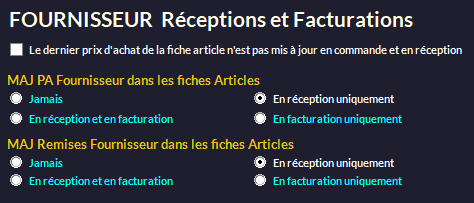
En général, cette option constitue une exception quand on a coché Jamais.
o vous permet automatiquement de recopier le nota entré dans la fiche article (dans Menu -> Complément de Définition, voir le chapitre Gestion des Articles) sur la ligne de commande (dernière colonne).
o vous permet automatiquement de recopier le nota entré dans la fiche fournisseur (Fournisseur -> Fiches Fournisseurs) sur la ligne de commande (dernière colonne).
o si une Q_Appro est saisie dans la fiche article (Menu -> Stock), cette option contrôlera que la quantité saisie dans la commande est bien un multiple de cette Q_Appro.
o Vous permet de trier par rayon, les articles dans le tableau.
o
 Vous permet de voir la fiche d'un article sélectionné dans le tableau ou d'en créer un. D'autres boutons apparaissent si vous gérez les tailles/coloris (vente de prêt-à-porter). Fonctionne si l'option Gestion des Grilles et Tailles est activée dans le menu Fichier -> Paramètres -> Configuration F9 -> Client/Options Métiers/Fournisseur.
o permet d'inverser les quantités qui deviennent négatives. Cela permet de faire un retour. Si l'on appuie à nouveau sur ce bouton, les quantités redeviennent positives.
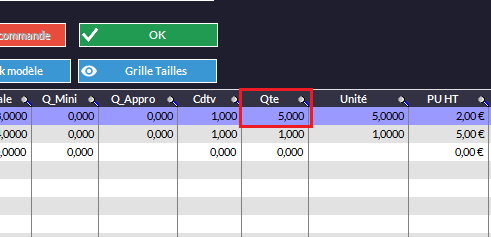
☝Si le nombre entré en Qté est supérieur au Q_Maxi de la fiche article, la ligne sera surlignée en mauve pour vous avertir :
|
Dans cet exemple, le Q_Maxi dans la fiche article est paramétré à 4. J'en mets 5, la ligne devient mauve pour me prévenir. |
•Modification ou Annulation d'une commande fournisseur :
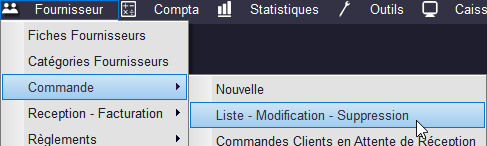
oVous arrivez dans une fenêtre qui récapitule vos commandes.
oSélectionnez celle qui vous pose problème en cliquant une fois dessus.
oAppuyez sur  une autre fenêtre s'ouvre.
oA partir de là, vous pouvez modifier la commande (enlever, ajouter des articles, changer des prix, ajouter des remises, etc.)
oAppuyez sur  pour supprimer la commande.
oTenez compte de l'avertissement :
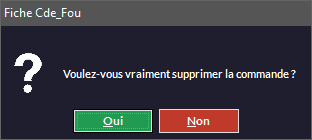
N.B : Si vous avez réceptionné ou facturé une commande vous devrez aussi supprimer la réception et/ou la facturation.
•Historique Achats/Ventes d'un article :
oDans le tableau, sélectionnez un article et appuyez sur F3.
oUne fenêtre s'ouvre, vous donnant un historique des achats et des ventes de l'article sélectionné :
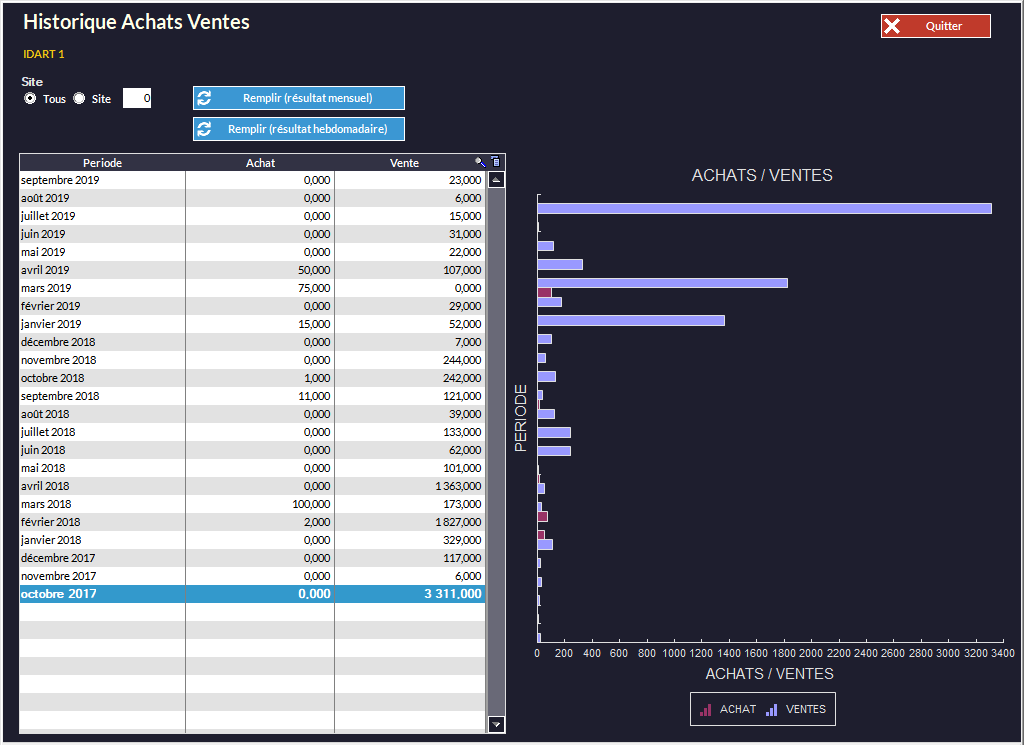
Par défaut vous avez les chiffres sur une année mais vous pouvez les avoir sur un mois ou une semaine, pour tous les sites ou un en particulier (si configuration multisite).
•Description des colonnes :
oRef. Fou : c'est la référence fournisseur de votre article. Entrez cette référence pour remplir la ligne.
oIdArt : c'est le numéro de la fiche article. Entrez ce numéro pour remplir la ligne.
oMulti Code : scannez ou recopiez un code barre d'un article. S'il a été rattaché au produit dans la fiche article, la ligne se remplira.
oCode : ça peut être un code interne ou encore un IDart.
oRéférence [F2 = Rech. Article] : c'est le nom de votre article.
oFabricant : donne l'information du fabricant du produit s'il a été renseigné dans la fiche article.
oStockSite : indique le stock de votre site.
oRéservSite : indique une quantité réservée sur le produit sur votre site.
oCdeSite : indique une commande fournisseur sur votre site.
oStockGlobal : si vous êtes en multisite, indique le stock du produit sur tous les sites.
oRéservGlobal : indique les quantités réservées sur tous les sites.
oCdeGlobal : indique les quantités commandées chez un fournisseur.
oDispoGlobal : indique la quantité disponible sur tous les sites.
oQ_Mini : indique la quantité minimale définie dans la fiche article pour le produit.
oQ_Appro : quantité minimale de commande d'un produit. Par exemple, un produit vendu par 6 et pas autrement aura une Q_Appro de 6 ; c'est une information.
oCdtv : c'est le conditionnement de vente. Par exemple, des œufs que vous vendez par 6 auront un cdtv de 6.
oQté : c'est ici que vous renseignez la quantité que vous commandez.
oPU HT : c'est le Prix Unitaire HT auquel vous commandez votre produit, c'est le tarif fournisseur pour une unité.
oRemise : si vous avez une remise chez un fournisseur, entrez-la ici.
oRemiseSup : si vous avez une remise supplémentaire, entrez-la ici.
oPU HT Net : si une remise est paramétrée dans le fiche article (onglet fournisseur) le Prix Unitaire HT Net sera le PU HT moins la remise.
oTaux TVA : le taux de TVA de votre produit s'affiche ici. Vous pouvez éventuellement le modifier.
oÉcotaxe : si une écotaxe est renseignée dans la fiche article, elle s'affichera ici (cette colonne n'apparaît que si l'option Écotaxe est cochée dans les paramètres articles).
oTotal HT : total Hors Taxes de la ligne (quantité x PU HT).
oTotal TTC : total TTC de la ligne (quantité x PV TTC).
oDélai : un délai de 7 jours (par défaut) s'affiche, vous pouvez le changer.
oPV TTC : c'est votre prix de vente TTC (celui de la fiche article).
oNota : vous pouvez ajouter un texte libre. Si vous cochez une des options de Nota (voir plus haut) cette case se remplira toute seule.