Réception Directe
Réception Directe :
La procédure de Réception Directe de commandes est utilisée lorsque vous ne faites pas appel au module Commandes Fournisseur de Kezia II. Si vous passez vos commandes fournisseur par e-mail ou tout autre moyen, la réception directe vous sera utile.
Appuyez sur  OU
OU 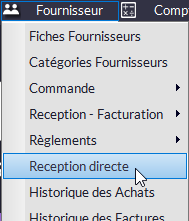
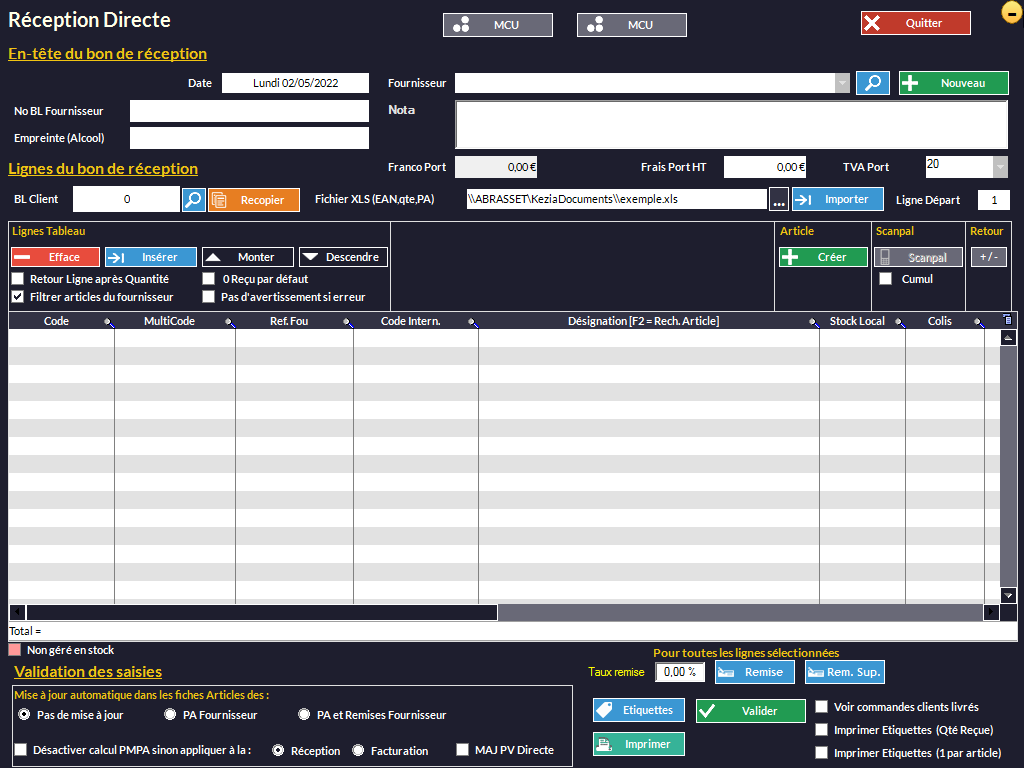
Vous arrivez dans cette fenêtre :
Rappel :  permet de réduire la fenêtre pour effectuer d'autres opérations dans Kezia II (encaisser par exemple).
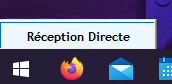
La fenêtre réduite peut être rappelée en cliquant dans le coin inférieur gauche de l'écran :
•Description des colonnes :
oCode : vous pouvez entrer le code d'un article si vous le connaissez et la ligne se remplira automatiquement en appuyant sur Entrée.
oMultiCode : scannez le code-barres de votre article pour remplir automatiquement la ligne (à condition que ce code-barres ait été rattaché au produit dans la fiche article).
oRef. Fou : entrez la référence fournisseur de l'article pour remplir la ligne.
oCode Interne : si vous avez vos propres codes (entrés préalablement dans les fiches articles (onglet vertical Codes) saisissez-le ici et la ligne se remplira automatiquement.
oDésignation [F2 = Rech. Article] : c'est le nom de l'article.
oStock Local : c'est votre stock actuel.
oColis : c'est le colisage de votre article : Il dépendra de ce que vous avez renseigné dans conditionnement vente (CDTV) de la fiche article (onglet Fournisseur) : imaginez qu'un fournisseur vous vende ses produits par cartons de 6. Dans votre fiche article, vous mettre 6 dans CDTV. Si vous voulez 30 articles, vous commanderez 5 cartons ; colonne Colis = 5, Qté = 30 et CDTV = 6. Sinon, par défaut, Qté et Colis auront la même valeur.
oCDTV : cette colonne apparaît si vous l'avez renseigné dans la fiche article.
oPU HT : c'est le Prix Unitaire Hors Taxes, le prix auquel vous achetez votre marchandise auprès du fournisseur.
oRemise : si vous avez une remise chez le fournisseur, vous pouvez l'entrer ici (elle apparaîtra automatiquement si elle a été saisie dans la rubrique Fournisseur de la fiche article)
oRemise Sup : si vous bénéficiez d'une remise supplémentaire, entrez-là ici.
oTaux TVA : affiche le taux de TVA de l'article que vous réceptionnez. Vous pouvez le modifier éventuellement.
oDLV : si vous gérez les Dates Limites de Vente, entrez la date ici pour votre article.
oNota : vous permet d'écrire une note libre.
Création d'une Réception basique :
Informations minimales requises pour faire une réception directe.
 Choisissez un fournisseur (préalablement crée dans Fournisseur -> Fiche Fournisseur) dans le menu déroulant ou avec
Vous pouvez en créer un avec 
 Entrez vos articles :
☝N'ENTREZ JAMAIS DES ARTICLES N'AYANT PAS DEJÀ ÉTÉ CRÉÉS (écrire directement sur une ligne par exemple) ! VOUS VOUS RETROUVERIEZ AVEC DES ARTICLES AYANT UN IDART 0.
- en double-cliquant dans la première ligne de la colonne désignation puis F2 (en affichant uniquement les articles de ce fournisseur en cochant  ),
),
- depuis un fichier Excel  au format deux colonnes : Code (qui peut être un EAN ou une référence Fournisseur) et Quantité.
Attention ! On ne peut importer qu'un seul fichier contenant toutes les données et pas plusieurs fichiers contenant chacun des morceaux du tout. Si vous avez plusieurs fichiers Excel à importer, regroupez-les tous en un seul sinon ils s’écraseront au fur et à mesure que vous les importerez.
- ou avec votre terminal inventaire  correctement configuré (voir Installation et Configuration - Configuration de Périphériques - Terminaux d'Inventaires).
☝Mettez la quantité reçue (qui s'additionnera au stock existant) dans la colonne Qté et le Prix Unitaire Hors Taxes (colonne PU HT).
La colonne Stock Local vous indique la quantité actuelle en stock dans Kezia II.
 Reportez le numéro du bon de livraison (BL) du fournisseur.
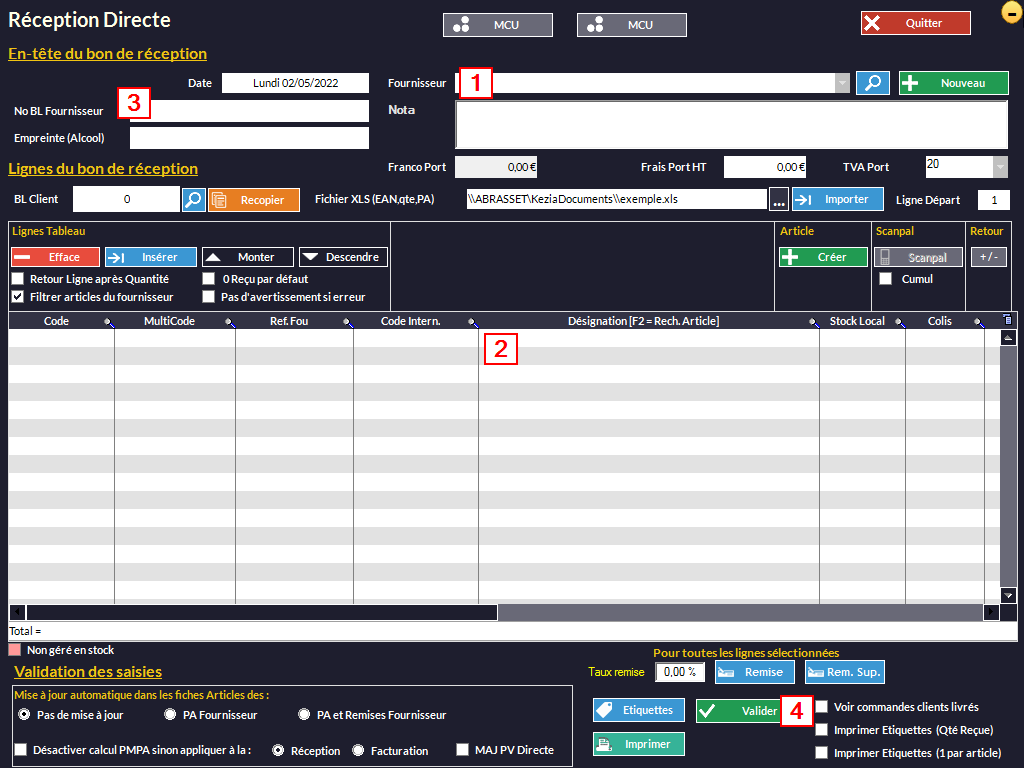
 Cliquez sur
Après l'aperçu avant impression, cette fenêtre apparaîtra :
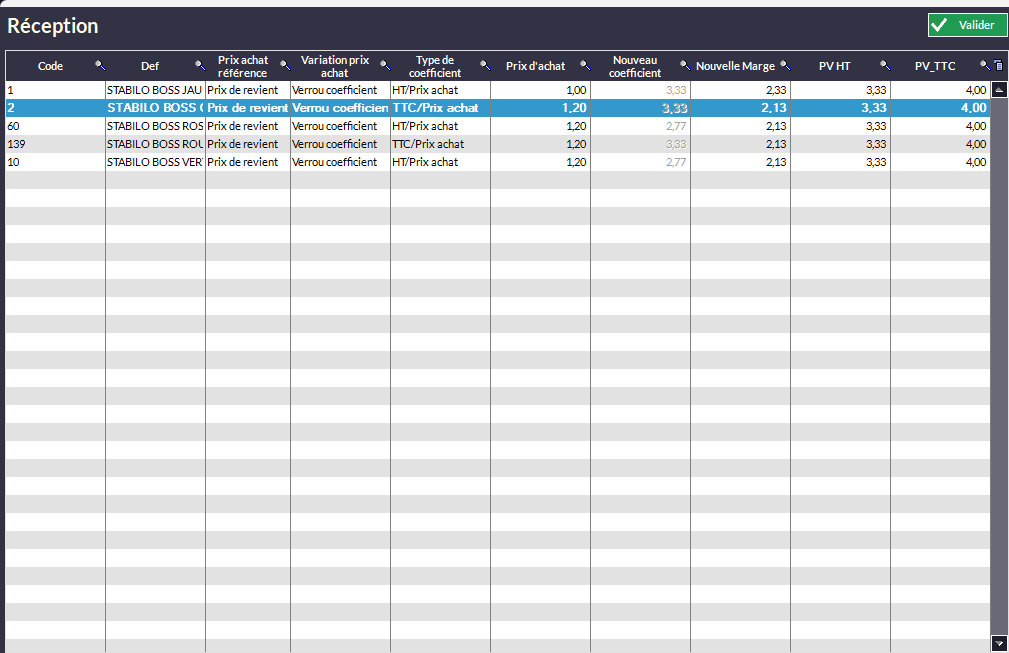
Après vérification et éventuellement correction (sachant que les modifications faites dans ce tableau seront reportées dans les fiches articles concernées) vous pourrez la réception.
Les colonnes grisées dépendent de l'option Verrou Coefficient de la fiche article.
•Fonctions avancées :
o permet d'imprimer autant d'étiquettes que de quantités reçues.
o permet d'imprimer seulement une étiquette par article reçu.
o aussitôt l'article saisi (la ligne se remplit), le logiciel passera automatiquement à la ligne suivante.
o met 0 par défaut dans les colonnes Colis et Qté.
o bloque les messages d'erreur qui pourraient apparaître lors du remplissage du tableau via un terminal inventaire (code-barres scanné mais non reconnu dans Kezia...).
o n'affichera que les articles du fournisseur sélectionné.
o entrez ici le numéro d'un BL client déjà enregistré ou recherchez-le. Vous avez la possibilité de recopier les lignes de ce BL (bouton
  ).
).
o vous permet de dire à partir de quelle ligne du fichier Excel le logiciel doit commencer l'importation.
o À cocher si vous voulez qu'à la validation de la réception, le prix d'achat entré en colonne PU HT Net de la commande mette à jour celui de la fiche article (champ Dernier Prix d'Achat). La remise fournisseur peut aussi être mise à jour dans la fiche article si la colonne Remise a été modifiée à la commande.
▪N.B. : Si vous quittez la fenêtre, la case Pas de Mise à Jour sera cochée par défaut à votre retour. Si vous faites une autre réception dans la foulée, la dernière case cochée le restera. Attention aussi aux options que vous avec cochées dans Fichier -> Paramètres -> Configuration F9 -> Client / Options Métiers / Fournisseur ! Elles pourraient entrer en contradiction avec votre choix...
o le calcul du PMPA (Prix Moyen Pondéré d'Achat) sera désactivé si vous cochez la case. Sinon, il sera calculé à la validation de la réception ou à la facturation de celle-ci.
o (fonctionne avec la touche
 ) Si vous avez scanné (avec le terminal inventaire) plusieurs fois le même article avec plusieurs quantités, le logiciel les regroupera en une ligne avec le total des quantités scannées.
o Si vous activez cette case, toutes les commandes client non livrées dont les articles sont présents dans la réception en cours sont affichées. Cela permet par exemple de prévenir le client que sa marchandise en commande est reçue.
o Dans la colonne PV (Prix de Vente), permet de modifier manuellement les prix. Il ne faut pas utiliser un coefficient verrouillé dans les fiches articles.
o vous permet d'inverser le signe des quantités (de + à -) pour faire un retour :
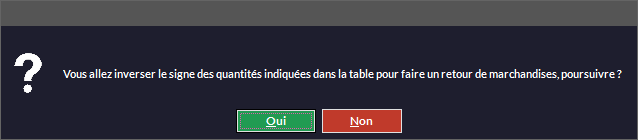
o efface la ligne sélectionnée dans le tableau.
o vous permet d'insérer une ligne dans le tableau.
o
 vous permet de déplacer des lignes.
o permet d'ouvrir une fiche article vierge pour créer un nouvel article.
o permet d'appliquer une remise (ou une remise supplémentaire) sur les lignes sélectionnées (Ctrl-Clic).
☝Veuillez noter que toute réception directe génère automatiquement une commande correspondant à cette réception.
☝Vous pouvez bloquer le denier prix d'achat des fiches articles (c'est à dire qu'aucune nouvelle réception ne viendra le modifier) dans le menu Fichier -> Paramètres -> Configuration F9 -> Client / Options Métiers / Fournisseur : 