Tarifs / Prix
Tarifs / Prix :
Le Tarif (zone 4) :
Définissez sur cette fenêtre les informations concernant le tarif de votre article.
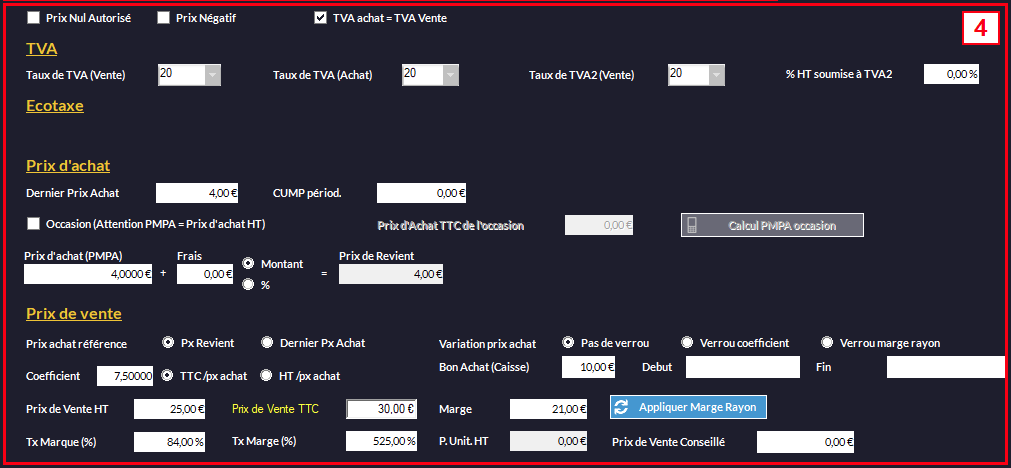
oPrix Nul Autorisé : si vous cochez cette case, vous autorisez la vente d'articles à prix zéro. Peut être utilisé par exemple pour décider du prix au moment du passage en caisse...
oPrix Négatif : Permet par exemple de faire un remise montant plus rapidement en caisse (voir plus bas rubrique Prix de Vente). Attention, si cette case est cochée, le prix de vente en caisse restera négatif !
oTVA Achat = TVA Vente : le logiciel mettra la même TVA dans les deux champs.
•La TVA :
oEntrez les taux de TVA Achat et Vente. Si vous cochez l'option TVA Achat = TVA Vente le logiciel mettra la même TVA dans les deux champs. En effet, on peut supposer que si vous vendez à 20%, vous achetez aussi à 20%.
oLorsque l'option double TVA est activée dans les paramètres du logiciel (menu Fichier -> Paramètres -> Configuration -> Article), vous pouvez déterminer le pourcentage HT soumis à la TVA2 (PSTVA2).
La double TVA est souvent utilisée dans la restauration rapide où la TVA varie selon l'usage du produit (le taux de TVA est en effet différent selon la situation pour le même article).
•Écotaxe HT et TTC :
oVous permet d'entrer la valeur de l'écotaxe pour votre article. Pensez à activer au préalable  dans les paramètres du logiciel (Fichier -> Paramètres -> Configuration F9 -> Client/Options Métiers/Fournisseurs). L'écotaxe est comptabilisée dans le chiffre d'affaires. Notez que cette case est dynamique : si elle est cochée, l'écotaxe apparaîtra sur toutes les factures. Si elle est décochée, non.
•Le Prix d'Achat :
oRenseignez le PMPA (Prix Moyen Pondéré d'Achat) et le Dernier Prix d'Achat. Le PMPA peut être recalculé par le logiciel sur la base des prix d'achat futurs ; ces prix devront être entrés à l'aide des outils Réception Fournisseur ou Réception Directe. Pour plus d'information, consultez les rubriques concernées au chapitre Achats. Le dernier prix d'achat est reporté depuis les commandes ou les réceptions fournisseurs (voir les Achats).
Formule du PMPA : (PMPA existant x Qté en Stock) + (PU HT x Qté réceptionnée) / (Qté en Stock + Qté Achat)
☝Kezia II calcule la marge sur la base du PMPA. Il est donc indispensable de renseigner cette information dès la création de l'article si vous voulez la calculer.
oSur le champ Frais, vous pouvez entrer une somme (exprimée en montant ou pourcentage - on parle alors de Type de Frais) à additionner au prix d'achat. Kezia II utilisera cette information pour calculer le Prix de Revient.
oL'option CUMP (Coût Unitaire Moyen Pondéré) calcule le prix d'achat sur la base d'une moyenne périodique. Allez dans le menu Fichier -> Paramètres -> Configuration F9 -> Article pour définir les paramètres souhaités. Vous pourrez ensuite utiliser le PMPA ou le CUMP pour valoriser votre inventaire.

Pour plus d'information, consultez le chapitre Outils de Comptabilité.
oSi nécessaire, cochez la case Occasion : le calcul de la TVA lors de vente en sera modifié. Vous devrez donc renseigner le prix d'achat TTC dans le champ prévu à cet effet et recalculer le PMPA de l'article à l'aide du bouton 
•Méthodes de Calcul des Prix :
oVous pouvez utiliser le Coefficient Multiplicateur pour calculer votre prix de vente. Pour ce faire :
☝Si vous vendez des articles pesables, il faudra mettre le champ Paramètres -> Stock -> Poids/Contenu (Kg/l) à 1.
1. Entrez le coefficient souhaité (il est possible d'avoir un coefficient différent pour chaque site distant).
2. Choisissez si vous voulez faire le calcul sur la base du Prix de Revient ou du Dernier Prix Achat.
3. Choisissez sur quel prix vous souhaitez appliquer le calcul : HT ou TTC.
4. Cliquez sur 
- L'option Pas de Verrou fera varier automatiquement le coefficient pour conserver le prix de vente stable (votre marge augmentera ou diminuera) sauf si vous le changez directement...
- Avec l'option Verrou Coefficient la valeur entrée sera conservée et constante. C'est à dire que si vous faites une réception et que le prix d'achat varie (hausse ou baisse) le prix de vente sera recalculé en fonction du coefficient entré. Permet de conserver votre marge quoi qu'il arrive.
- Verrou Marge Rayon utilise la valeur entrée dans les paramètres Rayon (voir Gestion des Articles - Rayons). La marge de l'article se calquera sur ce qui a été défini pour le rayon.
☝Attention, ces paramètres de verrous s'appliquent à tous les articles.
oUne autre méthode consiste à entrer directement la marge en montant ou en pourcentage. Les prix de vente TTC et HT seront alors recalculés automatiquement.
•Le Prix de Vente :
oEntrez le prix TTC, le HT sera calculé automatiquement. Et inversement : si vous saisissez le HT, le TTC sera calculé.
oL'option Prix Nul Autorisé vous permet d'effectuer une vente en caisse avec un prix à zéro.
▪Option Pas imprimer [dans Menu -> Paramètres] : Cette case s'active lorsque l'on met un prix à zéro avec l'option Prix Nul Autorisé cochée. Elle permet de ne pas afficher l'article sur le ticket de caisse lors d'une vente. Utile par exemple si l'on ne veut pas que les ingrédients apparaissent sur le ticket de caisse afin qu'il ne soit pas trop long.
N.B : Quand un article est vendu à prix nul, le prix demeure modifiable en caisse par n'importe quel profil (Superviseur ou Vendeur). Permet de vendre par exemple des articles "Divers" où le prix est saisi manuellement. Utile si vous voulez que vos vendeurs ne puissent pas modifier les prix mais en conservent la possibilité si le prix est à zéro.
oVous pouvez également autoriser la saisie du prix en caisse (pour des articles avec un prix). Pour ce faire, Allez dans le menu Fichier -> Paramètres -> Configuration -> Saisie en Caisse et activez la/les case(s) appropriée(s) :  (Saisie prix BO = saisie prix Back Office). L'option existe donc pour la caisse et pour le Back Office.
oL'option Prix Négatif vous permet de saisir un prix de vente négatif ce qui permet par exemple de faire un remise montant plus rapidement en caisse ; l'article peut s'appeler "Remise" et son prix -10. En caisse vous passez un article et pour faire une remise de 10€, vous appelez directement cet article en prix négatif. Attention, une modification du prix de vente de cet article en caisse restera négative.
oLe Prix de Vente Conseillé est une option utilisée seulement dans le cas d'une franchise. C'est le prix conseillé par une centrale.
oVous pouvez éditer un bon d'achat à chaque fois que vous vendrez l'article en question. Vous pouvez borner des dates de début et de fin et définir le montant du bon d'achat.
•Les prix au kilo :
oDans Prix de Vente TTC, entrez votre prix au kilo (par exemple, pour 20€ au kilo, saisissez 20€).
oDans ce contexte, le Prix Unitaire HT est le prix au kilo Hors Taxes (utilisé pour le calcul du prix au kilo TTC dans les étiquettes alimentaires - voir Gestion des Articles - Étiquettes (Paramétrage et Impression)).
oSelon la quantité entrée en caisse, le prix variera automatiquement.
•Taux de Marge et Taux de Marque :
oTaux de Marge = 100 x (Marge / Prix de Revient)
oTaux de Marque = 100 x (1 - (Prix de Revient / PV HT))
•Bon Achat (Caisse) + montant : permet d'éditer un bon d'achat dès que le client achète cet article. Attention à l'option  (Fichier -> Paramètres > Configuration -> Saisie en Caisse) qui vous obligerait à désigner un client en caisse pour autoriser l'édition du bon d'achat.