Nomenclatures Variables :
Le but ici est de pouvoir créer des paniers dont le client pourrait changer un ou plusieurs éléments à la volée en Caisse. On peut aussi créer des paniers vides que le client remplit au moment de la vente.
☝Le système de nomenclature variable ne fonctionne pas avec le Sur Place/Emporté.
Configuration :
1. Dans un premier temps allez dans Fichier -> Paramètres -> Configuration F9 -> Articles pour activer l'option  [cette dernière n'étant activable que par un technicien].
2. Nous vous conseillons d'activer la gestion de la double TVA [cette dernière n'étant activable que par un technicien]. Allez dans Fichier -> Paramètres -> Configuration F9 -> Articles. Cochez 
Deux cas :
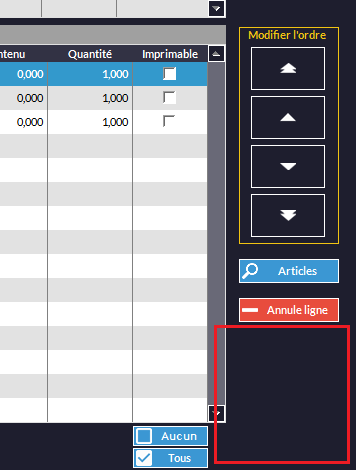
oSi vous n'activez pas la double TVA : lorsqu'un panier contient plusieurs taux (par exemple un paquet de biscuits et une bouteille de vin) un message apparaîtra et c'est le taux le plus élevé qui sera choisi (dans l'exemple : 20%). Les options PSTVA2 (voir plus bas) n'apparaîtront pas :
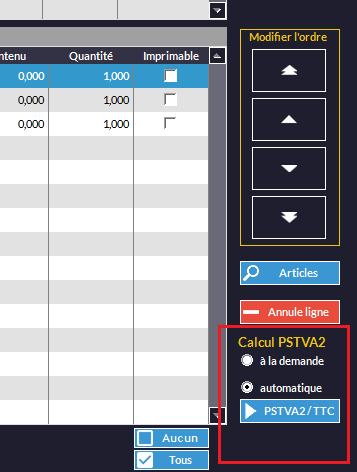
oSi vous activez la gestion de la double TVA, le logiciel aura la possibilité de calculer la répartition des taux dans le panier. C'est le bouton  qui se trouve dans Menu -> Nomenclatures de la fiche article. Sinon, vous pouvez aussi paramétrer manuellement la répartition avec le champ
  Pour plus de détails, voir le chapitre Gestion des Articles - Options Avancées - Tarifs :
3. Il faut avoir créé un article à nomenclature variable :
La création est la même que pour une nomenclature classique (voir le chapitre Gestion des Articles - Options Avancées - Nomenclatures) à ceci près qu'il faut avoir coché dans Menu -> Nomenclatures la case Nomenclature modifiable en Caisse. Vous pouvez ainsi créer une nomenclature vide que vous remplirez à l'encaissement ou bien une nomenclature contenant des articles qui resteront modifiables en caisse.
☝Attention : Il est recommandé que l'article nomenclature ait deux TVA (donc double TVA activée) si dans la nomenclature vous ajoutez des articles ayant différents taux (un article à 20% et en autre à 5,5% par exemple). Sinon, c'est le plus fort taux qui sera systématiquement choisi (voir plus haut).
4. Il faut avoir installé les deux MCU permettant de gérer ce type de nomenclatures :
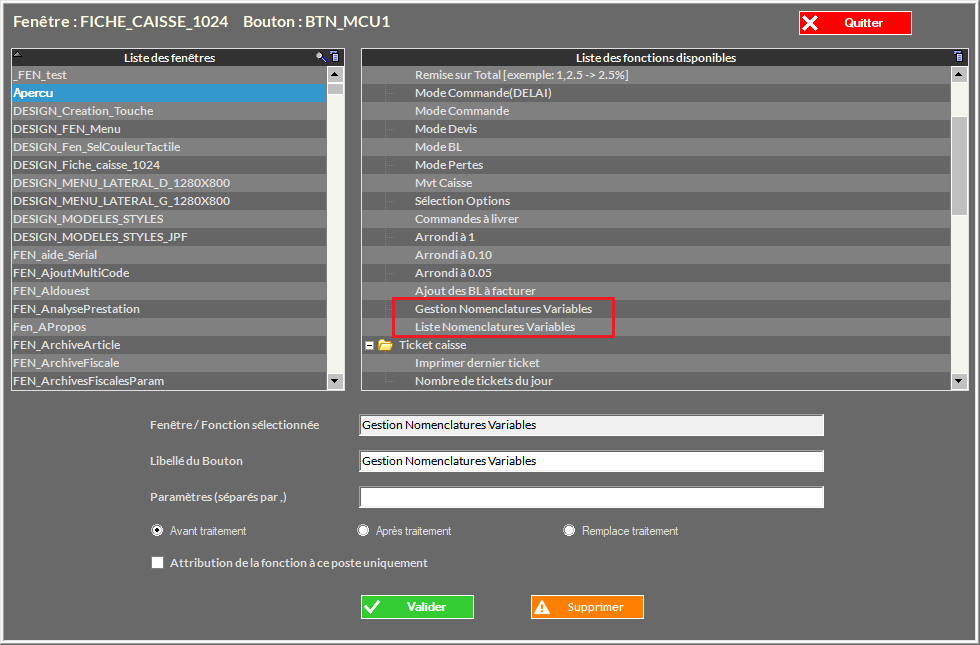
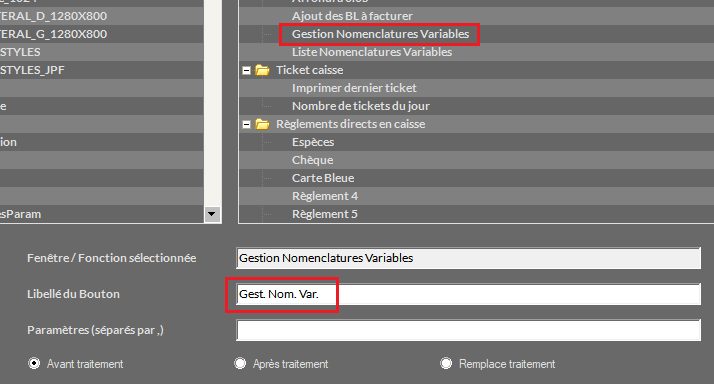
Vous être connecté en mode intervenant. Ensuite, faire un clic droit sur un bouton MCU libre et choisir Gestion des Nomenclatures Variables dans la liste de droite. Refaire la même manipulation sur un autre bouton MCU libre et choisir Liste des Nomenclatures Variables :
En Caisse :
•Appelez votre article à nomenclature variable.
•Cliquez sur 
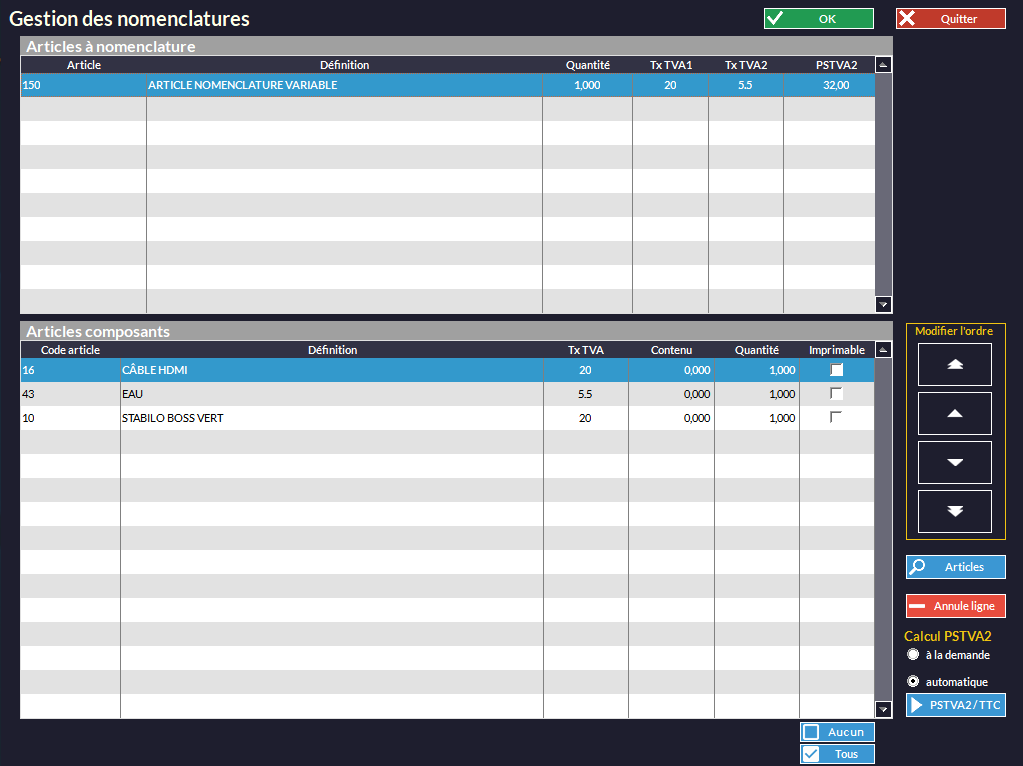
Dans cette fenêtre, vous pouvez gérer deux cas de nomenclatures :
oUne nomenclature vide dans laquelle vous allez ajouter tous les articles.
oModifier une nomenclature existante (ajouter, modifier ou supprimer des articles).
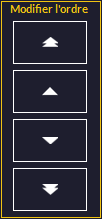
•Vous pouvez modifier l'ordre des articles avec les flèches (sélectionner puis bouton flèche) :
•Vous pouvez modifier le Prix TTC Spécifique d'un composant dans cette fenêtre, uniquement en Caisse.
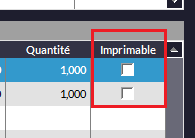
•Vous pouvez décider des articles que vous voulez imprimer sur le ticket (ou la facture) en cochant les cases Imprimable :
•Vous pouvez rechercher les articles à ajouter avec 
•Vous pouvez annuler une ligne avec 
•Vous pouvez calculer la proportion de TVA (dans le cas où votre panier contiendrait des articles ayant plusieurs taux) sur le moment ou automatiquement :
oEn manuel : cochez la case À la demande et appuyez sur 
oEn automatique, cochez Automatique et quand vous ferez  la répartition se fera automatiquement.
•Vous avez la possibilité de consulter la liste des nomenclatures variables avec le bouton MCU correspondant : 
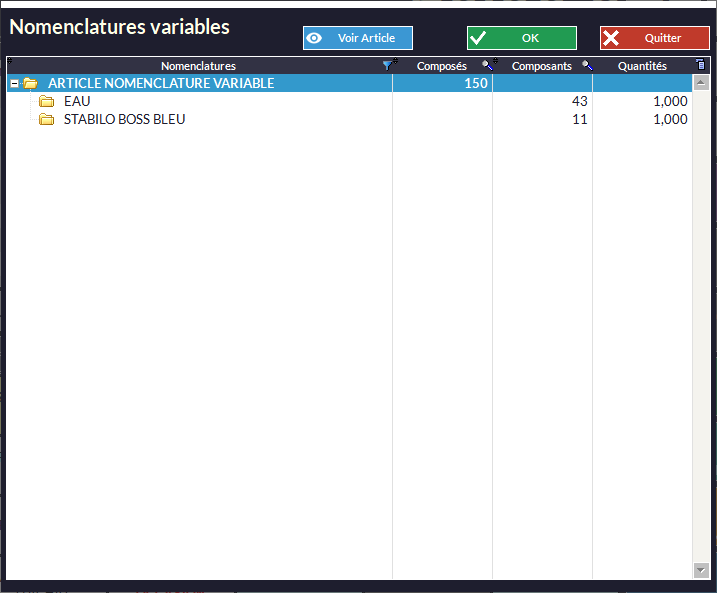
Cette fenêtre vous permet de ne rechercher que les articles contenant des nomenclatures variables (au lieu de les rechercher parmi tous les articles).
En Back Office :
•Il faut commencer par programmer les deux boutons MCU : Gestion et Liste des nomenclatures Variables. Comme vu plus haut dans la rubrique Configuration, il faut être connecté en mode Intervenant, faire un clic droit sur un bouton MCU libre et choisir Gestion des Nomenclatures Variables. Refaire la même manipulation sur un autre bouton MCU libre et choisir Liste des Nomenclatures Variables :
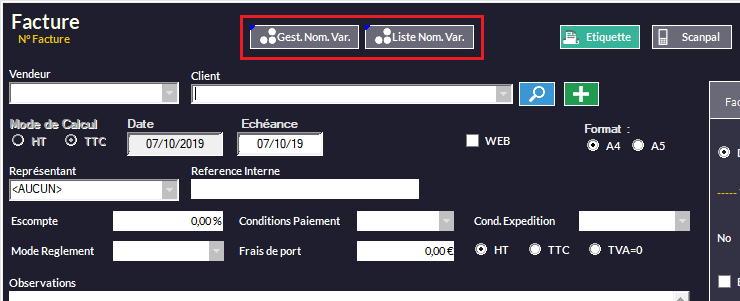
Ne pas hésiter à raccourcir le libellé par défaut qui est trop long pour ces boutons :
Il faudra répéter l'opération pour toutes les fenêtre de documents (devis, commande, BL...).
•Ensuite, le déroulement est le même qu'en caisse : sélectionnez le produit contenant une nomenclature variable et cliquez sur  pour la modifier (ajout ou suppression).
☝Attention : les articles nomenclatures composées ou composées variables ne sont pas déstockés à la vente et ne peuvent pas être comptés dans une préparation d'inventaire. Seuls les composants peuvent être mouvementés. Il existe quand même une option permettant de contourner cette interdiction dans Fichier -> Paramètres -> Configuration -> Clients/Options Métiers/Fournisseurs : Autoriser les mouvements de stock pour les nomenclatures. À n'utiliser que dans des cas très spécifique, voir le chapitre Nomenclatures.
(v10C.0004 - v10C.0008)