Historique
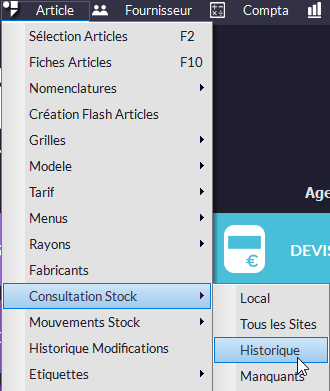
Historique du stock à une date donnée :
L'Historique permet d'afficher et d'imprimer les stocks de périodes antérieures. Vous pourrez le valoriser sur la base du PMPA, du CUMP du Prix de Vente TTC ou du dernier Prix d'Achat.
•Calculer un historique du stock :
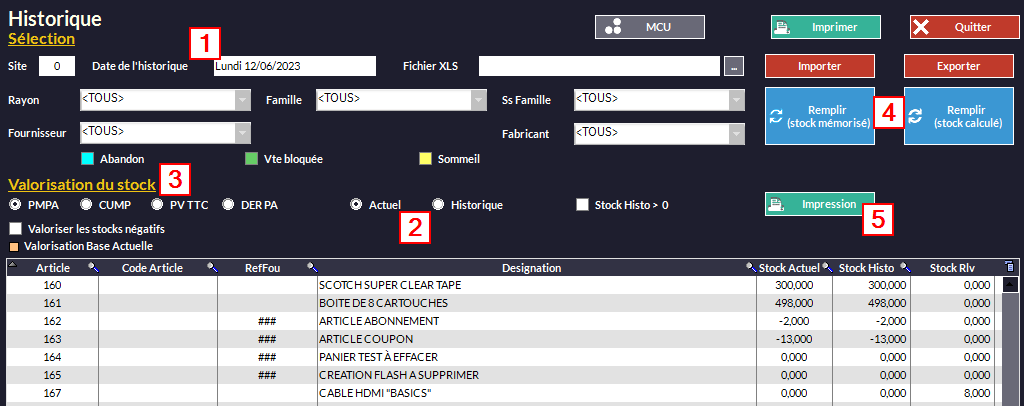
 Entrez la date de l'historique souhaitée (par exemple le 12/09/2014).
 Cliquez sur Histo (pour présenter dans l'imprimé la valeur du stock à la date sélectionnée).
 Choisissez la méthode de calcul (par exemple le PMPA - Prix Moyen Pondéré à l'Achat).
 Cliquez sur
  ou
ou 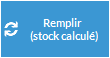
Ces boutons changent le mode de calcul utilisé par Kezia II pour afficher l'historique :
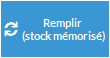
 Méthode la plus rapide : effectue une recherche dans l'historique du stock mémorisé dans un fichier de la base de données. Calcul = dernier enregistrement avant la date demandée.
 Utilise le cumul des variations de stock (négatives et positives) pour calculer l'historique. Calcul = Stock au jour - variations (sauf inventaire(s)).
 Cliquez sur le bouton
  ou
ou  (les données sont présentées différemment selon le bouton : l'un (Impression) trie par TVA et présente les informations comme un inventaire ; l'autre (Imprimer) organise les informations en fonction des mouvements de stock).
Il est possible de valoriser les stocks négatifs : 
☝À chaque modification d'une option, pensez à cliquer sur le bouton Remplir qui vous convient (voir plus haut) pour rafraîchir la fenêtre.
☝La colonne Stock Actuel si le filtre Stock Histo>0 est décoché est identique aux données de la fenêtre État du Stock si le filtre Stock>0 n'est pas coché .
En effet, le filtre de stock n'est pas basé sur les mêmes informations des 2 côtés :
- Dans État du Stock, si le filtre Stock>0 est coché, les stocks actuels sont filtrés.
- Dans Historique, si le filtre Stock Histo>0 est coché, les stocks à la date de l'historique demandé sont filtrés et les quantités actuelles des articles qui étaient à zéro ou en négatif ce jour-là ne sont pas comptés.
☝Si des articles sont en sommeil (voir Gestion du Stock - État du Stock - Local), ils n'apparaîtront pas ici.
⮡ Vous pouvez néanmoins les faire apparaître (ainsi que ceux abandonnés ou en vente bloquée - voir Paramètres Articles) en cochant les cases 
•Exporter et Importer :
Cet outil vous permet de créer (exporter) un fichier de type xls (sur lequel vous ferez fait des corrections de stock), puis de l'importer pour appliquer ces corrections.
☝Faites une sauvegarde de votre base avant toute modification.
o
1.Effectuez la procédure décrite dans le paragraphe Calculer un historique du stock plus haut.
2.Entrez le nom du fichier à créer directement dans ce champ :  ou en allant récupérer un fichier existant avec
3.Cliquez sur une nouvelle fenêtre s'ouvre. Vous avez deux options :  ou
ou 
4.L'application crée un fichier Excel sur votre ordinateur (par exemple sur le bureau de Windows, comme dans l'exemple ci-dessus).
5.Dans le fichier Excel produit, corrigerez les quantités dans la colonne E.
o
1.Une fois les modifications terminées, cliquez sur La fenêtre change et la colonne Stock Relevé montre les corrections apportées par le fichier Excel :

2. Cliquez sur  pour appliquer ces modifications dans Kezia II.