Commande (CDE)
Commandes :
Cliquez sur  OU
OU 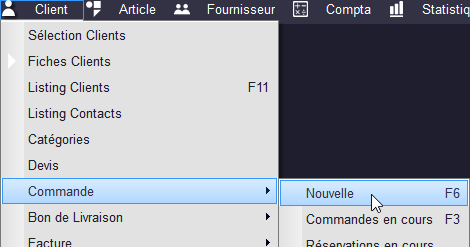 OU encore appuyez sur la touche F6.
☝Une commande ne génère pas de chiffre d'affaires. Elle générera un règlement si acompte il y a. Elle passe les articles commandés en quantité réservée (cf. Gestion des Articles).
Vous arrivez dans cette fenêtre :
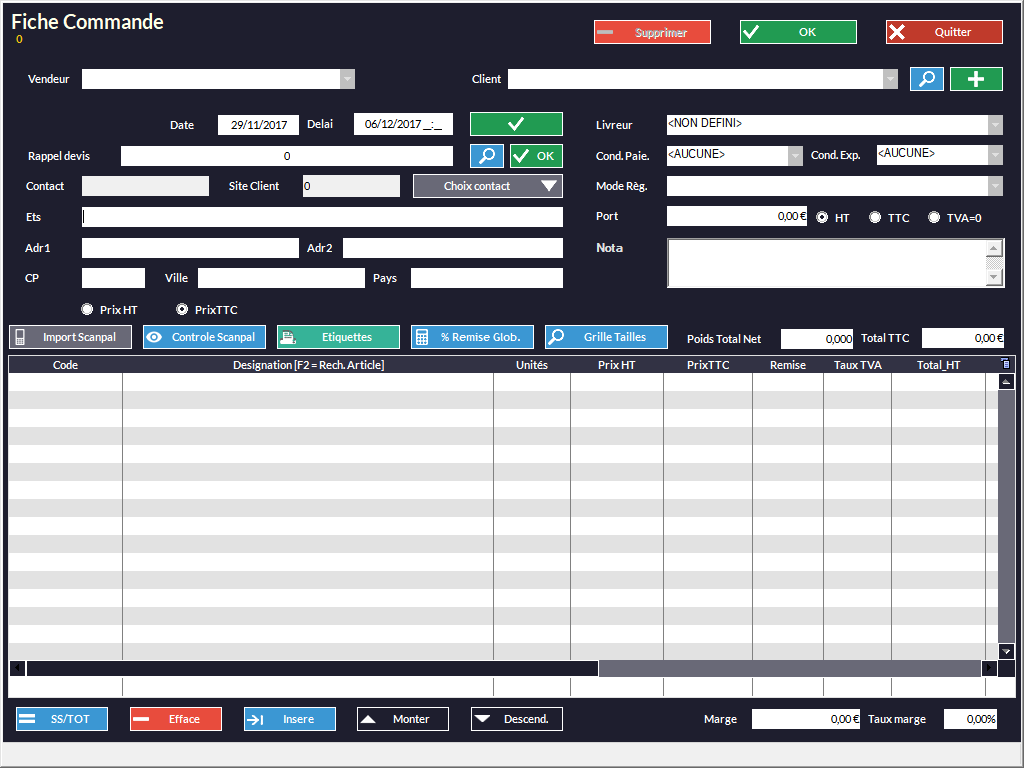
Création d'une commande (CDE) basique :
Il s'agit des informations minimales requises pour créer un commande.
•Vous devez choisir un vendeur (cf. La Vente - Vendeurs).
•Vous devez choisir un client, sinon le logiciel vous le rappellera. Kezia II vous proposera de remplir l'adresse de livraison si elle est renseignée dans la Fiche Client (cf. La Vente - Gestion des Clients).
 vous permet de rechercher le client dans une liste.
 vous permet de créer un client.
•Si cette commande fait suite à un devis, vous devez le rappeler dans la zone 
Vous pouvez taper directement le numéro du devis si vous le connaissez et appuyer sur OK. Les lignes du devis s'afficheront automatiquement.
Sinon, vous pouvez rechercher le devis avec 
• Vous devez faire attention au mode de calcul selon que vous voulez faire une commande en Hors Taxe ou en TTC. Pour le Hors Taxes, la case Facturation Hors Taxes doit être cochée dans la fiche client.
•Vous pouvez ensuite remplir le tableau avec vos articles en mettant les codes si vous les connaissez, en les bipant ou en les cherchant avec la touche F2.
Précisez éventuellement la quantité (1 par défaut).
Vous pouvez aussi utiliser un terminal inventaire pour remplir le tableau. Scannez vos articles avec l'appareil, mettez-le en position de communiquer avec un PC puis videz-le avec le bouton 
L'appareil doit avoir été paramétré dans Kezia II pour que la touche soit active (cf. Installation et Configuration - Configuration des Périphériques - Terminaux d'Inventaire).
•Vous pouvez éventuellement appliquer une remise (en %) sur une ligne ou sur toute la commande avec 
•Votre commande est terminée, vous pouvez le valider en appuyant sur 
•Kezia II va vous demander si vous faites payer un acompte au client
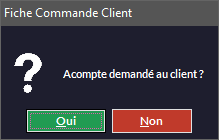
Si vous répondez Non, la commande est terminée, l'aperçu avant impression s'affiche et vous pouvez l'imprimer.
Si vous répondez Oui, le module d'encaissement apparaît :
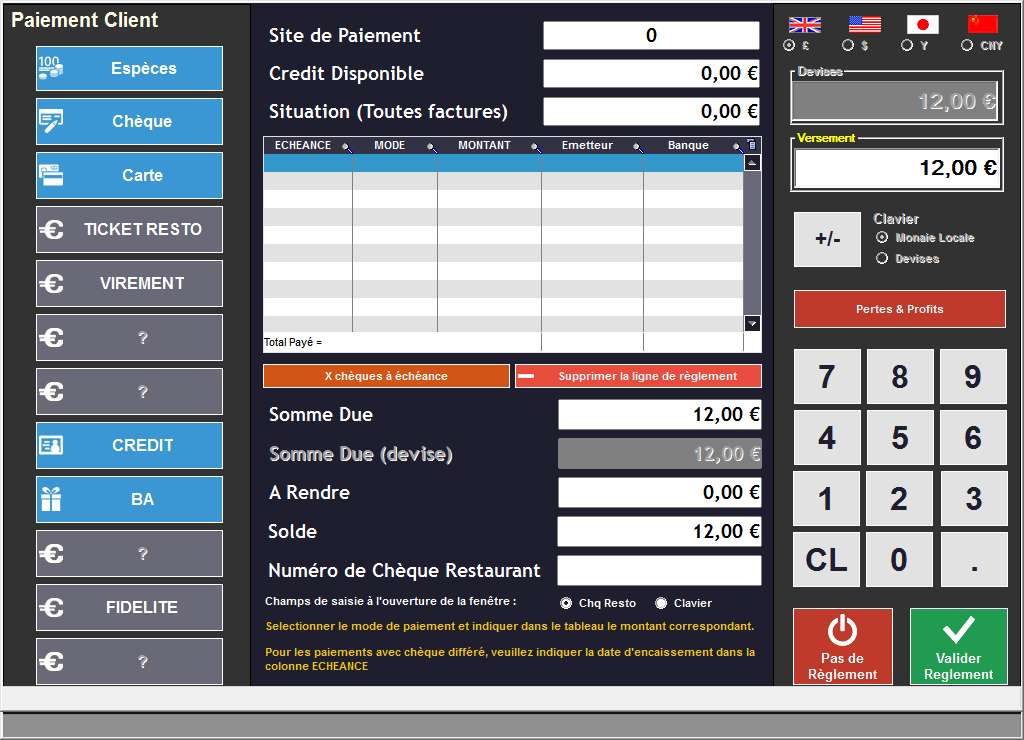
Le montant total de la commande s'affiche, calculez le montant de l'acompte et tapez-le directement sur le pavé numérique. Choisissez un mode de règlement (espèces, chèques, cartes...) et appuyez sur Valider Règlement pour terminer. Vous pouvez encore choisir Pas de Règlement si vous ou le client changez d'avis.
La touche  permet de passer en régulation une différence entre le règlement et la facture (le client ne paiera pas tout).
Le logiciel vous propose d'imprimer la commande :
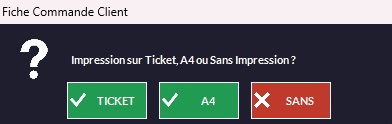 Notez qu'en ticket, il sera noté le reste à payer en cas d'acompte. Sinon, les mentions "Commande réglée" ou "A régler + montant" apparaîtront.
Fonctions avancées :
•Vous pouvez modifier le délai de la commande (date et heure) ce qui permet de définir un délai de livraison précis. Appuyez sur  pour valider. Vous pouvez même modifier les délais ligne par ligne dans la colonne délai.
•Vous pouvez choisir un livreur (à condition qu'il ait été préalablement créé (Le Vente - Gestion des Livreurs) dans le menu déroulant.
•Si vous avez préalablement créé des conditions particulières de paiement (voir dans Autres Fonctions - Fichier -> Paramètres -> Modes Règlement Paiement) et d'expédition (voir Autres Fonctions - Paramètres - Conditions d'Expédition) vous pouvez les choisir ici. Pour le mode de règlement, actionnez simplement le menu déroulant et choisissez.
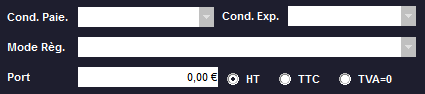
•Vous pouvez ajouter des frais de port (Hors Taxe, TTC ou TVA 0).
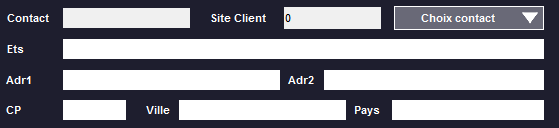
•Vous pouvez ajouter un contact et/ou un établissement pour la livraison. Il faut avoir préalablement choisi un client dans le menu déroulant. Contact, Établissement et Site Client se gèrent dans l'onglet Sites de la Fiche Client (voir La Vente - Gestion des Clients). L'idée c'est qu'un client peut avoir plusieurs sites et établissements.
|
Cliquez sur Choix Contact pour choisir le contact. Le nom de l'établissement et son adresse seront automatiquement remplis. |
• permet de mémoriser les étiquettes correspondantes aux articles de la commande. Pour les imprimer, vous devrez aller dans le menu Article -> Étiquettes -> Imprimer.
• vous permet d'insérer un sous-total qui se retrouvera sur l'impression.
• vous permet d'effacer une ligne sélectionnée
• vous permet d'insérer une ligne
•
 vous permet de déplacer des lignes pour reclasser les articles.
•
 vous donne des informations.
• vous permet d'ajouter des annotations qui seront imprimées.
• vous permet de remplir une commande avec vos modèles (n'apparaît que si la gestion des tailles/coloris est activée dans Fichier -> Paramètres -> Configuration -> Client/Options Métiers/Fournisseurs) :
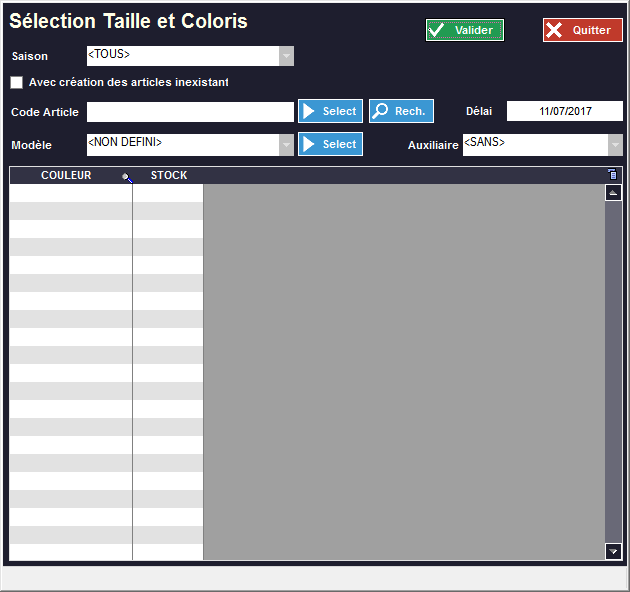
oChoisissez le modèle dans le menu déroulant ou bipez un code dans le champ Code Article.
oMettez les quantités voulues par le client sur les tailles ou coloris correspondants.
oVous pouvez ajouter un délai.
oValidez et la commande se remplit automatiquement.