Tickets de Préparation
Tickets de Préparation :
•Imprimante de préparation :
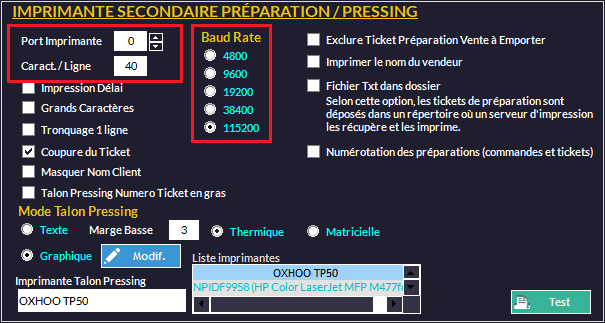
Une deuxième imprimante tickets peut être installée pour transmettre des tickets de préparation en cuisine. Elle est configurée dans le menu Fichier -> Paramètres -> Configuration F9 -> Accessoires :
|
|

•Imprimante Ticket Partagée :
A l'aide l'application Import Auto, vous pouvez partager une imprimante ticket pour imprimer UNIQUEMENT des tickets de préparation (consultez le chapitre Gestion des Articles - Options Avancées - Préparation).
Certaines imprimantes (comme l'Oxhoo TP85 par exemple) permettent un partage facile sur un réseau (via un câble RJ45).
Configuration dans Kezia II :
 puis
puis 
Certaines professions, notamment la restauration, ont besoin d'éditer un ticket dit de Préparation sur une seconde imprimante (par exemple en cuisine). Pour configurer cette option, ouvrez la fiche de l'article concerné et cliquez sur l'onglet Préparation.
•Cochez  pour activer l'impression du ticket de préparation de l'article.
•Donnez ensuite un nom au ticket de préparation (ici : Préparation). Notez qu'à l'impression, le ticket affichera PREPARATION suivi du numéro du poste émetteur. Ce nom ne concerne que le ticket de la fiche article. Pour donner le même nom à tous les tickets, voir plus bas.
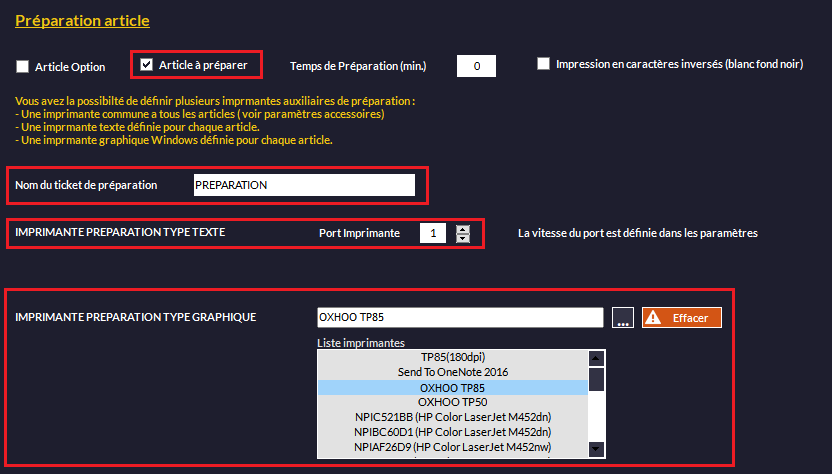
•Vous avez la possibilité de définir plusieurs types d'imprimantes de préparation :
oUne imprimante commune à tous les articles (dans Fichier -> Paramètres -> Configuration F9 -> Préparation).
oUne imprimante texte se déclenchant pour certains articles : dans la fiche de l'article,entrez simplement le numéro du port de communication sur lequel l'imprimante est connecté (ex. 1 pour COM1). Pour plus de lisibilité vous pourrez éventuellement imprimer en effet visuel inversé (blanc sur fond noir) le nom de l'article.
o Une imprimante graphique (préalablement installée dans Windows) pour certains article : sélectionnez-la dans la liste qui vous affiche les imprimantes installées sur votre ordinateur.
• permet de calculer le début de la préparation. L'option est utilisée dans le cas d'une préparation manuelle et calculée ainsi :
Début de préparation = heure de livraison - temps de préparation.
o permet d'imprimer ce délai sur le ticket de préparation.
•La case  vous permet de définir l'article en cours en tant qu'option d'un autre article (utile pour donner des précisions sur la préparation d'un plat ou la cuisson d'une viande). Consultez le chapitre Gestion des Articles - Options Avancées - Options pour plus d'informations.
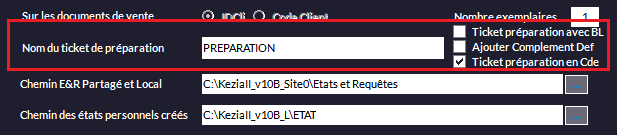
•Dans Fichier -> Paramètres -> Configuration F9 -> Impressions, vous pouvez renommer le ticket de préparation, choisir s'il sortira automatiquement avec un BL, si le complément de définition de la fiche article y sera ajouté ou si le ticket sortira automatiquement avec les commandes. Ces options concernent tous les tickets de préparation :
☝Sur le ticket de préparation apparaît le plat à préparer mais aussi le nombre de lignes de commandes. Cela permet, pour une livraison, de ne rien oublier s'il n'y a qu'un plat à préparer. Par exemple, une pizza 4 fromage, une boisson et une glace : un article à préparer sur trois articles commandés.
•Il est possible de réimprimer un ticket de préparation :
o puis onglet Rappel Documents. Sélectionnez Ticket, Commande ou autre impliquant une préparation. Dans le tableau, sélectionnez le document en question et cliquez sur
oIl est possible ici en sélectionnant une table déjà réservée, de réimprimer le ticket de préparation avec  dans la fenêtre
Tickets de préparations sur imprimante partagée :
Vous avez la possibilité de rediriger l'impression des tickets de préparation de plusieurs caisses, sur une seule imprimante ticket (texte) avec l'outil Import Auto :
Installation et configuration d'Import Auto :
☝L'application doit être installée sur le poste où l'imprimante ticket est connectée (via un port COM).
oCommencez par vous procurer le logiciel Import Auto auprès de votre agence. Une licence spéciale sera nécessaire.
oFaites un double-clic sur le fichier d'installation Install_ImportAuto_Vxx.exe
oInstallez-le dans le répertoire par défaut.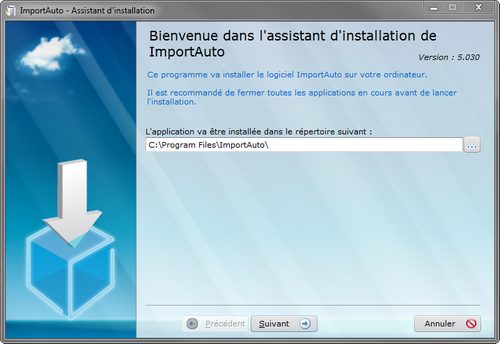
oRéalisez une sauvegarde si nécessaire et cliquez sur suivant, puis démarrez l'installation.
oAu lancement, l'application se place dans la barre des tâches de Windows.
Double-cliquez dessus pour l'ouvrir.
oCliquez sur le menu Paramètres (Iconise permet de réduire le logiciel dans la barre des tâches).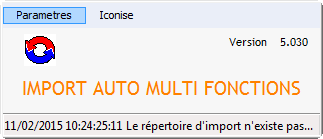
oEntrez les paramètres du serveur Kezia II. Dans notre cas, l'imprimante est connectée sur le poste serveur.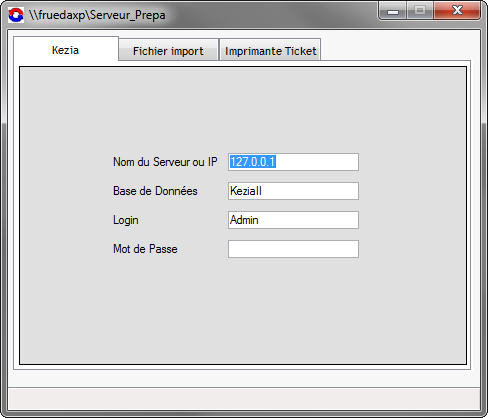
oCochez la case Ticket Commande/Préparation et entrez l'adresse du répertoire partagé. Laissez les autres options par défaut.
Le répertoire partagé est le dossier où Kezia II écrit les tickets de préparation lors des encaissements. Il est défini sur la fiche de chaque article, dans l'onglet Préparation. 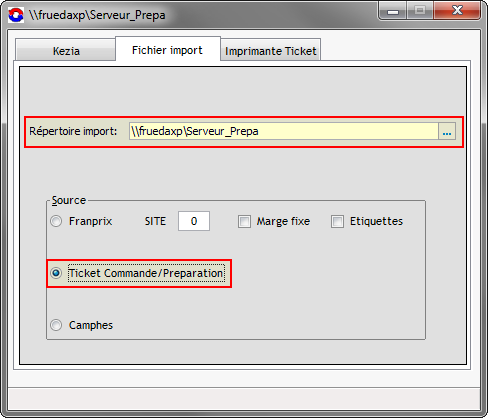
☝Le partage doit être accessible à tous les postes du réseau avec des droits d'écriture.
oSur l'onglet Imprimante Ticket, entrez les informations de connexion (port de communication, baud rate et caractères ligne) puis reprenez le dossier partagé renseigné précédemment.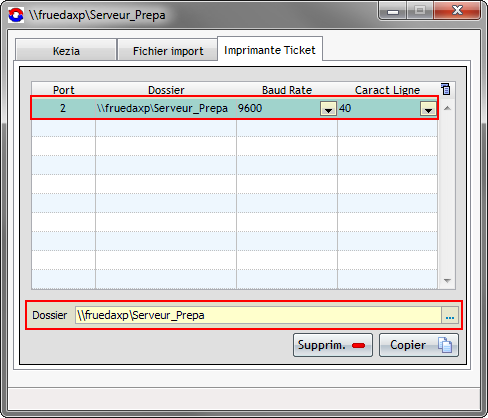
oFermez la fenêtre pour valider et revenir à l'écran d'accueil d'Import Auto.
Configuration dans Kezia II :
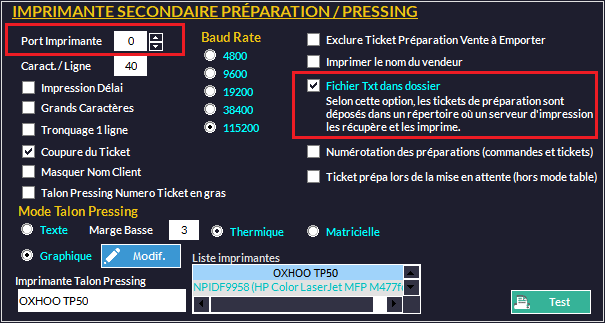
oCliquez d'abord sur le menu Fichier -> Paramètres -> Configuration -> Accessoires. Cochez Fichier Txt dans dossier et assurez-vous que le port d'imprimante est à bien à zéro :
 permet d'imprimer le nom du vendeur sur les tickets de préparation.
oAllez ensuite dans les fiches des articles que vous souhaitez mettre en préparation et, sur l'onglet concerné, allez chercher le chemin du dossier partagé où les tickets seront écrits. Il s'agit du même chemin réseau que celui renseigné précédemment dans Import Auto.

La configuration est terminée. Vos tickets de préparation, sur toutes les caisses du réseau, seront redirigés vers l'imprimante partagée.