Options Article
Options Article :
 puis
puis 
Dans cette fenêtre, vous pouvez créer des options à ajouter à vos articles lors de la vente en caisse. Par exemple, vous pouvez imprimer sur un ticket de préparation la cuisson des viandes (Bleu, Saignant, À Point, Bien Cuit) ou bien des suppléments de menus (sauce, frites, chantilly...)
Une option est en réalité un article rattaché à un autre, elle peut donc être payante ou gratuite. Si vous choisissez gratuit (par exemple une cuisson), pensez à cocher la case  sur la fiche article.
•Créez autant d'articles que d'options souhaitées (6 dans notre exemple).
Consultez le chapitre Gestion d'Articles - Création d'un Article de Base et Options Avancées pour plus de détails.
•Sur chaque article créé, cochez la case Article Option se trouvant dans puis 
oCochez également la case Article à préparer pour le voir imprimé sur le ticket de préparation (en cuisine par exemple - voir le chapitre Préparation plus haut dans ce manuel). Rattachez éventuellement l'article à un rayon.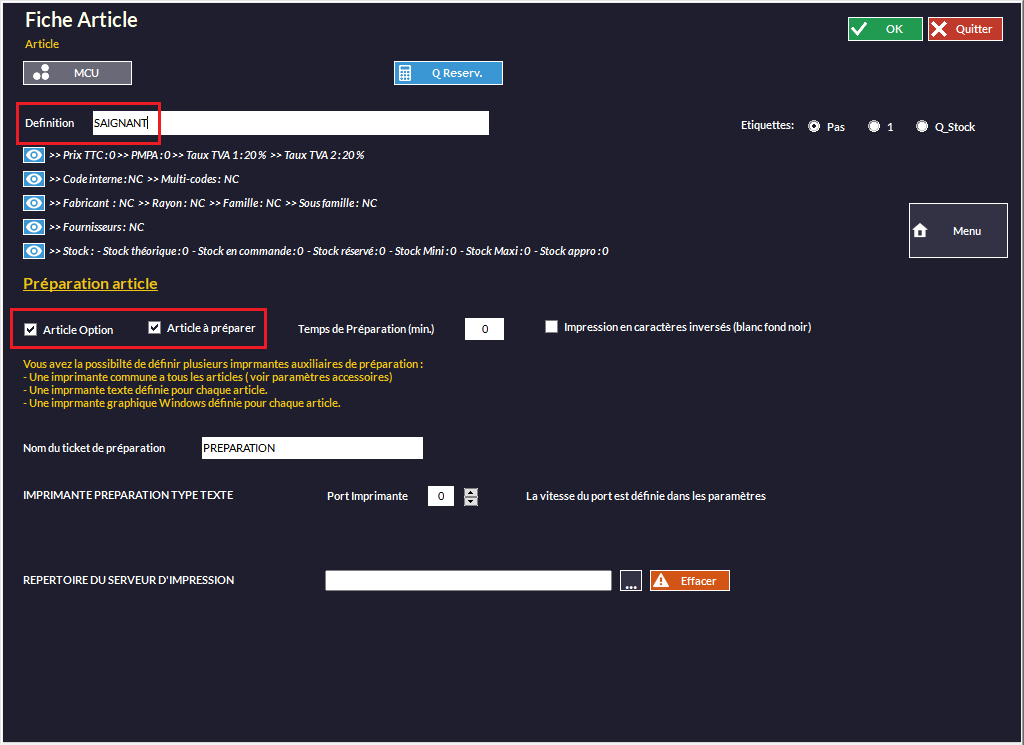
•Créez maintenant l'article principal (Steak Haché dans notre exemple) et cochez l'option Article à Préparer dans dans -> 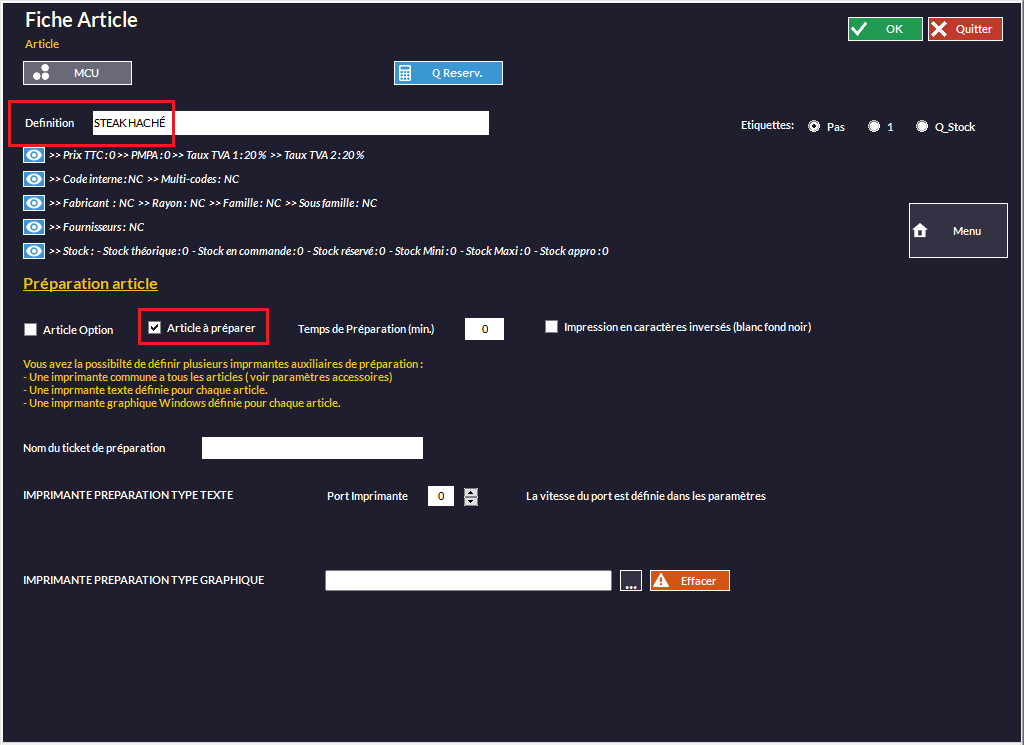
•Sur le même article, cliquez sur puis et cochez celles que vous voulez proposer à vos clients. (Frites et Riz ont été créés de la même manière que les différentes cuissons mais n'ont pas été cochées. Elles ne seront donc pas proposées dans le choix en caisse - voir plus bas).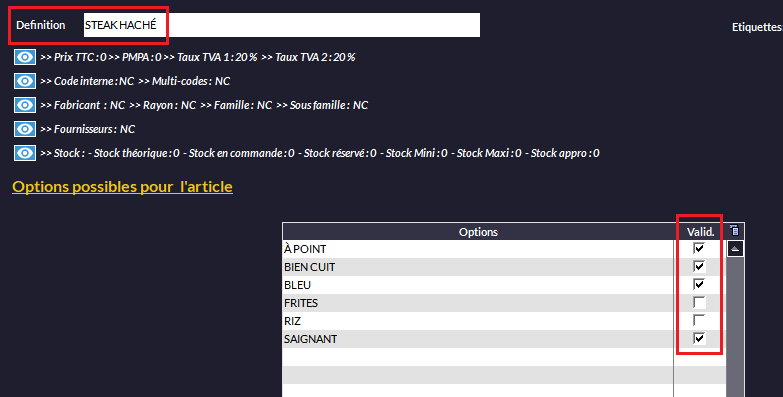
NB : Les articles en option payantes peuvent être vendus séparément.
•Pour finir, allez en caisse et activez le bouton MCU Options d'Articles (intégrée dans Kezia II : connexion Intervenant dans Clavier II, clic droit sur un bouton MCU libre, double-clic sur Sélection Options dans la liste et validez - quitter la caisse et revenir).
Encaissement avec Options :
1.Allez en caisse et appelez l'article Steak Haché.
2.Cliquez sur le bouton Options.
3.Choisissez l'option souhaitée :

4.Finissez l'encaissement. Un ticket de préparation sera imprimé en cuisine avec l'option choisie.