TPE (Terminal de Paiement Électronique)
Installation d'un TPE :
Kezia II peut gérer un ou deux Terminaux de Paiement Électronique (TPE) par caisse. L'application est compatible avec les standards du secteur.
Nous allons présenter ci-dessous l'installation d'un TPE Ingenico connecté à un port USB. Sachez néanmoins que l'installation de tous ces produits est très similaire aussi bien dans Windows que dans Kezia II.
Pré-requis :
•Paramètres de communication à vérifier sur le TPE :
oAllumez le TPE et, à l'apparition de l'écran d'accueil, appuyez sur la touche F.
oSélectionnez TELIUM MANAGER puis Valider.
oSélectionnez INITIALISATION puis Valider.
oSélectionnez PARAMETRES puis Valider.
oSélectionnez CONNEXION CAISSE puis Valider.
oSélectionnez ACTIVE puis Valider.
oSélectionnez le port de connexion caisse (COM ou USB) puis Valider.
oPour la liaison série (COM), sélectionnez sa vitesse (9600, 11200... vous pouvez la vérifier dans les paramètres) puis Valider.
Installation d'un TPE Ingenico :
•Configuration à réaliser dans Windows :
oInstallez le pilote de périphérique de votre TPE.
oBranchez le TPE à :
1. La prise électrique.
2. La prise USB de votre poste.
3. La ligne téléphonique.
4. Le réseau local.
oRelevez dans le Gestionnaire de Périphériques de Windows, le port COM virtuel assigné à votre TPE.
☝Pour connaître le pilote à installer dans Windows ainsi que les détails sur la connectique, consultez la documentation fournie avec votre TPE.
•Configuration dans Kezia II
Cliquez sur le menu Fichier -> Paramètres -> Configuration F9 -> Accessoires.
oEn COM :

▪Cochez Port Com.
▪Renseignez numéro du port TPE et la vitesse en Bauds (voir notice TPE).
Vous pouvez éventuellement cocher l'option  : celle-ci bloquera la validation d'un encaissement tant que la transaction entre le TPE et la banque n'est pas achevée. Pour plus de détails consultez le chapitre Caisse plus loin dans ce manuel.
Dans la plupart des cas, l'option Lecture Badge Luxeo/AZTEK devra rester désactivée (obsolète).
Cliquez ensuite sur Quitter pour valider les changements effectués.
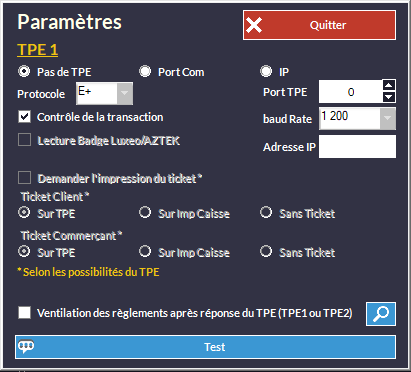
 Si vous cochez cette case, c'est le TPE qui détectera le type de carte. Sinon
  permet ouvrir la fenêtre de gestion des liens entre TPE et règlements.
▪Cliquez enfin sur le menu Fichier -> Paramètres -> Modes Règlement Paiement puis choisissez Ingenico en face de la ligne CARTES pour activer le TPE lors des encaissements par Carte Bancaire. Si vous avez un autre TPE relié à la caisse (donc deux modes de paiement CARTES), il faudra choisir TPE2 et le configurer de la même façon dans Fichier -> Paramètres -> Configuration F9 -> Accessoires :

oEn IP :
▪Choisissez le protocole F (compatible avec de TPE prenant en compte ce protocole !).
▪Saisissez l'adresse IP du TPE (on la trouve dans les paramètres réseau de l'appareil).
▪Dans les modes de règlement (Fichier -> Paramètres -> Modes Règlement Paiement) il faut également choisir Ingenico dans la liste déroulant (voir plus haut).
Votre TPE est prêt à fonctionner.