Réception Fournisseur
Réception Fournisseur :
Le module Réception Fournisseur permet de valider vos commandes, contrôler les quantités reçues, de gérer les reliquats, solder des unités non livrées, de modifier les prix d'achats et d'en répercuter les variations sur les prix de vente.
Appuyez sur  OU
OU 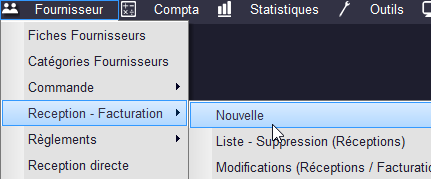
Vous arrivez dans cette fenêtre :
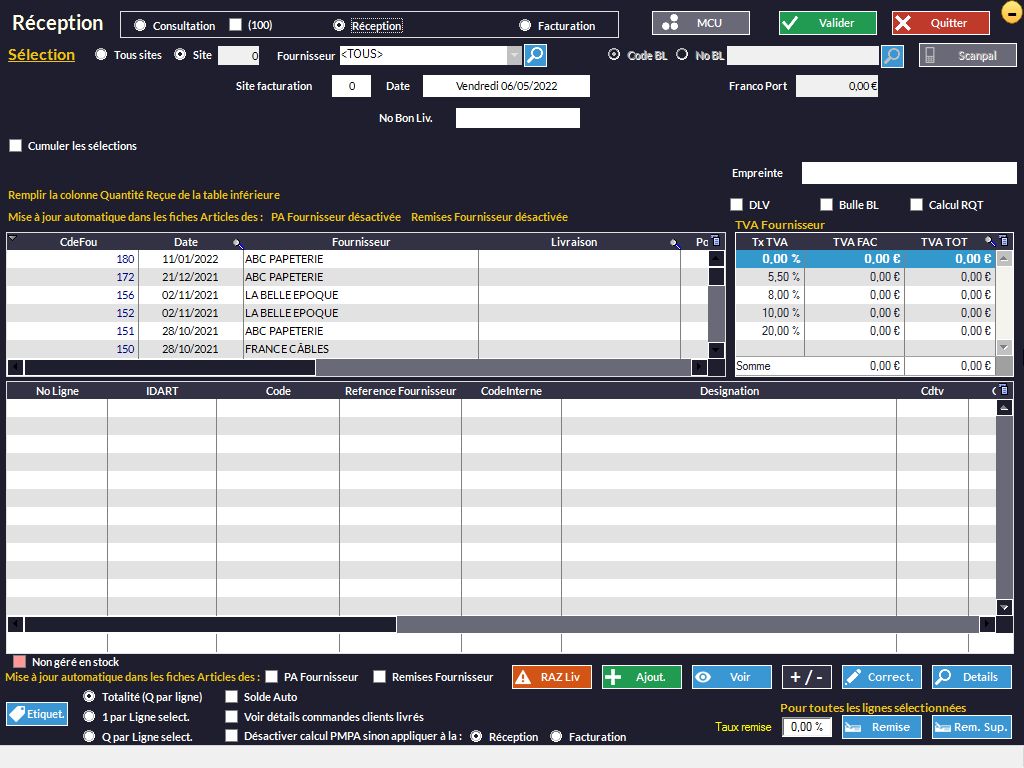
Rappel :  permet de réduire la fenêtre pour effectuer d'autres opérations dans Kezia II (encaisser par exemple).
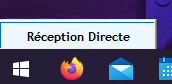
La fenêtre réduite peut être rappelée dans le coin inférieur gauche de l'écran :
•Description des colonnes :
oNuméro Ligne : c'est le numéro de la ligne qui s'incrémente à chaque nouvelle ligne. La première ligne est numérotée 1 sur la première ligne de la première commande, 2 sur la deuxième ligne et ainsi de suite.
oIdArt : c'est le numéro de la fiche article. Vous pouvez entrer ce numéro pour remplir la ligne.
oCode : c'est un code interne ou l'IDArt.
oRéférence Fournisseur : c'est la référence de votre fournisseur pour l'article.
oCode Interne : c'est votre code, celui que vous aurez choisi, celui qui correspond à votre façon de classer.
oDésignation : c'est le nom de l'article, celui qui est dans le champ Définition de la fiche.
oCdtv : c'est le conditionnement de vente. Par exemple, des œufs que vous vendez par 6 auront un cdtv de 6.
oQ Cde : indique la quantité commandée lors de la commande fournisseur.
oUnité : si vous avez renseigné le champ Unité dans la fiche article (Menu -> Stocks), il est reporté ici.
oUnit. commandées : correspond à la quantité commandée (celle de la commande fournisseur).
oUnit. annul. : affiche le nombre d'unités annulées qui sont en fait les reliquats soldés (voir plus bas dans la rubrique Réception Fournisseur basique).
oUnit. déjà livrées : affiche le nombre d'unités déjà livrées (lorsque que vous réceptionnez la suite d'une commande/une commande ayant des reliquats).
oUnit. Reçues : affiche le nombre d'unités reçues.
oReliquat : indique la quantité de produit non reçue (différence entre quantité commandée et quantité saisie dans la colonne Qté à la réception). Par exemple, vous attendiez 100 quantités et n'en recevez que 75 ; vous saisissez 75 lors de la réception et la colonne reliquat (en consultation) sera à 25.
oMontant Reliquat : indique la valeur en € des quantités restées en reliquat (voir plus bas).
oUnit. déjà facturées. : affiche les quantités qui ont déjà été facturées, s'il y en a.
oPU Cde HT : affiche le prix d'achat renseigné dans la fiche article.
oPU Fact. Brut : par défaut, affiche le prix d'achat renseigné dans la fiche article. Vous pouvez le modifier pour le mettre en accord avec le prix effectif pratiqué par votre fournisseur. Si vous avez coché l'option MAJ auto dans fiches articles - PA Fournisseur, le prix d'achat de l'article sera mis à jour automatiquement.
oRemise : si vous avez une remise chez un fournisseur, entrez-là ici (elle apparaîtra automatiquement si elle a été saisie dans la rubrique Fournisseur de la fiche article)
oÉcotaxe : si une écotaxe est renseignée dans la fiche article, elle s'affichera ici.
oNota : vous pouvez ajouter une note libre qui sera imprimée sur le récapitulatif, à la validation.
oTxTVA (Achat) / PSTVA2 (Vente) / TxTVA2 (Vente) : TxTVA affiche le taux de TVA Achat. Les autres colonnes affrichent les taux de TVA de vente.
Réception fournisseur basique :
oCommencez par choisir le fournisseur dans la liste déroulante.
oCochez la case  (100 limite l'affichage à 100 lignes - évite un chargement trop long de la fenêtre).
oSélectionnez le fournisseur 
oVous allez retrouver votre commande dans la liste.
oCliquez une fois dessus, le détail apparaît dans le tableau du dessous.
oLe logiciel part du principe que vous avez reçu la totalité de la commande. Les colonnes Unités commandées et Unités reçues ont la même valeur. A partir de là, plusieurs cas :
oSoit vous avez effectivement tout reçu : appuyez sur 
oSoit vous n'avez reçu qu'une partie de la commande. Il y a deux possibilités, soit une partie de la commande arrivera plus tard, soit elle n’arrivera jamais :
▪Le reste est livré plus tard, vous pouvez gérer le reliquat. Corrigez la quantité dans la colonne Unités reçues et entrez ce que vous avez effectivement reçu (par exemple, vous aviez commandé 10 et vous ne recevez que 7 : dans la colonne Unités reçues, mettez 7 à la place de 10). Validez, vous pourrez revenir sur cette commande pour valider le reste quand il arrivera. Vous reprendrez alors la commande comme si vous la réceptionniez pour la première fois, le logiciel vous mettra la quantité restante dans la colonne Unités reçues. Vous n'aurez qu'à valider pour clôturer définitivement cette commande.
▪Le reste n'est jamais livré, corrigez la colonne Unités reçues en mettant la quantité réellement reçue et cochez la case Solder 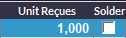 juste à côté.
☝Solder indique au logiciel que la commande n'a été que partiellement livrée et que vous n'aurez jamais le reste. La réception est alors validée (et close) comme incomplète.
☝Vous pouvez bloquer le dernier prix d'achat dans les fiches articles (c'est à dire qu'aucune nouvelle réception ne viendra le modifier) dans le menu Fichier -> Paramètres -> Configuration F9 -> Client / Options Métiers / Fournisseur : 
•Fonctions avancées :
o À cocher si vous voulez qu'à la validation de la réception, le prix d'achat entré en colonne PU HT Net de la commande mette à jour celui de la fiche article (champ Dernier Prix d'Achat). La remise fournisseur peut aussi être mise à jour dans la fiche article si la colonne Remise a été modifiée à la commande.
▪N.B. : Si vous quittez la fenêtre, la case Pas de Mise à Jour sera cochée par défaut à votre retour. Si vous faites une autre réception dans la foulée, la dernière case cochée le restera. Attention aussi aux options que vous avec cochées dans Fichier -> Paramètres -> Configuration F9 -> Client / Options Métiers / Fournisseur ! Elles pourraient entrer en contradiction avec votre choix...
o le calcul du PMPA (Prix Moyen Pondéré d'Achat) sera désactivé si vous cochez la case. Sinon, il sera calculé à la validation de la réception ou à la facturation de celle-ci (en effet, il est possible de cocher ces cases au moment de la facturation).
o vous permet de préciser pour quel site est la réception (si vous êtes en multisite). Autrement dit, vous pouvez faire une réception pour un autre site que le votre en indiquant préalablement son numéro. Cette opération n'est possible qu'au site zéro et en gestion centralisée des stocks.
o vous permet de préciser quel site sera facturé (si vous êtes en multisite et possible seulement au site zéro ).
o case reprenant les informations saisies dans la fiche du fournisseur. On ne peut pas écrire dans cette case.
o permet d'ajouter une colonne qui vous indique la date limite de vente pour le produit en fonction de la durée que vous avez renseignée dans la fiche article.
o affiche une infobulle indiquant les bons de livraison en cours sur les lignes de la réception.
o [calcule les reliquats différemment]
o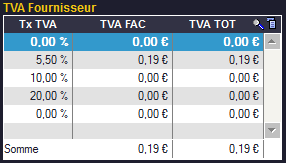 vous permet de voir un classement par TVA des montants de la réception.
o vous permet de générer les étiquettes des produits que vous réceptionnez en fonction des option suivantes :
o générera un nombre d'étiquettes qui correspondra aux quantités d'articles pour chaque ligne (autant d'étiquettes que de quantités d'articles).
o générera une étiquette pour chaque ligne sélectionnée (avec Ctrl-clic ou Ctrl-A pour tout sélectionner).
o générera un nombre d'étiquettes qui correspondra aux quantités d'articles pour chaque ligne sélectionnée (Ctrl-clic).
o coche automatiquement les cases Solder de chaque ligne. Utile si vous soldez systématiquement vos réceptions. Vous permet aussi d'aller plus vite si vous devez solder l'intégralité d'une grosse commande. Attention car la case reste cochée : à la prochaine réception, pensez à la vérifier.
o si vous activez cette case, toutes les commandes client non livrées dont les articles sont présents dans la réception en cours sont affichées à la validation. Cela permet par exemple de prévenir le client que sa marchandise est reçue :
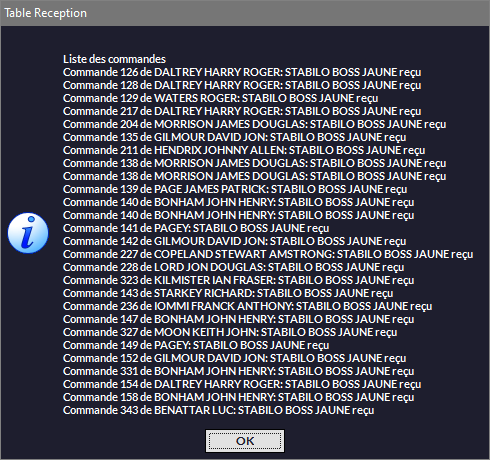
o si vous cochez cette case, vous pourrez cumuler plusieurs commandes pour les réceptionner.
o mettra à zéro toute les quantités livrées. Le logiciel vous demandera une confirmation.
o ouvre une fenêtre de commande fournisseur pour ajouter des articles à la réception en cours (si vous vous aperceviez que vous avez oublié quelque chose). La ligne ajoutée apparaîtra dans la réception dès que vous aurez validé.
o permet de voir la fiche article de la ligne sélectionnée.
o si vous avez coché les cases solder, ce bouton les décoche toutes.
o permet de corriger une autre commande fournisseur livrée. Cette fenêtre s'ouvre :
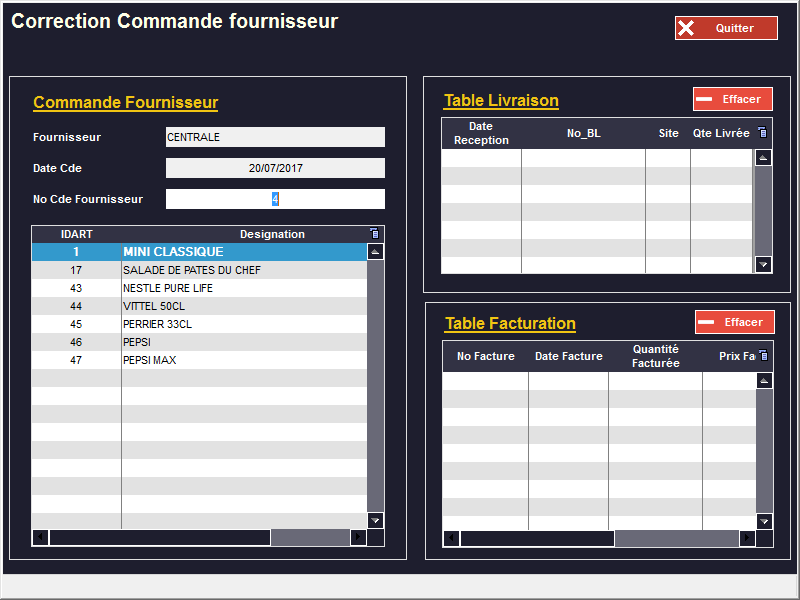
Vous pouvez corriger une réception en effaçant des lignes ou en corrigeant la quantité livrée. Vous pouvez également corriger la facturation.
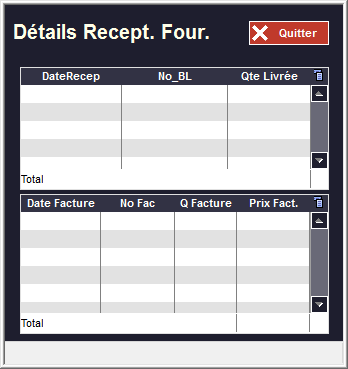
o vous permet de voir les détails de la réception. Cette fenêtre s'ouvre :