Paramétrage :
•Avant toute chose, il faut cocher l'option Pressing dans Fichier -> Paramètres -> Configuration F9 -> Saisie en Caisse rubrique Écran :
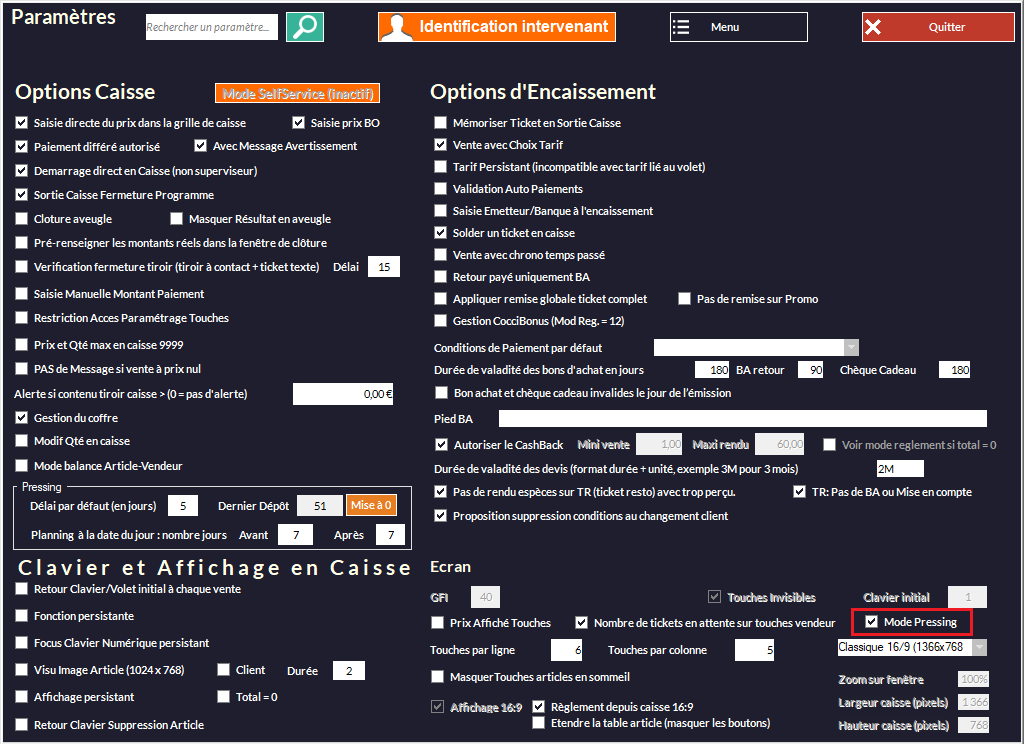
Au passage, vous pouvez paramétrer le délai de traitement par défaut :

Le délai sera ainsi automatiquement calculé mais vous pourrez le changer le cas échéant pour un ou tous les vêtements déposés. Il apparaîtra sous forme de date sur les tickets talons (celui qui s'accroche aux vêtements).
Dernier dépôt affiche le numéro du dernier talon édité. Vous pouvez le remettre à zéro ici. Sinon, la numérotation continuera. Tout dépend de la façon dont vous travaillez...
•Il faut ensuite paramétrer l'imprimante talons dans Fichier -> Paramètres -> Configuration F9 -> Accessoires :
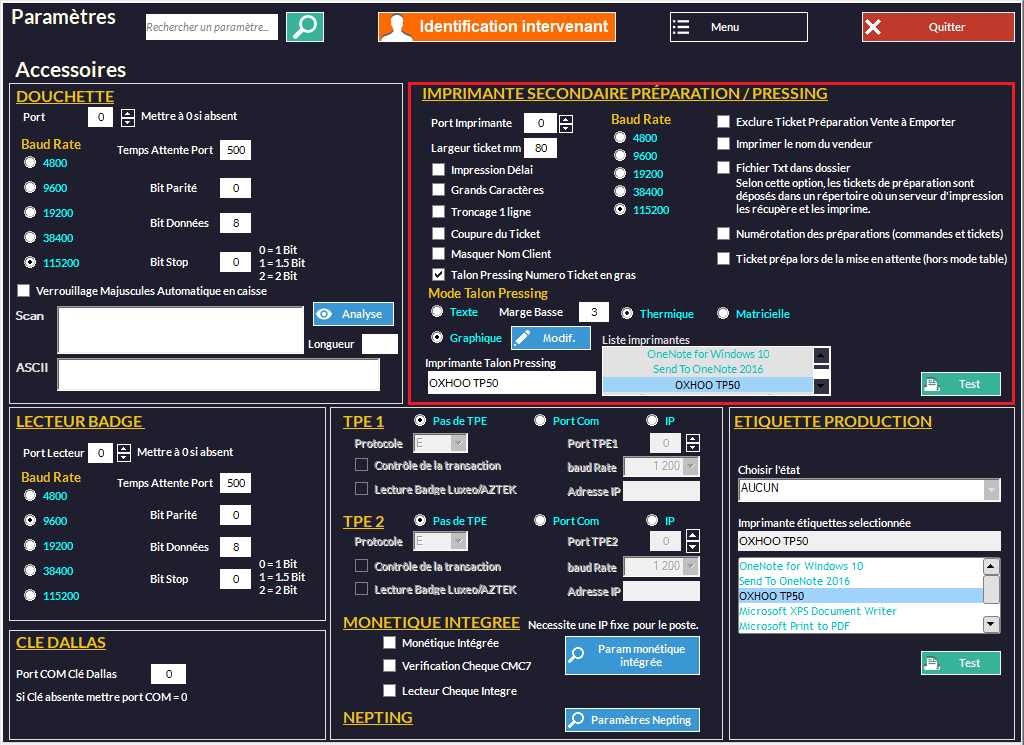
Vous devez choisir ici sur quelle imprimante seront édités les tickets et talons. C'est souvent la même que celle paramétrée pour les tickets mais elle peut être différente (cas de l'utilisation d'une imprimante matricielle à encre).
 Cocher pour que les talons soient découpés lors de l'impression (valable avec une imprimante en mode texte). Pour une imprimante graphique,la découpe du ticket est gérée par le pilote.
 Permet, sur les talons, d'imprimer le numéro de ticket en gras :
Case cochée : |
Case décochée : |
|
|
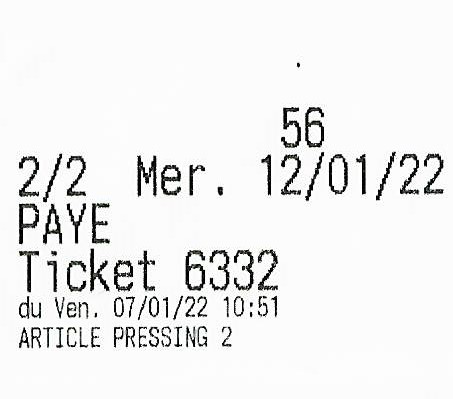
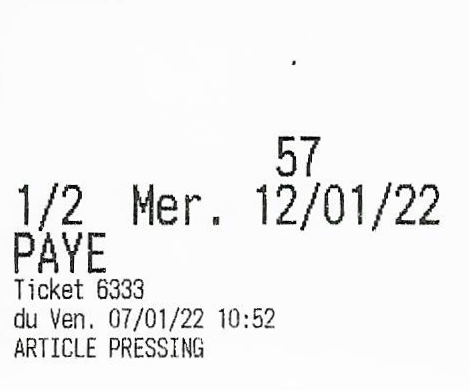
Le numéro en haut est le numéro (ici 56 et 57) de dépôt.
•Les articles doivent avoir la case Article à Préparer cochée dans leurs fiches (Menu -> Préparation) :
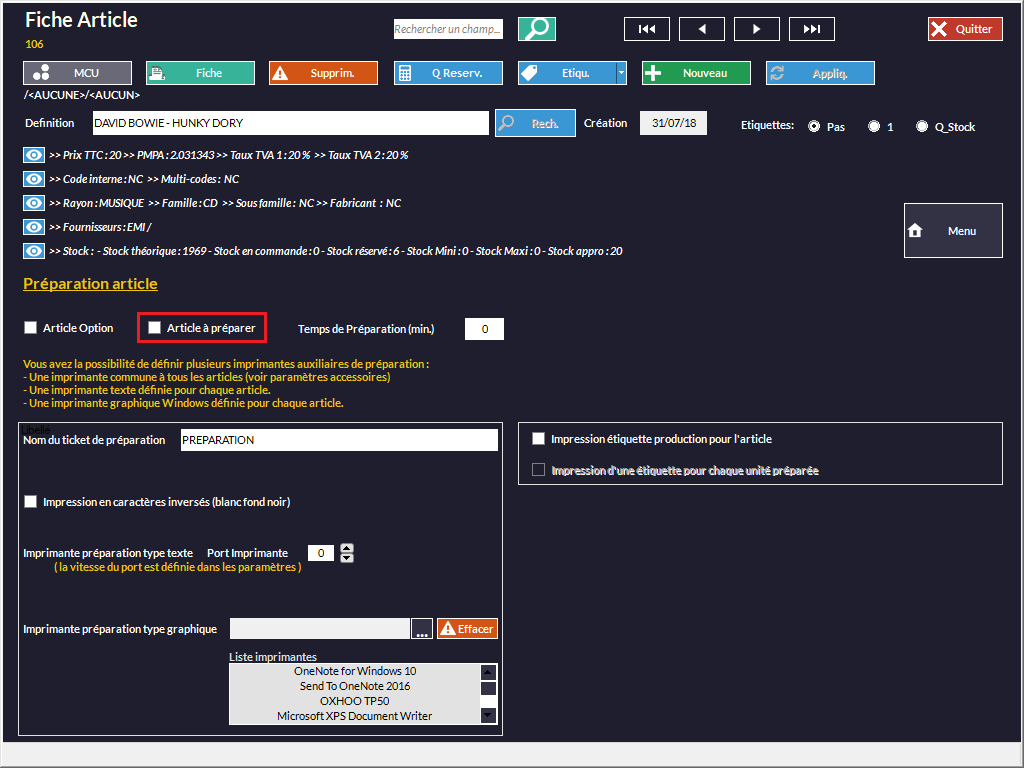
Cette option permet d'imprimer les talons. Si vous faites de la vente en plus du pressing, il ne faut pas cocher cette option sur les articles concernés.

 permet d'activer des options :
 définissez le nombre de talons que vous voulez éditer à chaque prise en charge des vêtements.
 Par défaut, autant de talons que d'articles. Si vous cochez cette case, il n'y aura qu'un talon pour tous les articles.
 Distingue lors de la prise en charge des vêtements, ce qui est "pressing" (prise en charge, délai, paiement) de ce qui est effectivement vendu (brosse à vêtements par exemple).
•Les boutons MCU3 et MCU4 doivent être libres car elles seront occupées par deux boutons qui permettront de basculer entre le mode Vente et le mode BL :
|
|
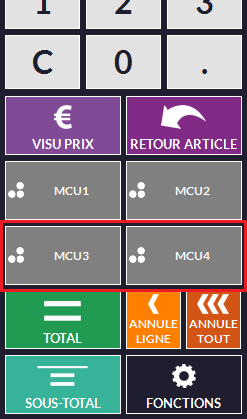
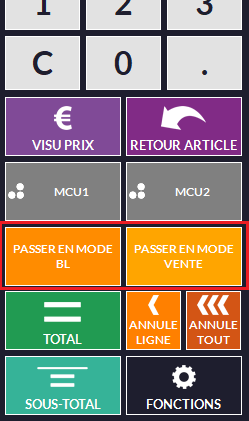
•Dans Fichier -> Paramètres -> Configuration F9 -> Saisie en Caisse -> Ticket il faut cocher la case Imprimer Code-barres Ticket.
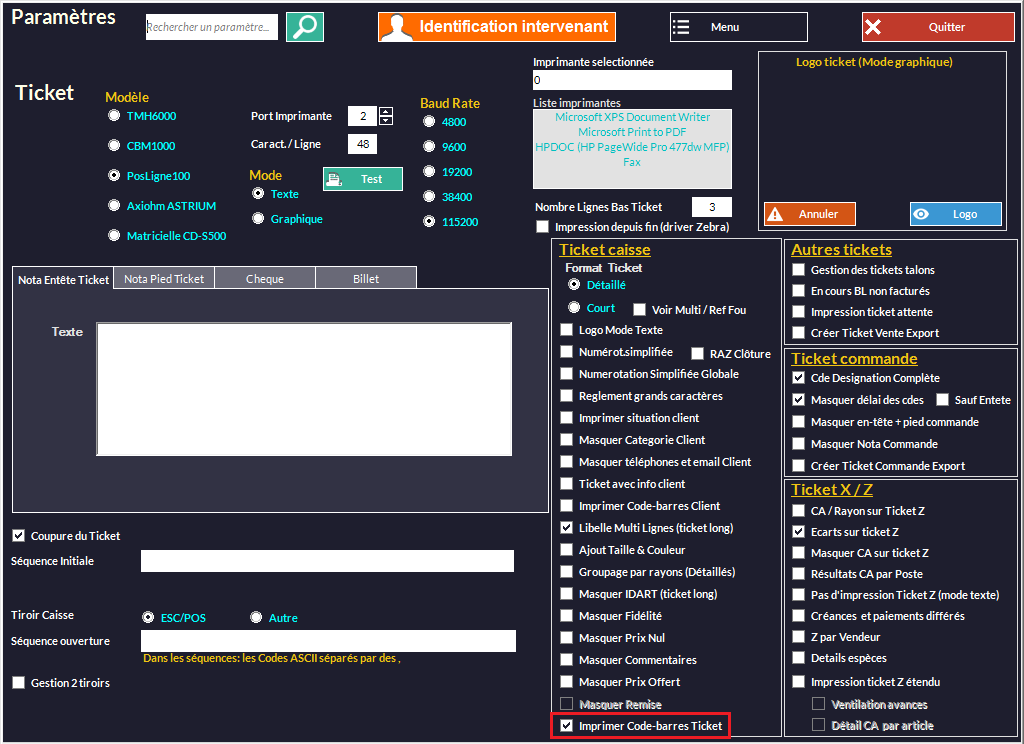
Cette option permet d'imprimer un code-barres sur le ticket de caisse que vous remettrez au client (en mode vente). Quand il viendra récupérer ses affaires, il suffira de scanner ce code pour retrouver le ticket et faire la restitution.
Il faut aussi vérifier que l'option Test Codes-barres Ticket BL soit bien cochée dans Fichier -> Paramètres -> Configuration F9 -> Configuration Générale / Alertes.
•Vous pouvez créer des réserves pour les vêtements que vous prenez en charge.
oFaite un clic droit dans la partie blanche du bas de la caisse :

oEntrez ensuite le nom de la réserve dans la fenêtre qui s'ouvre :
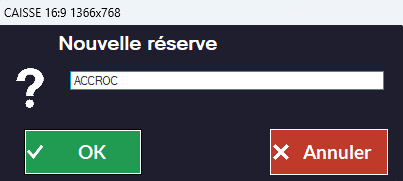
oLa réserve apparaîtra ensuite dans la zone où vous aviez fait le clic droit :

Il vous suffira de cliquer sur le bouton à la suite de l'article.