Infos Client :
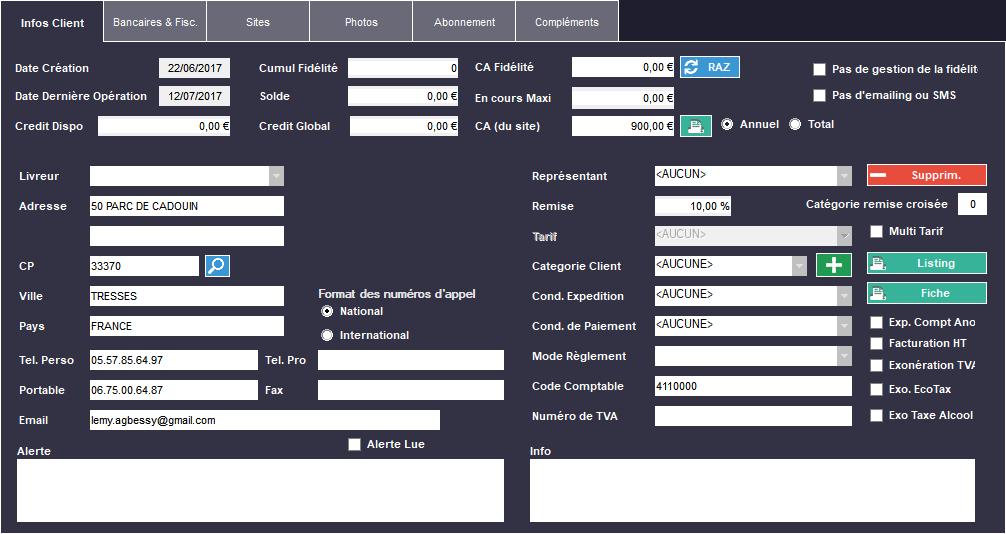
•Date Création rappelle le jour où a été créée la fiche du client.
•Date Dernière Opération : rappelle la date de la dernière opération du client (vente, commande, chèque cadeau, etc.).
•Crédit Dispo. : affiche le crédit dont dispose le client pour un futur achat. Le crédit peut provenir d'une reprise article ou d'un somme mise en compte (voir La Vente - Gestion Commerciale - Avance sur Compte).
•Cumul Fidélité rappelle le montant total des points de fidélité cumulés par le client (pour plus de détails, voir la rubrique Gestion des Clients - Fidélité).
•Solde : c'est la balance entre factures et règlements. S'il est négatif, le client doit de l'argent au magasin. S'il est positif, vous devez de l'argent au client.
•CA Fidélité : c'est le total de la fidélité cumulée du client en chiffre d'affaires.
o permet de remettre à zéro le CA Fidélité pour le client (Attention ! Irréversible).
•Pas de gestion de la fidélité bloque le calcul de la fidélité pour le client. Il sera exclu de votre programme de fidélité ; il ne cumulera aucun point.
•En-cours Maxi : permet de fixer un plafond de dépense pour un client ; par exemple, si on met 100€, un message d'avertissement apparaîtra pour toute dépense supérieure au seuil fixé ; néanmoins, vous pourrez l'outrepasser. Notez que l'en-cours maxi ne fonctionne que si l'option Info Solde Client est cochée dans le menu Fichier -> Paramètres -> Configuration -> Client / Options Métiers / Fournisseurs rubrique Client Options.
•CA (du site) : c'est le total des factures du client. Le chiffre d'affaires (CA) qu'il a généré.  permet d'imprimer le récapitulatif Annuel ou Total (depuis le premier achat du client) du CA du client pour la boutique.
•RGPD - Droit d'opposition du client (contrôle du consentement) "Le client accepte de..." :
À la création de sa fiche, vous devez demander au client s’il accepte :
- d'être démarché par courrier.
- d'être démarché par e-mails.
- d'être démarché par SMS.
- de bénéficier de la fidélité.
Le client peut vous demander de changer ses choix à tout moment.
•Vous pouvez attacher un livreur au client à l'aide du menu déroulant. Pour créer un livreur, voir La Vente - Gestion des Livreurs
•Vous pouvez attacher un représentant au client avec le menu déroulant (si par exemple vous avez des collaborateurs qui gèrent des clients, un peu comme les conseillers dans une banque).
Il faut avoir préalablement créé le représentant (La Vente - Gestion des Représentants).
•Vous pouvez créer un taux de remise permanent pour le client. Il aura par exemple 10% de remise à chaque achat. On peut aussi l'attacher à une catégorie de remise croisée (préalablement définie dans Gestion des Articles - Tarif - Remises Croisées).
•Vous pouvez aussi lui attacher un tarif (par exemple un tarif pro). Le menu déroulant ne s'active que si l'on coche la case Multi Tarif. et que des tarifs ont été créés dans Article -> Tarif -> Création/Modification.
•Vous pouvez classer les clients par catégories (professionnel ou particulier par exemple).  permet de créer une catégorie client (même chose qu'en passant par le menu Client -> Catégories voir Gestion des Clients - Catégories). Ces catégories se retrouveront un peu partout dans le logiciel, ce qui vous permettra de les trier rapidement (par exemple, ne sélectionner que les particuliers pour une campagne de mailing).
•Vous pouvez préciser les conditions d'expédition (préalablement créées dans Fichier -> Paramètres -> Conditions d'expédition, voir Autres Fonctions - Paramètres - Conditions d'expédition).
•Vous pouvez préciser les conditions de paiement (préalablement crées dans Fichier -> Paramètres -> Modes Règlement Paiement voir Autres Fonctions - Paramètres - Modes Règlement Paiement).
•Vous pouvez fixer un mode de règlement pour le client (espèces, chèque, carte...). Il ne réglera qu'avec le mode choisi.
•Vous pouvez définir un code comptable pour le client (ce numéro réapparaîtra dans les exports comptables).
•Vous pouvez entrer son numéro de TVA (pour clients pro).
•Exp. Compt Ano. : lors d'un export comptable, permet de regrouper tous les clients dont la case est cochée en un seul qui sera nommé Anonyme.
•Vous pouvez automatiquement facturer un client en Hors Taxes en cochant Facturation HT.
•Vous pouvez aussi gérer les clients étrangers qui ne paient pas la TVA en cochant Exonération TVA.
•Vous pouvez exonérer un client d'écotaxe en cochant Exo. EcoTax.
•Vous pouvez gérer un client exonéré des taxes alcool en cochant Exo Taxe Alcool.
•Alerte : permet de rédiger un message d'alerte concernant le client (par exemple : attention, n'a toujours pas payé ou Attention, pas de remise, ou encore Attention, client important etc.). Attention, il faut cocher la case Alerte Permanente dans Fichier -> Paramètres -> Divers onglet Article. Cette alerte apparaîtra en caisse mais aussi en back office, lorsque vous voudrez faire une facture, un devis... pour le client concerné.
oLa case Alerte Lue montre que l'alerte a été lue en caisse (après une seule apparition du message). Si la case Alerte Permanente (voir ci-dessus) n'a pas été cochée, le message n'apparaîtra qu'une fois.
•Info : champ libre dans lequel on peut entrer des informations complémentaires. Une option permet de les faire apparaître sur le ticket de caisse).