Facture (F4)
Factures :
Cliquez sur  OU
OU  OU encore appuyez sur F4
☝Une facture génère du chiffre d'affaires (même s'il n'y a pas de règlement) et déstocke les articles.
☝NF 525 - Facture : document comptable unique permettant de notifier les prestations et produits fournis par l'entreprise et les conditions financières de son exécution.
Vous arrivez sur cette fenêtre :
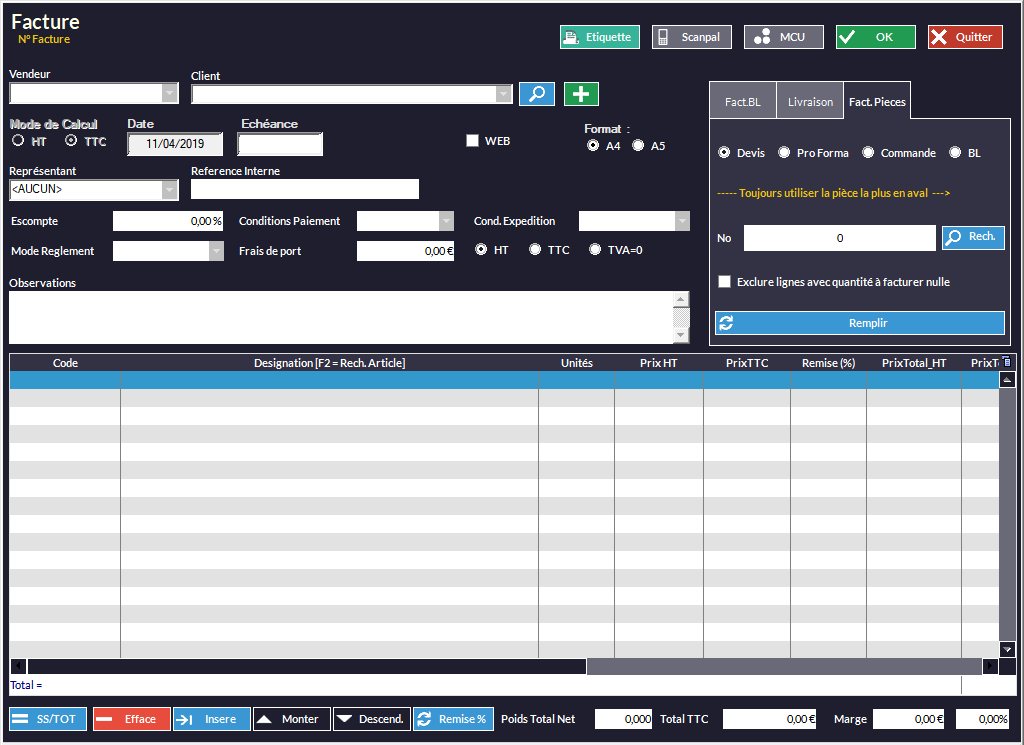
Création d'une facture basique :
Il s'agit des informations minimales requises pour créer une facture.
•Vous devez choisir un client.
 vous permet de rechercher le client dans une liste.
 vous permet de créer un client.
•Si cette facture fait suite à un devis, une facture pro forma, une commande (CDE) ou un bon de livraison (BL) vous devez le/la rappeler dans la zone
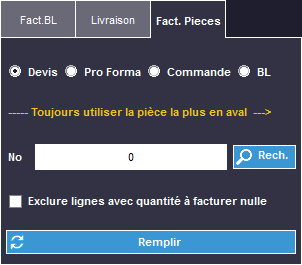
* Attention : si vous rappelez un BL HT, la facturation se fera automatiquement en HT.
Vous pouvez taper directement le numéro du devis/pro forma/commande/BL et appuyer sur Remplir. Les lignes du devis/pro forma/commande/BL s'afficheront automatiquement.
Sinon, vous pouvez rechercher le devis/pro forma/commande/BL à l'aide du bouton  .
.
Corrigez éventuellement et validez en appuyant sur 
•Vous devez faire attention au mode de calcul, selon que vous voulez faire une facture en Hors Taxe ou en TTC. Pour une facturation Hors Taxes, la case du même nom doit être cochée dans la fiche client.
•* Si un devis/commande/BL/pro forma ne précède pas la facture, vous pouvez remplir directement le tableau avec vos articles en mettant les codes si vous les connaissez, en les bipant ou bien les cherchant avec la touche F2.
Vous précisez éventuellement la quantité (qui sera 1 par défaut).
Vous pouvez aussi utiliser un terminal inventaire pour remplir le tableau. Scannez vos articles avec l'appareil, puis videz le avec le bouton 
L'appareil doit avoir été paramétré dans Kezia II pour que la touche soit active (cf. Installation et Configuration - Configuration des Périphériques - Terminaux d'Inventaire).
•Vous pouvez éventuellement appliquer une remise (en %) sur la ligne ou une remise sur tout la commande avec  .
.
•Votre facture est terminée, vous pouvez le valider en appuyant sur 
•Le logiciel va vous informer que l'enregistrement de la facture ne pourra être modifié.
•Le module d'encaissement apparaît :
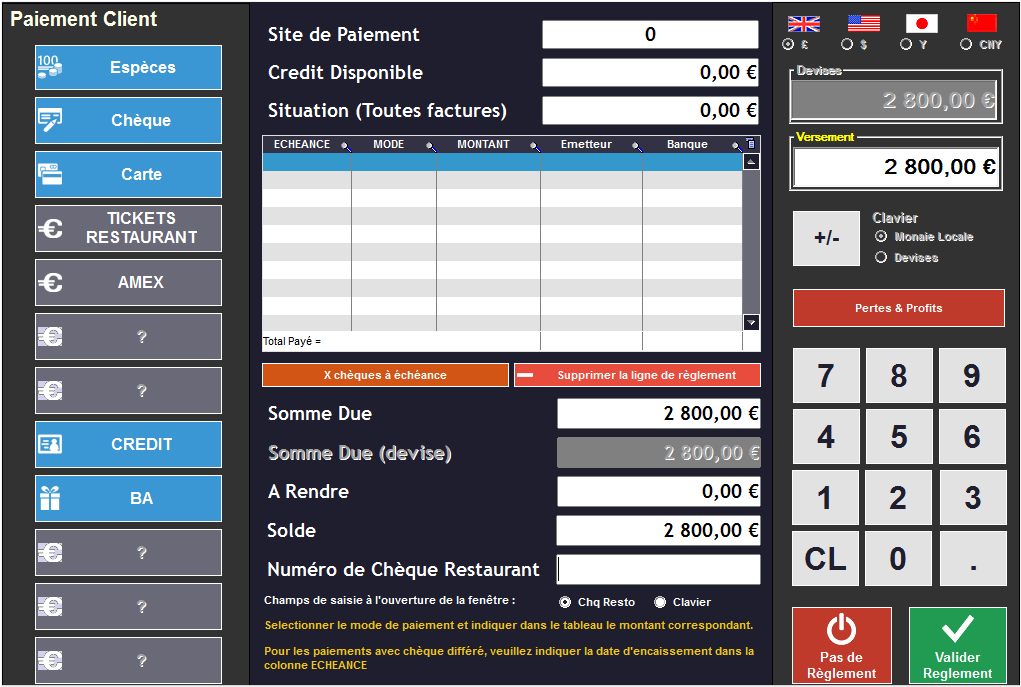
oVous pouvez encaisser une partie du règlement. Le logiciel retiendra le reste dû. Vous pourrez régler ce reste dû par le module Caisse (Fonctions -> Rappel Documents -> Tickets non soldés + bouton Payer - cf. La Vente - Caisse - Opérations de Vente en Caisse) ou par le back office avec le bouton Règlements (cf. La Vente - Gestion Commerciale (Back Office) - Règlements).
oVous pouvez régler la totalité de la facture.
oVous pouvez différer le paiement en appuyant sur Pas de Règlement. Pour régler la facture vous pourrez passer par le module Caisse (Fonctions -> Rappel Documents -> Tickets non soldés + bouton Payer - cf. La Vente - Caisse - Opérations de Vente en Caisse) ou par le bouton Règlements (cf. La Vente - Gestion Commerciale (Back Office) - Règlements).
oL'aperçu avant impression de la facture va apparaître contenant toutes les mentions obligatoires. [Rappel Référentiel NF 525 : 3.2.1 - R01 : Mentions obligatoires sur les factures]
▪S'il y a une date de livraison (facturation d'un BL) elle apparaîtra sur la facture.
La touche  permet de passer en régulation, une différence entre le règlement et la facture (dans le cas où le client ne paiera jamais tout).
Fonctions avancées :
•Vous pouvez utiliser un terminal inventaire pour remplir le tableau. Scannez vos articles avec l'appareil, mettez-le en position de communiquer avec un PC puis videz-le avec le bouton 
L'appareil doit avoir été paramétré dans Kezia II pour que la touche soit active (cf. Installation et Configuration - Configuration des Périphériques - Terminaux d'Inventaire).
•Vous pouvez modifier la date d'échéance de la facture : 
•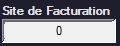 Choisissez le site pour lequel vous faites la facture (fonction utilisée dans une configuration multisite : plusieurs boutiques reliées entre elles). Doit être fait au site zéro pour un autre site.
•La case  sera cochée si la facture rappelle une commande passée sur votre site Internet.
•Vous pouvez choisir un représentant pour la vente dans le menu déroulant. Les représentants doivent avoir été préalablement créés (pour les détails, voir La Vente - Gestion des Représentants).
•Si vous avez créé des conditions particulières de paiement (voir dans Autres Fonctions - Paramètres - Modes Règlement Paiement) et d'expédition (voir Autres Fonctions - Paramètres - Conditions d'Expédition) vous pouvez les choisir ici. Pour le mode de règlement, actionnez simplement le menu déroulant et choisissez.
Saisissez le taux d'escompte s'il y a lieu, ce dernier étant conditionné à un paiement anticipé de la facture (le lien escompte-date n'est pas géré dans Kezia II) :

• Vous pouvez définir des frais de port (Hors Taxe, TTC ou TVA 0).
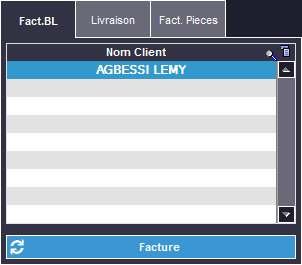
•Vous pouvez directement facturer un BL client avec :
|
Dans l'onglet Fact. BL, sélectionnez le nom du client puis cliquez sur Facture. Les lignes du BL remplissent automatiquement le tableau. |
|
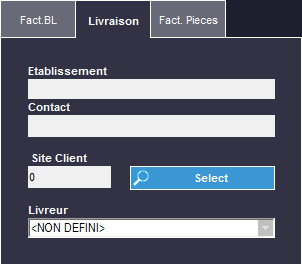
Dans l'onglet Livraison vous pouvez ajouter un contact et/ou un établissement pour la livraison. Il faut préalablement avoir choisi un client dans le menu déroulant correspondant. Contact, Établissement et Site Client se gèrent dans l'onglet Sites de la Fiche Client (voir La Vente - Gestion de Clients). L'idée c'est qu'un client peut avoir plusieurs sites et établissements. L'onglet Livraison permet de le préciser. Vous pouvez choisir aussi le livreur. |
• vous permet d'insérer un sous-total.
• vous permet d'effacer une ligne sélectionnée
• vous permet d'insérer une ligne
•
 vous permet de déplacer des lignes.
• vous donne des informations.
Création d'un modèle de facture :
Utile pour recopier facilement une facture existante (pratique si un client vous prend souvent les mêmes produits par exemple).
•Cliquez sur le menu Client -> Historique F8.
•Sélectionnez la période où a été faite la facture (dates ou Période Prédéfinie) puis 
•Cliquez sur l'onglet Facture puis sélectionnez en un clic la facture que vous voulez recopier dans la liste.
•Cliquez ensuite sur le bouton  : une facture identique à celle que vous avez sélectionnée s'affiche.
•Effacez, modifiez ou ajoutez éventuellement des lignes de factures.
•Cliquez sur  pour valider votre facture (une nouvelle facture est créée à la date du jour). Vous pourrez éventuellement régler la facture et l'imprimer.