Facturation Automatique
Facturation Automatique :
La facturation auto sert dans le cas suivant : un client vous prend régulièrement des articles et ne paye qu'en fin de mois (cas des collectivités entre autres) ou en fin de semaine...
•Lorsque le client vient prendre sa marchandise, vous lui faites un bon de livraison (BL) en prenant soin de le mettre à son nom (voir La Vente - Caisse - Bon de Livraison). C'est cohérent dans le sens où un bon de livraison n'engendre qu'une sortie de stock et le client part bien avec la marchandise.
Vous pouvez ainsi livrer par exemple toutes les semaines de la marchandise en faisant un BL pour ce même client.
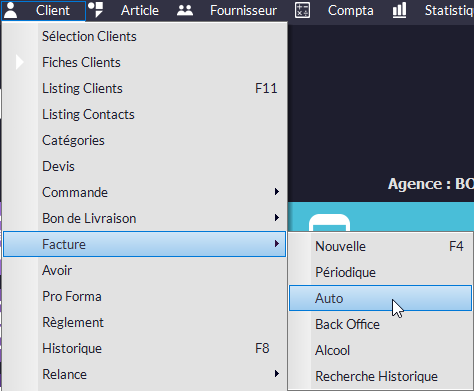
•Ensuite, lorsqu'il revient à la fin du mois/quinzaine/semaine pour payer, vous pourrez facturer tous ses BL dans le menu Client -> Facture -> Auto :
 v10C.008C
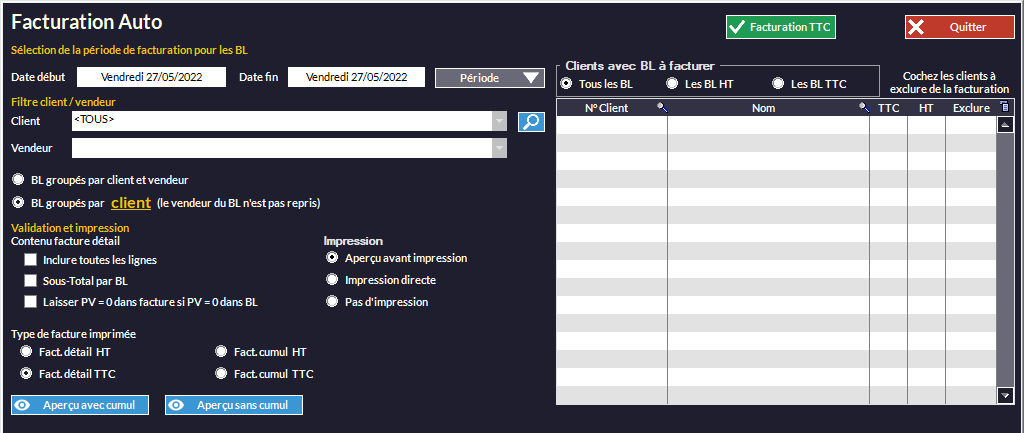
oSélectionnez la période pour laquelle vous voulez facturer les BL (important).
oÀ ce moment-là, vous pouvez aussi choisir de facturer :
▪Tous les clients pour la période donnée (notez que les clients à facturer dans la période que vous avez choisie apparaissent dans le tableau). Laissez Tous dans le menu déroulant Client.
▪Vous pouvez aussi facturer uniquement les BL d'un client pour la période donnée. Dans le tableau, le tri se fera sur le client sélectionné.
oVous pouvez donc :
▪Regrouper les BL par client ET par vendeur (choisissez le nom du client puis le nom du vendeur dans la liste déroulante ou bouton  ). Tous les BL du client et de ce vendeur seront facturés.
▪Regrouper les BL d'un client :
•Filtrer par client (choisir dans la liste déroulante ou avec le bouton Rech.) : seuls les BL de ce client précis seront repris dans la facture (peu importe le vendeur), ce qui cadre avec notre exemple.
▪Un vendeur doit toujours être désigné pour pour pouvoir facturer.
oVous pouvez visualiser un tableau dans lequel on peut voir les lignes des BL pour le client sélectionné. Vous pouvez ainsi voir la facture avant de la valider. Vous avez le choix entre un aperçu avec cumul  (les articles semblables sont cumulés depuis les différents BL pour n'apparaître que sur une ligne) ou sans cumul
  (tous les articles apparaissent tels quels).
oVous pouvez choisir ensuite pour la facture :
▪d'inclure toutes les lignes des BL, même celles qui auraient déjà été facturées (BL partiellement facturé et rappelé ici).
▪inclure des sous-totaux entre chaque BL sur la facture (par défaut, toutes les lignes de tous les BL s'inscrivent sur la facture, précisant les BL d'origine entre parenthèses).
▪laisser les prix de vente à zéro figurant dans les BL, sur la facture.
oPour l'impression, vous pouvez :
▪Prévisualiser la facture avant d'imprimer.
▪Imprimer directement (sans prévisualisation donc).
▪Ne pas imprimer de facture (elle sera quand même enregistrée dans le logiciel ; vous pourrez l'imprimer plus tard (cf. Gestion Commerciale (Back Office - Facture - Réimpression Facture).
oVous pouvez choisir de facturer en :
▪Hors Taxes : Fact. détail HT (toutes les lignes de tous les articles) ou Fact. cumul HT (les articles semblables sont regroupés sur une ligne).
▪TTC : Fact. détail TTC (toutes les lignes de tous les articles) ou Fact. cumul TTC (les articles semblables sont regroupés sur une ligne).
▪Perso : choisissez un modèle de facture personnalisé - qui peut être fait par nos développeurs sur devis - dans le menu déroulant.
oAppuyez sur  OU
OU  la facture est produite. Vous pouvez ensuite la régler de la même façon que les factures classiques (voir La Vente - Caisse - Opérations de Vente en Caisse et La Vente - Gestion Commerciale - Règlements).
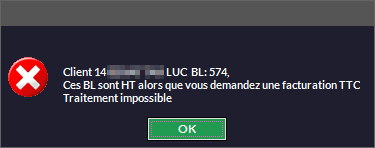
Attention : vous ne pourrez pas facturer des BL HT et TTC en même temps, le logiciel vous avertira :
N.B. : Les optons de cumul s'exécutent qu'à l'édition du document.
|
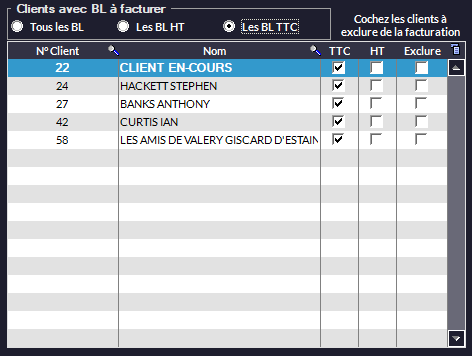
Dans ce tableau, vous pouvez afficher les clients ayant des BL à facturer : •Tous les BL affiche tous les clients ayant des BL à facturer, qu'ils soient en Hors Taxes ou en TTC. Vous ne pouvez pas facturer à partir d'ici. C'est purement consultatif. Cela évite de tenter de facturer des BL HT et TTC en même temps. •Les BL HT affiche les clients ayant des BL HT à facturer. •Les BL TTC affiche les clients ayant des BL TTC à facturer. Vous remarquerez que le bouton Facturation change en fonction de votre choix. De plus, selon votre choix, certaines cases Type de facture imprimée seront bloquées. Pour facturer un ou plusieurs clients, vous pouvez cocher ceux qui seront exclus de la facturation. Les clients facturés sont ceux qui seront décochés. |