Bon de Livraison
Bon de Livraison en Caisse :
☝Un bon de livraison ne génère pas de chiffre d'affaires. Il ne fera que déstocker les articles concernés.
☝Si le client a un livreur désigné dans sa fiche, il sera automatiquement repris.
•Dans le module caisse, appuyez sur  onglet 'Fonctions en Caisse' puis
•Vous remarquez que le bouton  devient
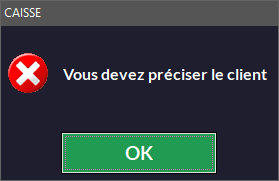
•A partir de là, vous devez sélectionner un client  (ou le créer pour l'occasion - voir Gestion des clients) sinon le logiciel vous le rappellera au moment de valider.
•Ensuite, faites comme si vous faisiez une vente classique (cf. La Vente - Caisse - Opérations de Vente en Caisse) : scannez ou entrez les articles puis appuyez sur le bouton vert BL.
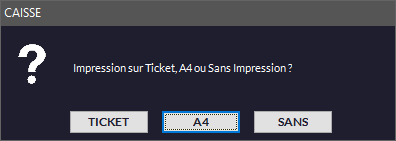
•Le logiciel vous demande dans quel format vous voulez imprimer le BL :
•Ensuite, Kezia II vous demande si vous voulez valoriser le BL :
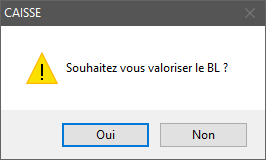
Oui si vous voulez que la valeur du BL apparaisse sus le document A4.
Non si vous ne voulez pas que la valeur apparaisse sur le document A4.
Un aperçu avant impression s'affiche.
Faire un BL depuis un devis ou une commande :
•Allez sur  puis l'onglet Rappel Documents ou sur l'onglet Pièces.
•Cochez Devis ou Commande non Livrée et sélectionnez le document dans la liste.
•Cliquez sur  pour revenir en caisse. Ajoutez ou enlevez éventuellement des produits.
•Allez sur puis  et enfin sur
•Choisissez le mode d'impression.
Facturation du bon de livraison :
•Quand le client passera prendre ses articles, vous appuierez sur Fonctions, onglet Fonctions en Caisse (ou onglet Pièces) cocherez BL, sélectionnerez le BL en cliquant une fois dessus puis 
•Vous pouvez aussi scanner le code-barres sur le ticket ou le BL A4. L'option Test Code BL (2 chiffres identification BL 97) dans Autres Fonctions - Paramètres - Configuration - Saisie en Caisse doit être préalablement cochée.
•Le logiciel passe en module caisse, les lignes du BL s'inscrivent automatiquement.
•Vous pouvez ajouter des articles ou en enlever.
•Appuyez sur Total, choisissez un mode de règlement et validez.
•Si vous choisissez de valider sans mode de règlement, la facture sera bien créée mais restera à payer. A ce moment là, quand le client repassera payer la facture, vous irez sur Fonctions, onglet Fonctions en Caisse cocherez Tickets non soldés, sélectionnerez la facture et ferez Facturation (vous pourrez ajouter ou enlever des produits) puis Payer pour régler la facture ou éventuellement Abandonner la Créance pour abandonner la créance (cas où le client ne paiera pas).
•Le BL est alors transformé en facture.
oVous pouvez aussi scanner directement le code-barres du BL (sur le ticket ou sur le document A4) pour le rappeler.
L'option  doit être cochée dans Fichier -> Paramètres -> Configuration -> Configuration Générale / Alertes.
Réimpression d'un BL en caisse :
Appuyez sur le bouton Fonctions, (ou onglet Pièces) cochez BL, cliquez une fois pour sélectionner le BL dans le tableau.
Cochez Ticket, A4 ou A5 (pour une impression ticket, A4 ou A5) puis appuyez sur le bouton Imprimer.
Modification d'un BL :
Ne peut se faire qu'en Back Office : F8, onglet BL, sélectionnez le BL puis  Dans la fenêtre qui s'ouvre, faites les modifications nécessaires.
(voir Gestion Commerciale (Back Office) - Bon de Livraison (BL) - Modification / Annulation BL).
Annulation d'un BL :
Ne peut se faire qu'en Back Office : F8, onglet BL, sélectionnez le BL puis et  dans la fenêtre qui s'ouvre.
(voir Gestion Commerciale (Back Office) - Bon de Livraison (BL) - Modification / Annulation BL).