Commandes en Cours F3
Commandes en cours :
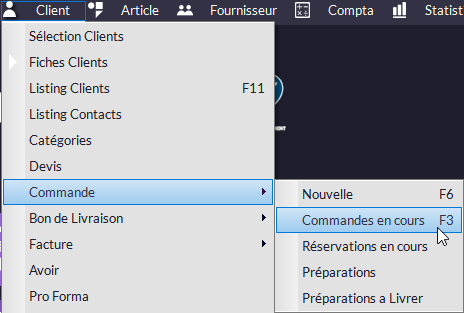 OU la touche F3 :
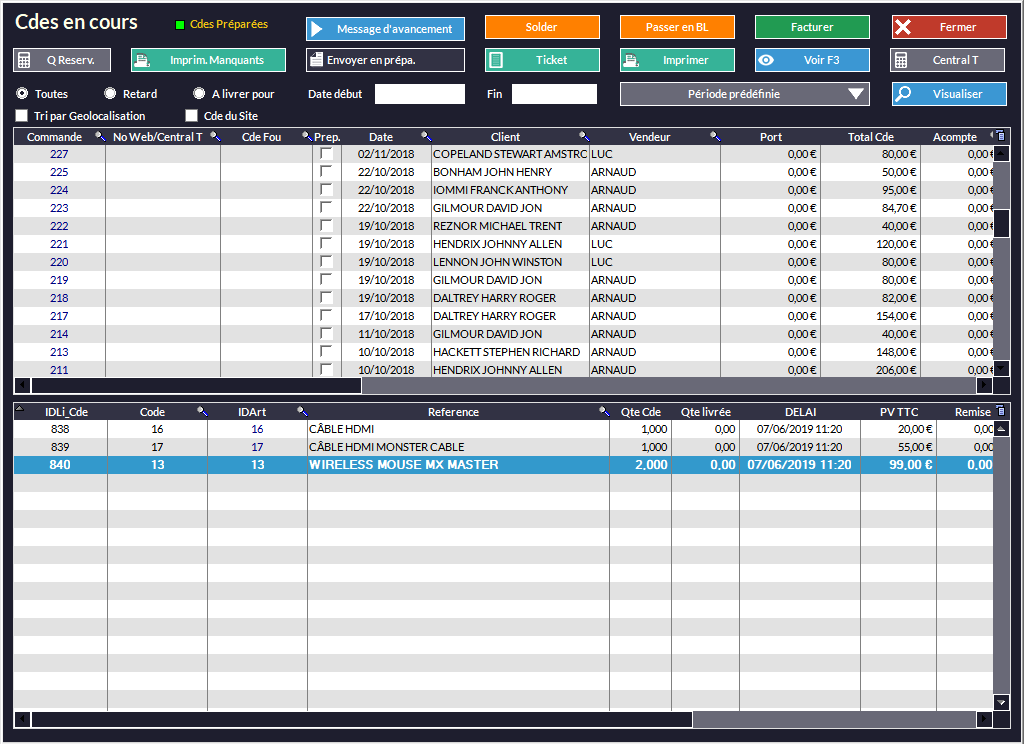
Cette fenêtre vous affiche les commandes en cours pour la période donnée.Cliquez sur une commande pour avoir le détail dans le tableau du bas.
•Description des colonnes :
oCommande : affiche le numéro de la commande
oNo Web/Central T : si le service est activé, cette colonne vous affichera le numéro Web s'il s'agit d'une commande sur le site Internet de votre boutique relié à Kezia II ou le numéro Central T si vous passez par ce service.
oCde Fou : affiche un numéro de commande fournisseur s'il y a lieu.
oPrep. indique si la commande a été préparée ou non.
oDate : affiche la date de la commande.
oClient : affiche le nom du client.
oVendeur : affiche le nom du vendeur.
oPort. : affiche les frais de port.
oTotal Cde : affiche le total TTC de la commande.
oAcompte : affiche le montant de l'acompte (s'il y en a un).
oModePaiement : affiche le mode de paiement du client (celui qui est sélectionné dans sa fiche).
oCondExp : affiche les conditions d'expédition pour la commande à condition qu'elle ait été préalablement entrée.
oNuméro Suivi : Pour les commandes Web, vous pouvez saisir le numéro de suivi du colis. Il apparaîtra ici.
oLivreur : affiche le nom du livreur (si vous gérez les livreurs dans Kezia II).
oLIV : indique le mode de livraison à la commande (sur place, à emporter, livré...).
oDonnées concernant l'adresse du client.
•Fonctions détaillées :

Ce champ vous permet de modifier la période et d'afficher toutes les commandes, celles qui sont en retard ou encore celles à livrer. On peut aussi trier par géolocalisation (à paramétrer dans la fiche article). Vous pouvez visualiser la commande sélectionnée dans le tableau en appuyant sur 
 surligne en vert les commandes préparées.
 vous permet d'imprimer la liste des articles manquants.
 vous permet de facturer la commande sélectionnée.
 vous permet de solder la commande sélectionnée. Attention, solder signifie que vous renoncez au paiement de la commande.
 vous permet d'imprimer une feuille A4 de préparation de la commande sélectionnée.
 vous permet de créer un Bon de Livraison à partir de la commande sélectionnée.
 permet de voir la fiche commande de la ligne sélectionnée ET éventuellement, de modifier vos lignes de commande (suppression/ajout).
 vous permet d'imprimer la commande sélectionnée en A4.
 Si l'option est activée dans Kezia II, vous pouvez transférer vos commandes vers Central T.
 recalcule les quantités réservées pour les commandes.
 imprime un ticket de commande pour la ligne sélectionnée.
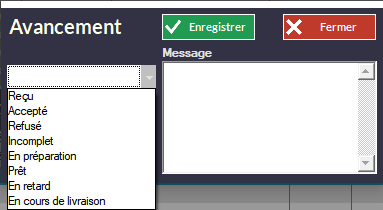
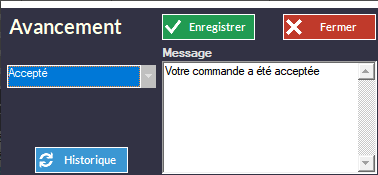
 permet de sélectionner un état d'avancement de la commande en cours :
|
Vous pouvez sélectionner le statut de la commande dans le menu déroulant. |
|
Le message apparaît à droite et vous pouvez le personnaliser en tapant directement dans le champ Message. |
|
Le bouton Vous pouvez choisir la période à analyser avec les dates ou Période Prédéfinie. Vous pouvez ensuite choisir le type de pièce avec le menu déroulant :
Vous pouvez directement taper le numéro de la commande ou choisir le nom du client. Appuyez ensuite sur |



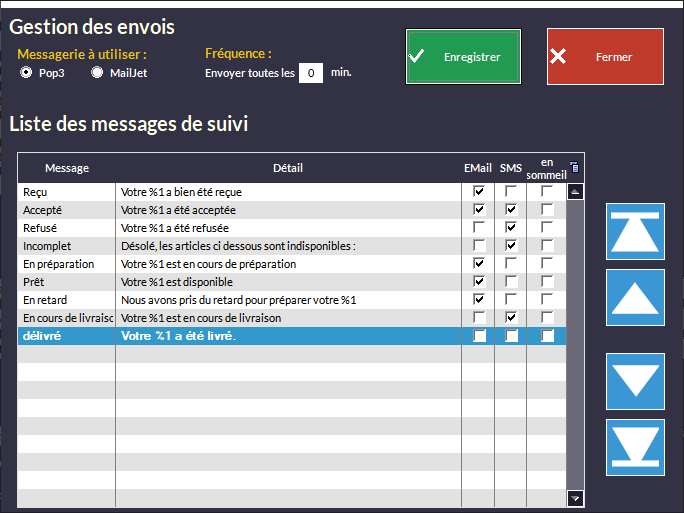
Dans Fichier -> Paramètres -> Configuration F9 -> POP3 / MailJet :
Cocher  et paramétrer les messages dans
  :
:
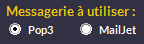 Selon ce que vous avez choisi comme mode de communication, cochez la case adéquate (voir le chapitre Paramètres / Configuration - POP3 / MailJet).
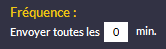 Choisissez la fréquence d'envoi des messages ; à savoir que zéro signifie que le message part de suite et une valeur supérieure à zéro envoie le message en différé.
Vous pouvez enfin choisir si le message pour le client partira par e-mail, par sms ou les deux.
La fonction En Sommeil (case à cocher dans la dernière colonne) permet de ne pas afficher l'état dans les choix de la fenêtre Avancement (voir un peu plus haut).
Vous pouvez ajouter un message en le tapant directement à la suite des autres.
"Votre %1 a été livré" : le %1 sera remplacé par le numéro de la commande dans le message qu'aura le client.