Bon de Livraison (BL)
Bons de Livraisons :
Cliquez sur  OU
OU 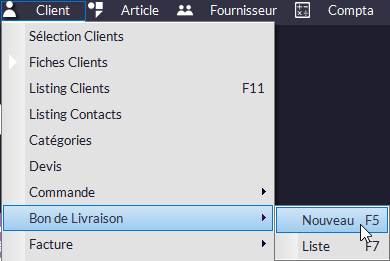 OU appuyez sur la touche F5
☝Un BL ne génère pas de chiffre d'affaires. Il déstocke simplement les articles.
Vous arrivez sur cette fenêtre :
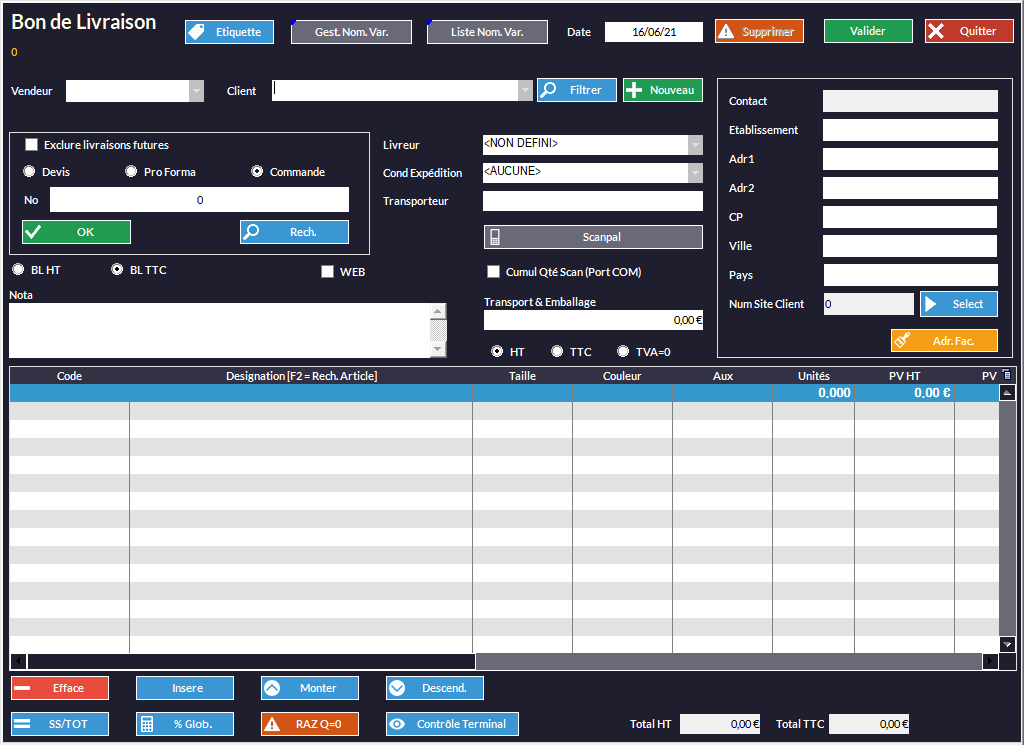
Création d'un bon de livraison (BL) basique :
Il s'agit des informations minimales requises pour créer un bon de livraison.
•Vous devez choisir un vendeur préalablement créé (cf. La Vente - Gestion des Vendeurs) dans le menu déroulant, sinon le logiciel vous le rappellera.
•Vous devez choisir un client. Kezia II vous proposera de remplir l'adresse de livraison si celle renseignée dans la Fiche Client (cf. Gestion des Clients).
 vous permet de rechercher le client dans une liste.
 vous permet de créer un client.
•Si ce bon de livraison fait suite à un devis, une facture pro forma (voir La Vente - Gestion Commerciale (Back Office) - Facture Pro Forma) ou une commande vous devez le/la rappeler dans la zone 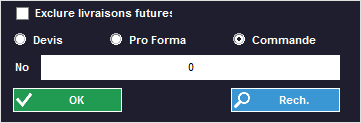
Vous pouvez taper directement le numéro du devis et appuyer sur OK. Les lignes du devis/pro forma/commande s'afficheront automatiquement.
Sinon, vous pouvez rechercher le devis/pro forma/commande à l'aide du bouton Rech.
•Vous devez faire attention au mode de calcul, selon que vous voulez faire un bon de livraison en Hors Taxe ou en TTC. Pour le Hors Taxes, la case Facturation Hors Taxes doit être cochée dans la fiche client.
•Vous pouvez ensuite remplir le tableau avec vos articles en mettant les codes si vous les connaissez, en les bipant ou en les cherchant avec la touche F2.
Vous précisez éventuellement la quantité (1 par défaut).
Vous pouvez aussi utiliser un terminal inventaire pour remplir le tableau. Scannez vos articles avec l'appareil, mettez-le en position de communiquer avec un PC puis videz-le avec le bouton 
L'appareil doit avoir été paramétré dans Kezia II pour que la touche soit active (cf. Installation et Configuration - Configuration des Périphériques - Terminaux d'Inventaire).
•Vous pouvez éventuellement appliquer une remise (en %) sur une ligne ou sur tout le BL avec  .
.
•Votre bon de livraison est terminé, vous pouvez le valider en appuyant sur 
•Le logiciel va vous demander si vous voulez le valoriser (afficher la valeur totale des articles) ou non.
Fonctions avancées :
•Vous pouvez choisir un livreur dans le menu déroulant (à condition qu'il ait été préalablement créé - menu Fichier -> Livreurs).
•Si vous avez préalablement créé des conditions particulières d'expédition (voir Autres Fonctions - Fichier -> Paramètres -> Conditions d'Expédition) vous pouvez les choisir ici dans le menu déroulant.
•Vous pouvez directement écrire le nom du transporteur dans le champ du même nom.
•La case  permet de bloquer l'expédition de commandes dont le délai n'a pas encore expiré. Exemple : vous créez une commande avec comme délai le 10 janvier et vous voulez faire un BL le 5 janvier :
Si la case n'est pas cochée, pas de problème bien sûr.
Si la case est cochée, vous pourrez rappeler la commande mais les lignes n'apparaîtront pas. Comme dans une commande on peut modifier les délais ligne par ligne, certaines lignes peuvent apparaître et pas d'autres. Cette fonction permet d'éviter d'envoyer des produits trop tôt, avant le délai prévu par la commande.
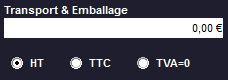
•Vous pouvez définir un coût pour le transport et l'emballage, en HT, TTC ou TVA 0.
•Vous pouvez ajouter un contact et/ou un établissement pour la livraison. Il faut préalablement avoir choisi un client dans le menu déroulant. Contact, Établissement et Site Client se gèrent dans l'onglet Sites de la Fiche Client (voir La Vente - Gestion des Clients). L'idée, c'est qu'un client peut avoir plusieurs sites et établissements.
 permet de sélectionner le site client dans la liste.
 permet de remplir les champs avec les coordonnées du client sélectionné avec
•La case  sera cochée si votre BL rappelle une commande passée sur votre site Internet.
• permet de mémoriser les étiquettes correspondantes aux articles du bon de livraison. Pour les imprimer, vous devez aller dans le menu Article -> Étiquettes -> Imprimer.
• vous permet d'insérer un sous-total.
• vous permet d'effacer une ligne sélectionnée
• vous permet d'insérer une ligne
•
 vous permet de déplacer des lignes.
• vous permet d'ajouter des annotations sur le document qui sera imprimé.