Commande
Commande en Caisse :
☝Une commande ne génère pas de chiffre d'affaires. Elle générera un règlement si acompte il y a. Elle passe les articles commandés en quantité réservée (cf. Gestion des Articles).
☝Si un acompte est encaissé, une facture d'acompte sera éditée (exigence légale + NF525).
•Dans le module caisse, appuyez sur  onglet Fonctions en Caisse puis
  ou
ou 
•Dans le cas d'une Commande avec Délai, cette fenêtre s'ouvre :
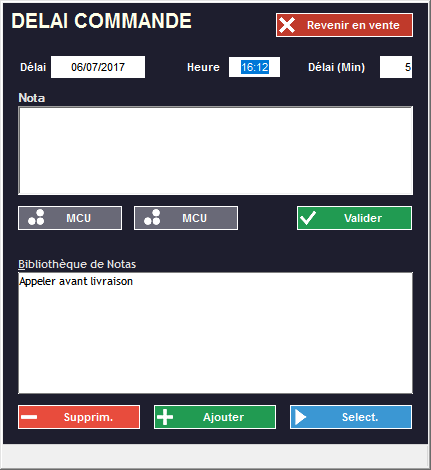
Entrez les informations nécessaires.
•Vous revenez au module Caisse. Remarquez que le bouton  devient
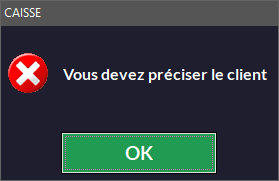
•A partir de là, vous devez sélectionner un client  (ou le créer pour l'occasion - voir Gestion des clients) sinon le logiciel vous le rappellera au moment de valider.
•Ensuite, faites comme si vous faisiez une vente classique (cf. La Vente - Caisse - Opérations de Vente en Caisse) : scannez ou entrez les articles puis appuyez sur .
•Cette fenêtre arrive ensuite :
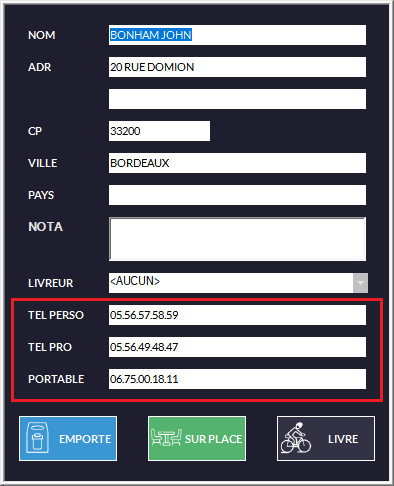
Les coordonnées téléphoniques du client apparaîtront ici si vous les avez renseignées dans sa fiche (voir le chapitre Gestion des Clients). Elles se retrouveront sur le ticket que vous imprimerez dans la foulée (voir plus bas).
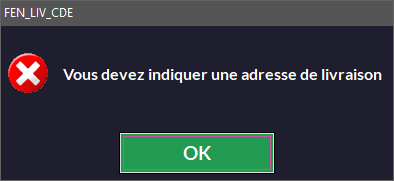
Si vous choisissez Emporté ou Livré, vous devrez renseigner l'adresse du client (le logiciel vous le rappellera) :
•Ensuite, le logiciel va vous demander si le client paye un acompte ou non :
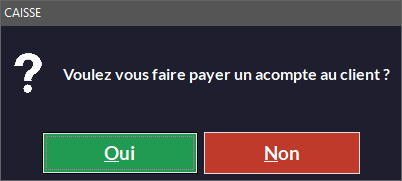
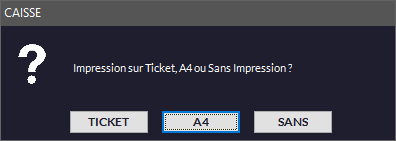
Si vous répondez Non, la commande est enregistrée ainsi et vous pourrez l'imprimer :
Si vous répondez Oui, cette fenêtre s'ouvre :
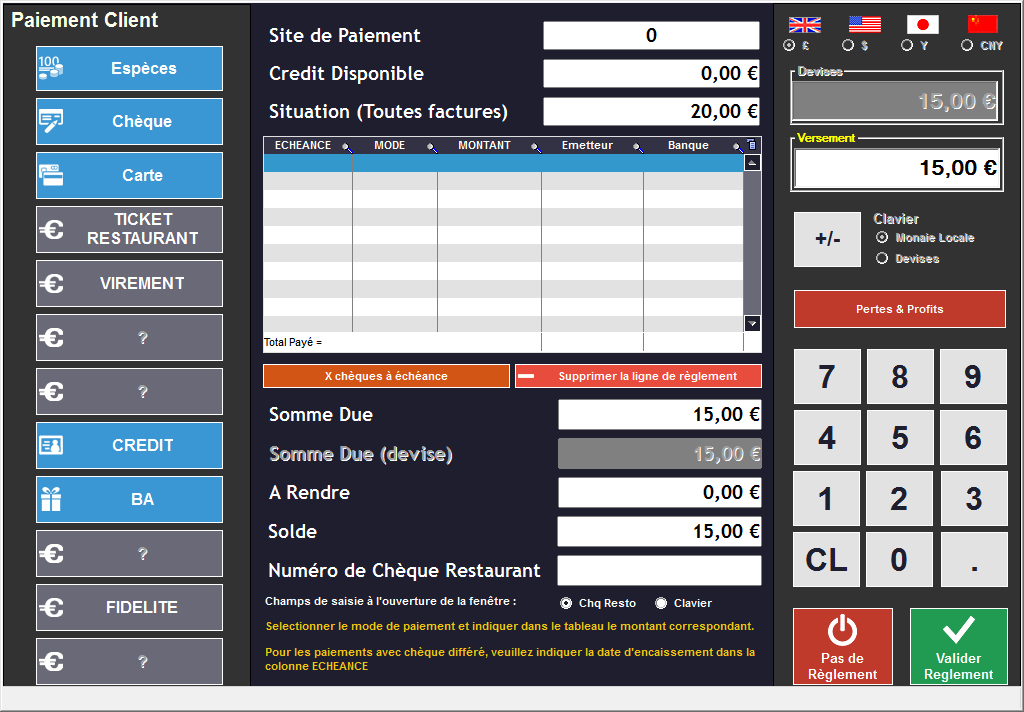
C'est le module d'encaissement. Tapez le montant de l'acompte sur le clavier à droite, choisissez le mode de paiement et validez.
La commande est enregistrée et vous pouvez l'imprimer :
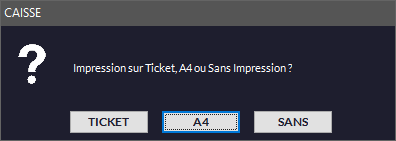 En ticket, le reste à payer sera noté en cas d'acompte. Sinon, la mention "Commande réglée" ou "A régler + montant" apparaîtra.
oVous pouvez visualiser votre commande dans  onglet Rappel Documents en cochant Commande. Elles apparaissent dans le tableau :

oVous pouvez aussi abandonner la créance d'une commande non facturée (signifie que le client ne paiera pas) en appuyant sur 
Facturation de la commande :
☝Une commande comportant des frais de port ne peut pas être traitée (facturée ou passée en BL) en caisse. Il vous faudra passer par le Back Office.
•Quand le client passera prendre sa commande, vous irez sur 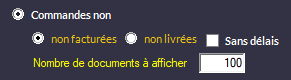 sélectionnerez la commande puis
•OU vous pouvez aussi scanner directement le code-barres sur le ticket ou la commande A4 que le client vous rapportera. L'option Test Code Barre Commande (2 chiffres identification cde 98) dans Paramètres / Configuration - Saisie en Caisse doit être préalablement cochée.
•Vous pouvez ajouter des articles ou en enlever.
•Appuyez sur Total. Le logiciel tiendra éventuellement compte d'un acompte déjà versé et demandera de régler le reste. Choisissez un mode de règlement et validez.
•Si vous choisissez Pas de Règlement, la facture sera bien créée mais restera à payer. A ce moment là, quand le client repassera payer la facture, vous irez sur Fonctions, Rappel Documents cocherez Tickets non soldés, sélectionnerez la facture et ferez Facturation si vous voulez ajouter ou enlever des produits, Payer pour régler la facture ou éventuellement Abandon de Créance pour abandonner la créance (cas où le client ne paiera pas pour une raison x ou y).
•La commande est transformée en facture (ce qui génère du chiffre d'affaires).
oVous pouvez aussi scanner directement le code-barres de la commande (sur le ticket ou sur le document A4) pour la rappeler.
L'option  doit être cochée dans Fichier -> Paramètres -> Configuration -> Configuration Générale / Alertes.
Rappel d'un devis pour le passer en commande :
•Allez sur  puis l'onglet Rappel Documents.
•Cochez Devis et choisissez-le dans la liste.
•Cliquez sur  pour revenir en caisse. Ajoutez éventuellement des produits.
•Allez sur puis  ou
ou 
•Cliquez sur  et choisissez Sur Place, Emporté ou Livré.
•Faites payer un acompte (et validez le paiement) ou non.
•Choisissez le mode d'impression.
Modification/Correction d'une commande :
Vous pouvez corriger une de ces commandes en allant sur en la sélectionnant puis :
 Vous permet d'ajouter ou d'enlever des articles, de modifier des prix, d'ajouter une remise, etc. Si vous voulez valider la correction/modification, appuyez sur
  et après les fenêtres de modification du délai et d'acompte, vous pourrez enregistrer la commande modifiée. Si la fenêtre Délai apparaît, cliquez sur Valider.
 La fenêtre Délai Commande réapparaît pour que vous puissiez éventuellement corriger les délais.
 Vous permet d'ajouter un acompte à celui déjà versé.
Pour une modification en back office, voir Gestion Commerciale (Back Office) - Commande (CDE) - Modification / Annulation Commande.
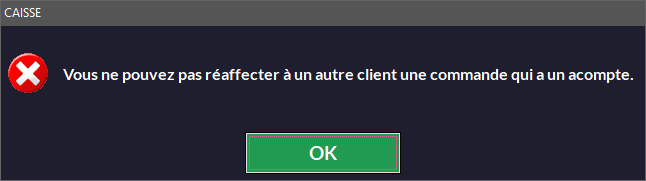
☝Un client ne peut être changé si un acompte a été payé ou si la commande est rattachée à un devis ou un bon de livraison :
Annulation d'une commande et remboursement de l'acompte :
L'annulation se fait en back office (voir Gestion Commerciale (Back Office) - Commande (CDE) - Modification / Annulation Commande). Sur l'onglet Commande, sélectionnez la commande à annuler et cliquez sur  puis sur
  dans la fenêtre qui s'ouvre.
Si la commande avait un acompte, une fenêtre de dialogue vous demandera comment vous comptez le rembourser au client (sachant qu'il est possible de ne pas rendre l'acompte) :
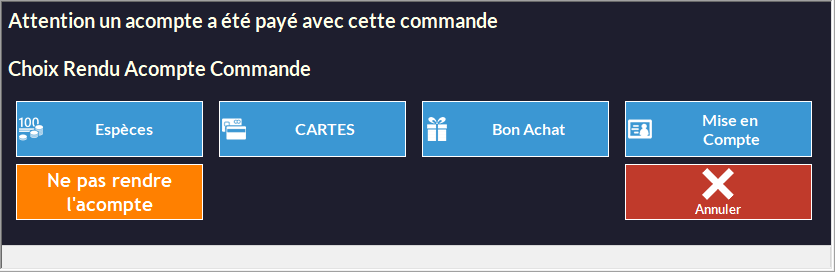
Attention à la case Blocage TPE Remboursement qui ne doit pas cochée pour le vendeur (Fichier -> Configuration -> Vendeur) qui veut rembourser le client en Cartes.
Pour plus de détails concernant cette option, voir le chapitre La Vente - Gestion des Vendeurs - Création et Options.
Réimpression d'une commande, d'une commande non livrée ou d'une commande non facturée en caisse :
•Appuyez sur le bouton Fonctions, onglet Rappel Documents, (ou onglet Pièces) Commandes OU Commandes non Facturées/Livrées, cliquez une fois pour sélectionner la commande dans le tableau.
Cochez Ticket, A4 (pour une impression ticket ou A4), A5... puis appuyez sur le bouton Imprimer :
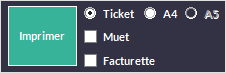
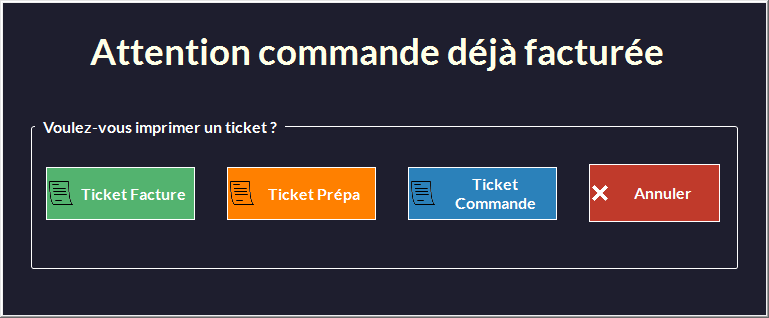
•Vous pouvez également biper le ticket. Une fenêtre de dialogue vous demandera ce que vous voulez réimprimer :