Validation
Validation de l'inventaire :
Vos préparations sont terminées ? Vous pouvez maintenant valider votre inventaire :
☝Avant de poursuivre, faites une sauvegarde !!!
☝Si vous avez le moindre doute au moment de valider, appelez la Hotline Kezia ou votre Agence.
☝Tout inventaire validé faux ne pourra être modifié !!! Vous ne pourrez faire que des ajustements de stocks (cf. Gestion des Stocks - Ajustement de Stock) pour corriger les quantités erronées. Cette opération de correction est longue et fastidieuse c'est pourquoi nous vous conseillons de faire une sauvegarde et de bien tout vérifier avant de valider.
Ici, nous aurons trois cas de figure :
1. Validation d'un inventaire intégral.
2. Validation d'un inventaire partiel (cf. paragraphe 2 dans le chapitre Gestion des Stocks - Inventaire - Préparation).
3. Validation d'un inventaire multisite.
4. Impression de l'inventaire avec sa valorisation.
1. Inventaire intégral (vous avez compté tout votre magasin).
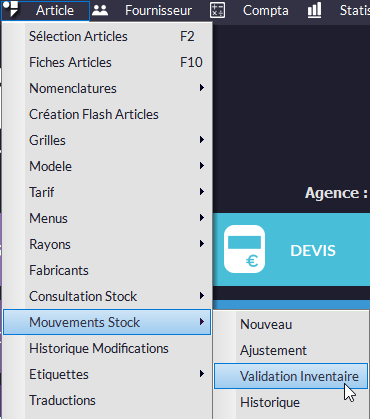
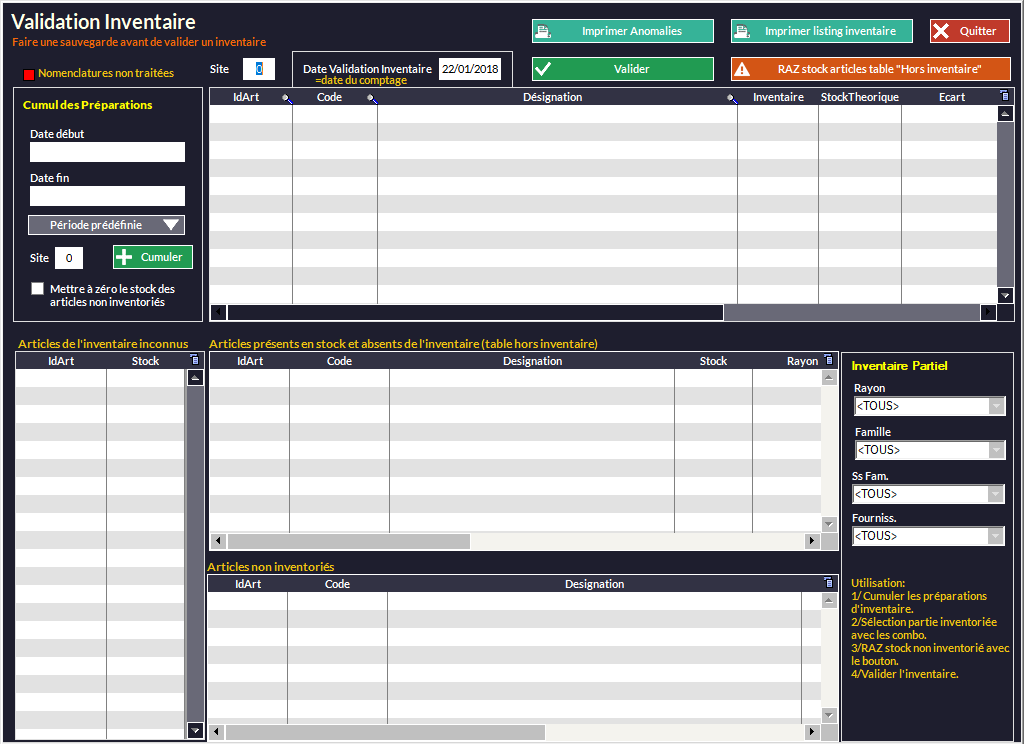
oCommencez par sélectionner les bonnes dates dans la rubrique Cumul des Préparations. Par exemple, si vous avez fait des préparations du 14/06/2012 au 17/06/2012, entrez ces dates. Si elles ont été faites le même jour, mettez deux dates identiques.
☝Attention, vérifiez bien vos dates (quitte à retourner dans l'historique) ! Il ne s'agirait pas d'oublier une préparation...
oVous pouvez appuyer sur  Vos préparations vont apparaître et remplir le tableau du haut (plus ou moins long selon le nombre d'articles).
oSi certains articles n’ont pas été trouvés pendant l’inventaire / ne sont dans aucune préparation, ils apparaissent dans les tableaux du bas. Vérifiez quand même que vous n'avez pas oublié une préparation (par exemple mauvais choix de dates plus haut ou simple oubli). Si c'est une préparation qui n'a pas été faite, vous pouvez encore la faire à ce stade ; quittez cette fenêtre, faites la préparation et revenez ensuite.
Le tableau du milieu répertorie les articles n'étant dans aucune préparation mais ayant un stock positif. Le tableau du bas répertorie ceux ayant un stock à zéro ou négatif.
▪Après vérification, si ce sont bien des articles qui ont un stock théorique dans Kezia mais qui ne sont pas présent physiquement dans votre magasin, cochez  Puisque ces articles ne sont plus présents, leur quantité logique est bien zéro. Les articles présents dans les tableaux Articles présents en stock et absents... et Articles non inventoriés seront remis à zéro.
▪ remettra à zéro le stock des articles présents dans le tableau Articles non inventoriés.
oVérifiez la date de validation de l’inventaire ! En général, la date de validation doit correspondre à la date où vous avez compté (magasin fermé). Si vous avez compté quelques temps avant de valider vous pouvez antidater votre inventaire : le logiciel rattrapera les ventes faites dans l'intervalle.
Exemple : vous comptez le 10 magasin fermé. Une fois le comptage fini vous commencez vos préparations le 11 (avec ce que vous avez compté le 10) et vous les finissez le 15. Vous avez rouvert le magasin et fait des ventes entre temps. Vous devez mettre le 10 en date de validation, les ventes entre le 11 et le 15 seront ainsi rattrapées.
oAppuyez sur  vos quantités vont être mises à jour. Attention, cela peut prendre du temps en fonction de la taille de votre stock.
S'il reste des articles ayant un prix d'achat (PMPA) à zéro, un message vous préviendra et les cases PMPA des articles concernés seront rouges :
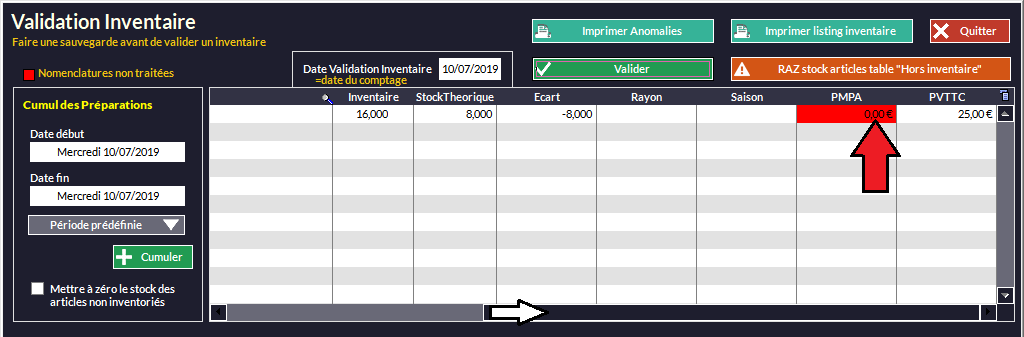
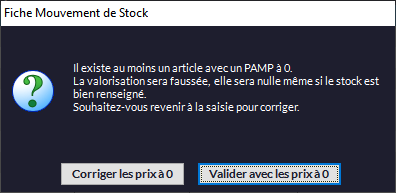
À ce moment-là, vous pouvez choisir de corriger ou non. Si vous ne corrigez pas, la valorisation de votre inventaire risque d'être faussée ! Vérifiez bien.
|
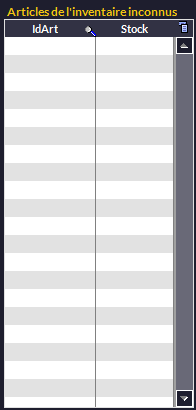
La colonne Articles de l'inventaire inconnus affiche les articles scannés avec un terminal inventaire qui n'existent pas dans votre base. En effet, l'article sera bipé comme non reconnu mais restera en mémoire dans l'appareil. Au moment où il sera déchargé dans Kezia II, des anomalies apparaîtront mais seront enregistrées dans la préparation. Si des codes s'affichent ici, créez la fiche article et refaites une préparation. |
2. Validation d'un inventaire partiel.
Nous avons vu précédemment (chapitre Préparation) l'intérêt de cette méthode.
oCommencez par sélectionner les bonnes dates : par exemple, si vous avez fait des préparations du 14/06/2021 au 17/06/2021, entrez ces dates. Si elles ont été faites le même jour, mettez deux dates identiques.
oAppuyez sur les tableaux vont se remplir.
oSélectionnez un rayon, famille, fournisseur... dans l'encart Inventaire partiel :
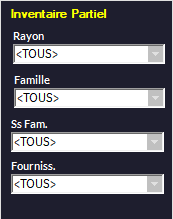
oIci, il faut faire attention à ne PAS cocher En effet, vous n'avez compté qu'une partie de votre magasin ; si vous cochez cette case la partie inventoriée verra bien son stock corrigé mais tout le reste du magasin passera à zéro !
oSi des articles apparaissent dans le tableau Articles non inventoriés et qu'ils sont vraiment absents, appuyez sur pour ne remettre à zéro que les articles du rayon, famille, fournisseur... que vous n'avez pas trouvés (et donc pas comptés).
oVous pouvez valider l'inventaire. En général, comme vous faites cette manipulation le même jour, la date de validation est la date du jour.
3. Validation d'un inventaire multisite ET en gestion centralisée des stocks.
oChaque site fait ses préparations (cf. Gestion des Stocks - Inventaire - Préparation).
oChaque site fait une sauvegarde avant la validation.
oC'est le site 0 et lui seul qui valide l'inventaire pour tous les autres sites.
Impression de l'inventaire.
o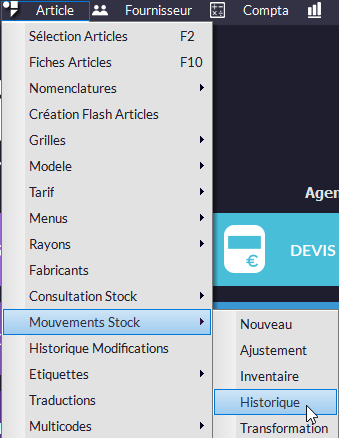 et cochez la case
  Jouez sur les dates pour faire apparaître votre inventaire.
oAppuyez sur le bouton 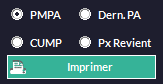 Vous pouvez choisir si vous affichez sa valeur en PMPA (Prix Moyen Pondéré d'Achat), CUMP (Coût Unitaire Moyen Pondéré), Dernier Prix d'Achat ou le Prix de Revient.
Rappel : le PMPA se recalcule à chaque entrée en stock ou réception fournisseur (peut varier avec Replicator si vous êtes en multisite). Très grossièrement, c'est une moyenne de vos prix d'achats. Le CUMP est une moyenne aussi, mais qui tient compte d'une période dans son calcul.