Utilisation des Tables
Utilisation des Tables :
Voici la procédure d'encaissement à l'aide de l'outil Table.
Ouverture d'une Table :
•Allez en caisse et cliquez sur le bouton 
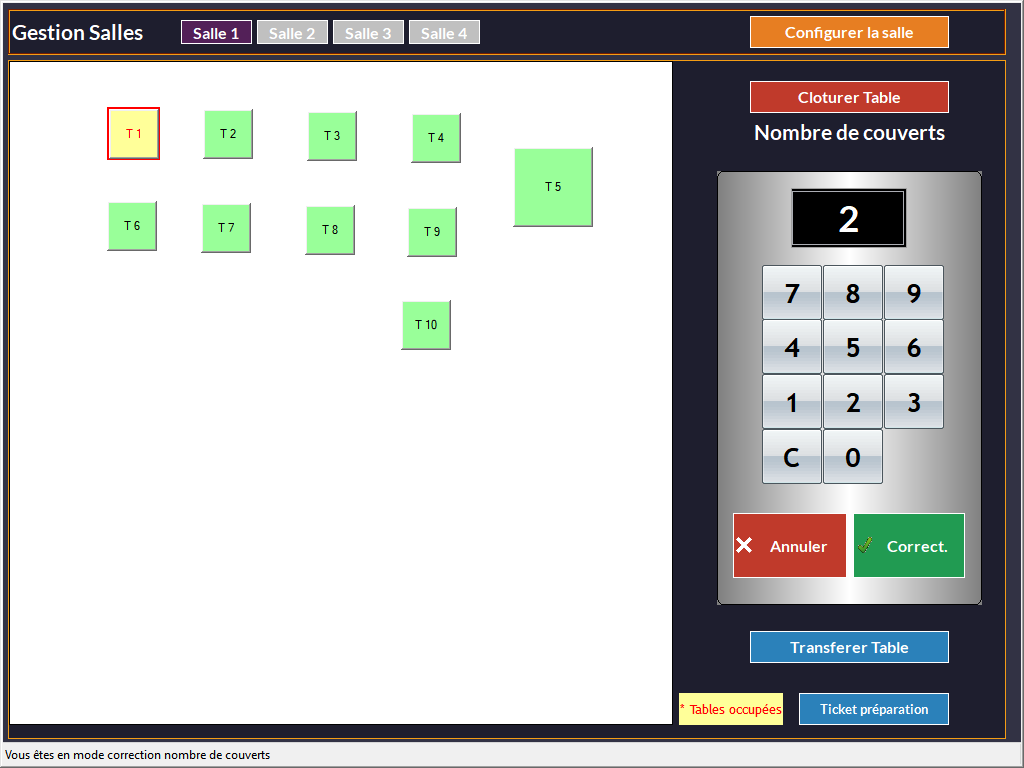
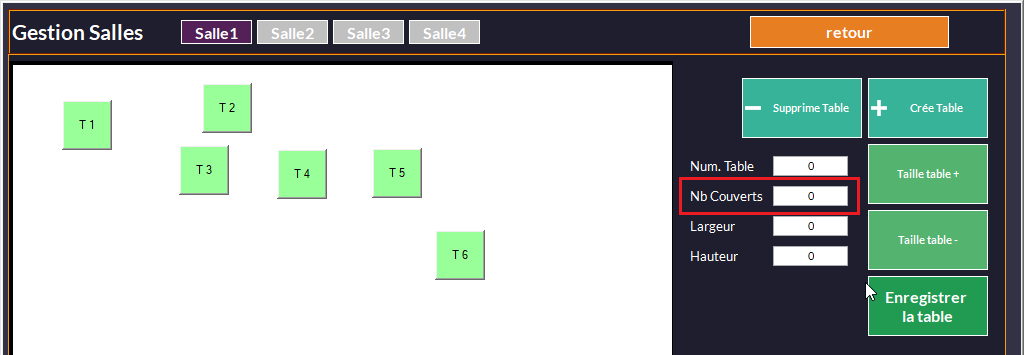
•Sélectionnez la table à ouvrir et cliquez sur Valider. Modifiez si nécessaire le nombre de couverts (Pour enregistrer un nombre de couverts sur une table, cliquez sur Configurer la Salle (l'engrenage en 16/9), cliquez sur la table voulue et saisissez le nombre de couverts. Cliquez sur Enregistrer la Table) :
•De retour en caisse, saisissez les articles pris par le client puis cliquez sur 
•Répétez l'opération pour ouvrir une nouvelle table.
•Il est possible ici en sélectionnant une table déjà réservée, de réimprimer le ticket de préparation avec 
Encaisser ou ajouter des articles :
•Si vous voulez ajouter un article, ou encaisser le client, cliquez sur 
•Sur la fenêtre de rappel, cliquez d'abord sur une table pour la sélectionner. Vous pourrez alors :
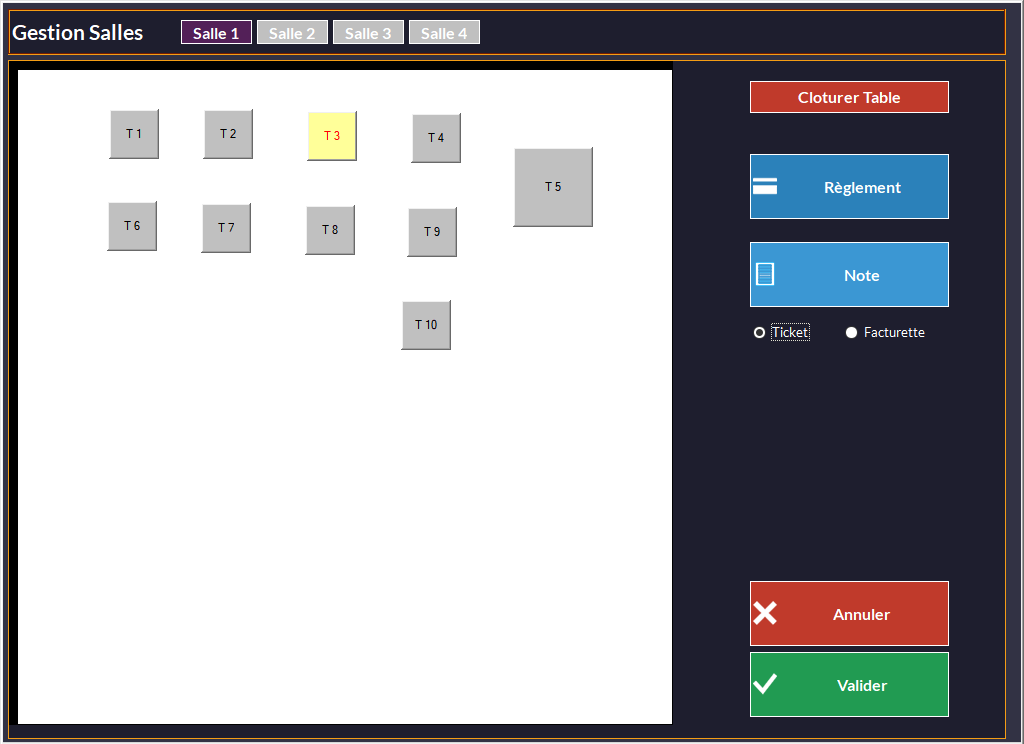
 Effectuer le règlement de la table sans passer par la fenêtre de caisse.
 Imprimer une note provisoire avant l'encaissement.
 Rappeler la table en caisse pour ajouter ou supprimer des articles ou alors encaisser la table par la voie habituelle (Total, Mode Règlement, Valider).
 Clôturer la table sélectionnée (voir plus bas).
☝Remettez toujours en attente les tables après chaque modification/ajout d'articles.
Fusion de tables :
•Cliquez sur  puis sélectionnez une table une et appuyez sur
•Cliquez à nouveau sur  puis sélectionnez la table à fusionner et appuyez sur
•Ce message s'affiche : 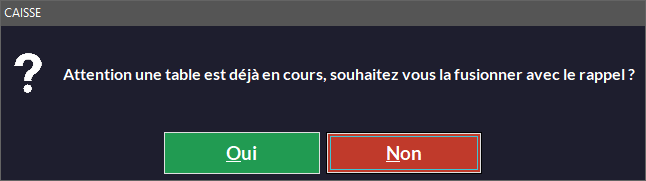
•Confirmez, les lignes de cette table s'additionnent à la table précédemment rappelée.
•Vous pouvez renouveler l'opération autant de fois qu'il y a de tables à fusionner.
•Validez le message et appuyez sur  pour encaisser.
Transfert de Table :
Il est possible de transférer le contenu d'une table vers une autre. Pour ce faire, cliquez sur  puis sur
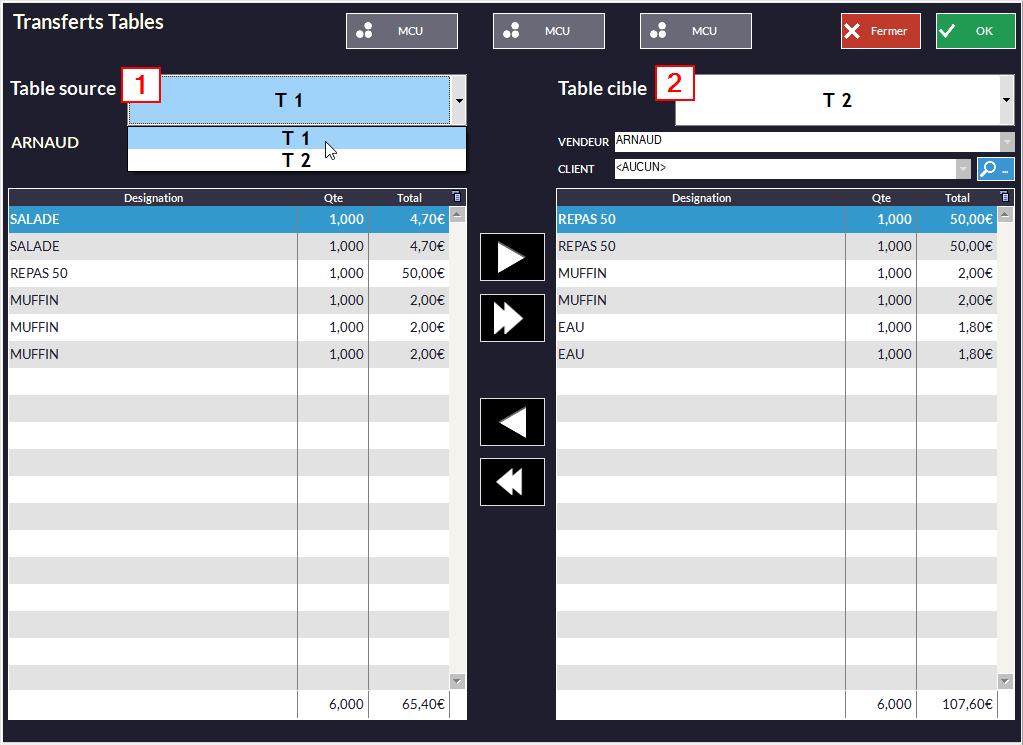
1.Choisissez la table source et la table cible.
2.Sélectionnez ensuite un plat ou la totalité de la table (respectivement  ou
ou  ) à transférer vers la table cible.
3.Les éléments transférés seront rattachés à la table cible.
4.Les boutons 
 permettent de transférer les articles dans l'autre sens (en cas d'erreur par exemple).
5.Vous pouvez changer le nom du vendeur et/ou du client qui sera rattaché à la table cible à l'aide des menus déroulants Vendeur et Client.
6. pour valider le transfert.
Correction et Clôture (annulation) :
•Cliquez sur puis sélectionnez-en une :
•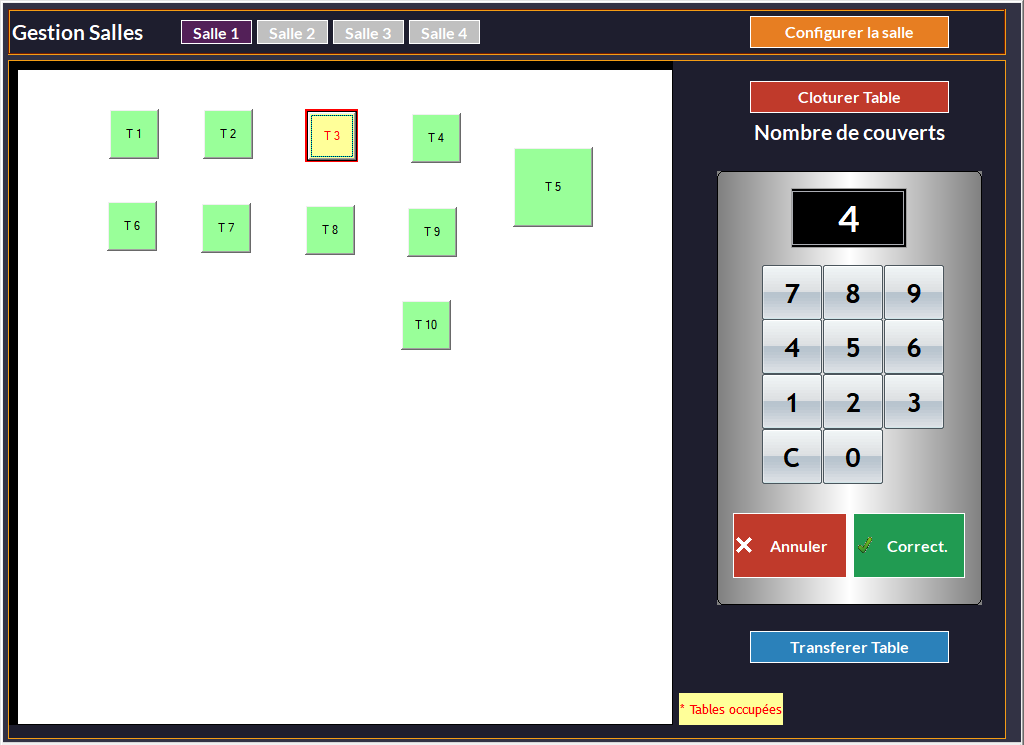
o Clôture la table sélectionnée qui ne sera pas réglée :
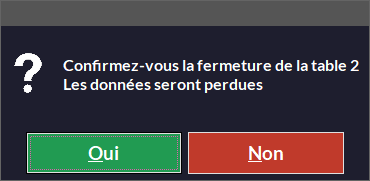 Confirmez pour clôturer la table (annule la saisie et ferme la table sans enregistrer les données).
o Corriger le nombre de couverts d'une table à l'aide du pavé numérique : appuyer sur
  puis changez le nombre.