Terminal ScanPal :
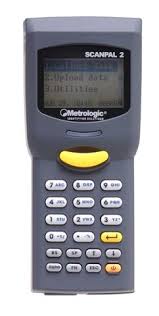
•Connexion et configuration à réaliser dans Windows :
oConnectez votre terminal à un port COM de votre poste. Aucun pilote de périphérique n'est requis, sauf si vous utilisez un convertisseur USB->COM. Dans ce cas, consultez la documentation du convertisseur.
oBranchez la base de votre appareil au secteur.
- d'abord à la prise secteur.
- puis au port USB de l'ordinateur.
•Configuration du transfert à effectuer dans le ScanPal :
oAppuyez consécutivement sur les touches 3 Utilitaires, 1 System Settings, 1 Set Upload Port et 1 RS-232/Cradl, puis sur la touche Enter (bouton jaune ⮠) pour valider le mode d'envoi des données.
oRépétez l'opération : 3 Utilitaires, 1 System Settings, puis sélectionnez 2 Set Download Port et 1 RS-232/Cradl, puis sur la touche Enter pour valider le mode réception des données.
oRépétez à nouveau l'opération jusqu’au menu System Settings, puis sélectionnez 3 Transmission Speed puis Baud Rate 19200 bps. Appuyez sur la touche Enter pour valider la vitesse de transmission des données.
•Configuration à effectuer dans Kezia II :
oAllez dans le menu Fichier -> Paramètres -> Terminal Inventaire.
 Cliquez sur Scanpal 2LE.
 Appuyez sur le bouton Valeurs par Défaut pour ajuster les paramètres de configuration automatiquement.
 Sélectionnez le port COM approprié.
 Sélectionnez la vitesse de communication.
 Cliquez sur Valider pour enregistrer la configuration.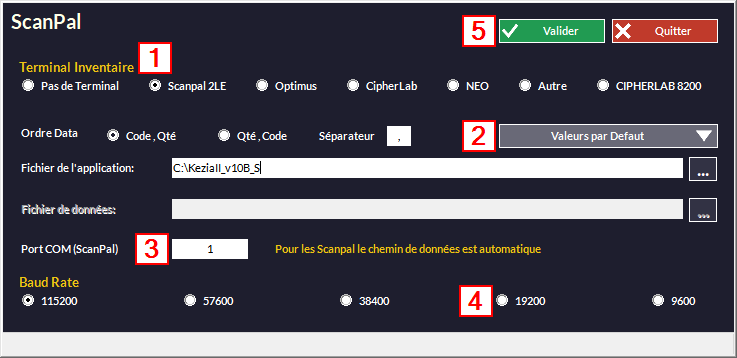
•Programmation du Terminal :
☝ATTENTION : le chargement d'un programme dans le Scanpal annule les paramétrages existants (tonalité, éclairage,etc) et efface toutes les données.
Avant de pouvoir utiliser le Terminal ScanPal, une mise à jour de sa programmation peut être nécessaire. Pour ce faire :
oAllez dans le menu Outils -> MAJ Programme Terminal.
oCliquez sur Oui pour valider le message.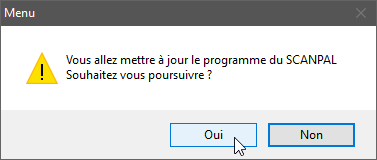
oExécutez sur le terminal les opérations demandées puis cliquez sur OK pour continuer.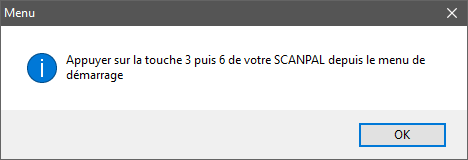
oRépondez Non au message. La configuration se fera plus tard.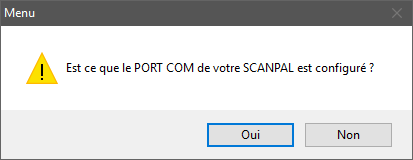
oValidez le message suivant par OK.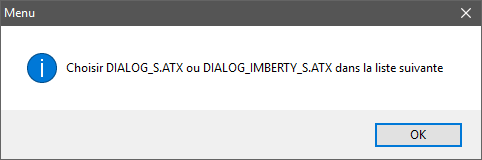
oSélectionnez le fichier Dialog_S.atx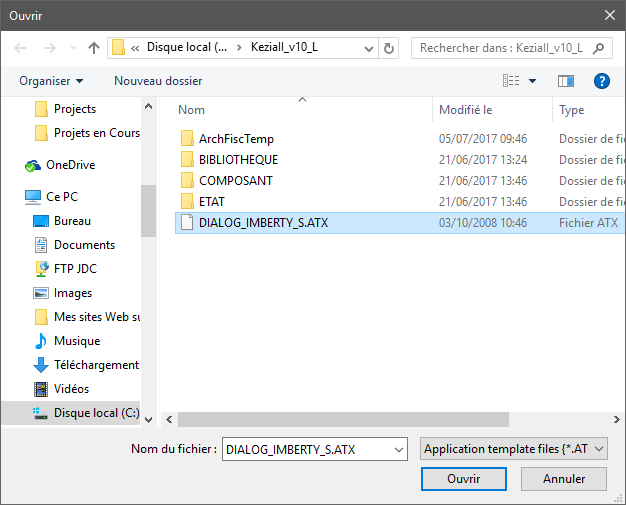
oConfigurez le Port COM et la Vitesse (Baud Rate) et cliquez sur OK pour démarrer le transfert.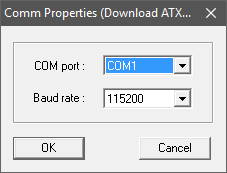
oA la fin du transfert vous devriez avoir le message -ci-dessous :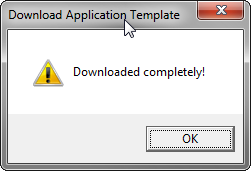
•Transfert de la base articles vers le Scanpal :
Vous pouvez exporter certaines informations de votre base articles Kezia II vers le terminal ScanPal. Pour ce faire :
oAllez sur le menu Outils -> Export Articles Kezia II vers Terminal et sélectionnez les options à exporter.
Pour identifier les articles, vous pouvez utiliser l'IdArt, le Multicode ou la référence fournisseur. Si vous choisissez Multicode, vous pourrez utiliser l'option +idArt : pour les articles n'ayant pas de multi-code, c'est l'IdArt qui sera chargé.

☝Les noms d'articles comportant plus de 10 caractères seront tronqués.
Vous pouvez désormais "biper" vos articles en magasin, puis décharger le contenu de votre terminal dans une fenêtre appropriée de Kezia II (par exemple dans Article -> Mouvement de Stock -> Nouveau -> Préparation Inventaire) :
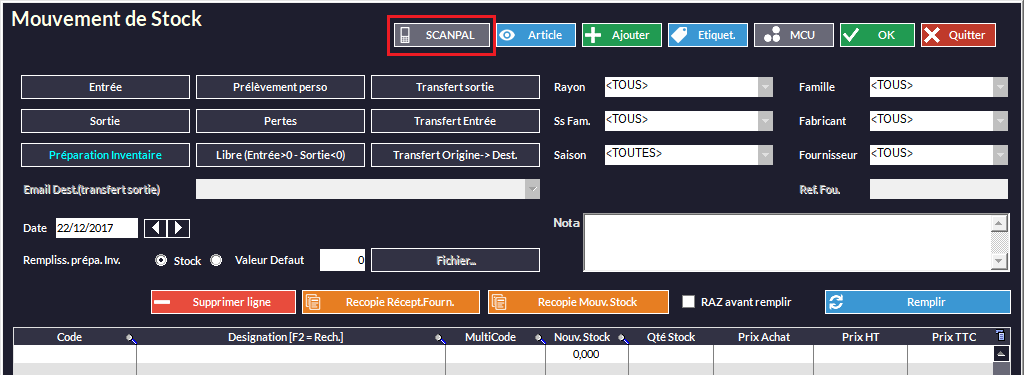
Les terminaux inventaire peuvent être utiles pour plusieurs opérations de gestion : commandes fournisseurs, gestion des stocks et même en caisse. Consultez les chapitres concernés pour voir quelle utilisation du terminal est possible.
Ils peuvent également être utilisés pour l'encaissement.