Remises / Offerts
Remises / Offerts :
En caisse, deux boutons (zone 5 du module caisse) vous permettent d'accorder des remises (en % ou en €) ou d'offrir :
 et
et  [Modes 4/3 et 16/9]
OU
 et
et  [Mode 16/9 Qwanto Slim Plus]
☝Toutes les remises sont recalculées sous forme de pourcentages sur toutes les lignes de manière à calculer la TVA au plus juste quand il y a plusieurs taux.
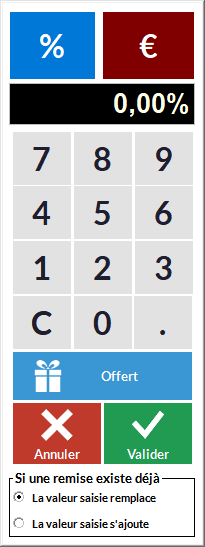
•Si vous vendez plusieurs articles et que vous ne voulez faire une remise que sur un seul, sélectionnez la ligne de l'article concerné et appuyez sur le bouton / Cette fenêtre s'ouvre :
Vous pouvez choisir un pourcentage de réduction ou un montant.
 /
/ 
oAppuyez sur la touche  puis tapez le pourcentage sur le clavier. Appuyez sur
oAppuyez sur la touche  puis tapez le montant au clavier. Appuyez sur
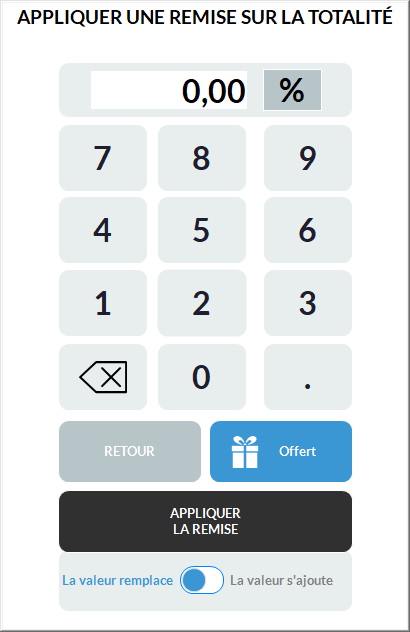
oEn mode caisse Qwanto Slim Plus, le bouton  peut commuter en
  .
.
☝Notez que même si vous choisissez Montant, le logiciel convertira la remise en pourcentage [colonne Remise]. En effet, pour un calcul juste, la TVA est calculée ligne par ligne. Elle s'en trouverait faussée s'il y avait plusieurs taux et qu'on ne faisait pas cette conversion.
oAppuyez sur la touche  /
/  pour offrir l'article ; notez que la ligne concernée se verra appliquer une remise de 100%.
La remise ligne vous permet aussi de faire plusieurs remise à différents pourcentages. Attention, deux lignes à 15% ne font pas 30% au total ; les pourcentages ne s'additionnent pas !
oSi l'article choisi a déjà une remise, vous pouvez choisir si la remise effectuée remplace ou s'ajoute à l'existante : 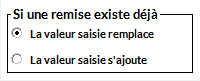
▪ou en caisse Qwanto Slim Plus 
•Vous pouvez appliquer une remise sur la totalité du ticket ; la procédure est la même sauf que vous appuierez sur / 
Veuillez noter que l'on a la possibilité de définir un plafond pour les remises. Si vous êtes en mode Superviseur, vous pouvez vous rendre dans Fichier -> Paramètres -> Configuration -> Article puis dans le champ Plafond Remise (par défaut à 100%) pour l'ajuster à votre convenance. Ainsi, personne (à moins d'être Superviseur) ne pourra faire de remise au delà du pourcentage que vous aurez défini.
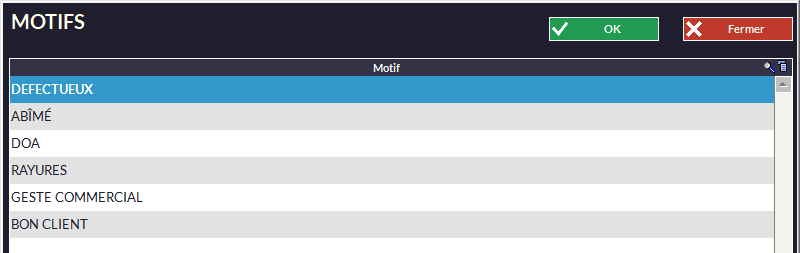
•Vous pouvez également exiger des vendeurs qu'ils saisissent un motif à chaque remise concédée. Pour entrer des motifs en mémoire, allez dans le menu Fichier -> Paramètres -> Motifs.
Choisissez Remises dans le menu déroulant 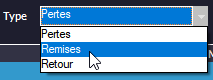 puis cliquez sur
  et tapez votre motif.
Vous pouvez supprimer des motifs existants en en sélectionnant un dans la liste et en cliquant sur 
Allez ensuite dans le menu Fichier -> Paramètres -> Configuration F9 -> Client/Options Métiers/Fournisseurs rubrique Statistiques et cochez  pour activer la
demande en caisse. Vous aurez par exemple :
•Vous pouvez éditer un document qui récapitule les remises et les offerts : sur le menu principal de Kezia II, allez sur le bouton Journaux, sélectionnez les dates qui vous intéressent et appuyez sur 
•Il est possible de cumuler des remises (remise supplémentaire) : en ajouter à des articles déjà en soldes ou en promo. Il suffit de cliquer sur / 
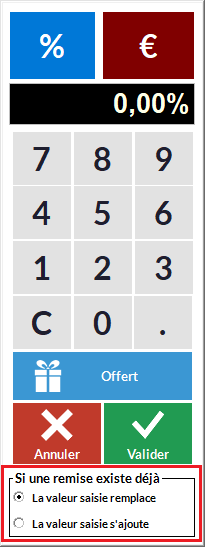
ou /  et sur la fenêtre de remises, choisir si :
oLa remise saisie (en pourcentage ou montant) remplace celle existante (solde ou remise paramétrée dans la fiche article article).
oLa remise saisie (en pourcentage ou montant) s'ajoute à celle existante (solde ou remise paramétrée dans la fiche article article).
(v10C.0005A)