Pertes, Prélèvements Persos
Pertes et Prélèvements Persos :
Permet de saisir des pertes (objets volés, cassés, abîmés ou périmés...) et des prélèvements perso se traduisant par un mouvement de sortie du stock.
En Caisse :
•Pertes :
oCliquez sur  puis
puis 
oEntrez éventuellement un nota 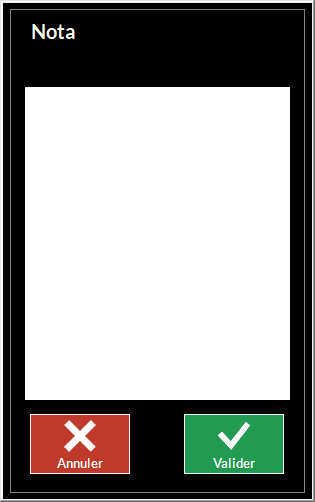 et
et 
oVérifiez que le bouton  est bien devenu
oEntrez le ou les articles concernés et éventuellement leurs quantités puis
oConfirmez avec Oui 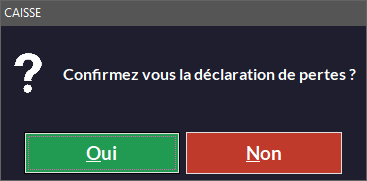
oUne feuille récapitulative vous est proposée à l'impression.
oVous pouvez retrouver l'historique de vos pertes dans le menu Article -> Mouvements Stock -> Historique en cochant Pertes et en choisissant la période correspondante.
•Prélèvement perso :
Permet de prélever certains produits de votre stock pour en faire profiter le personnel du magasin.
oCliquez sur  et confirmez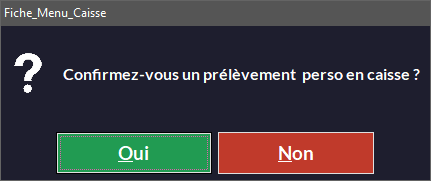
oEntrez un nota et
oVérifiez que le bouton est bien devenu 
oEntrez le ou les articles concernés et éventuellement leurs quantités puis
oConfirmez par Oui 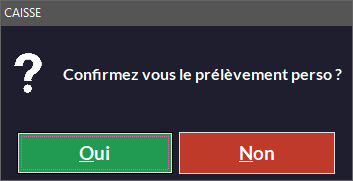
oUne feuille récapitulative vous est proposée à l'impression.
En Back Office :
Dans Kezia II, vous pouvez déclarer des pertes. Ces pertes peuvent être dues au vol, à de la casse ou autre. En tout cas, cela créera un mouvement de stock de type sortie.
Vous pouvez aussi entrer des prélèvements personnels qui généreront également un mouvement de sortie.
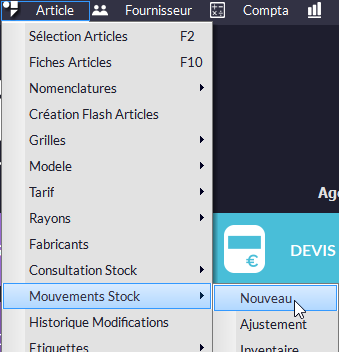
•Pertes :
Vous pouvez déclarer des pertes dans votre magasin (vol, casse, péremption, etc.).
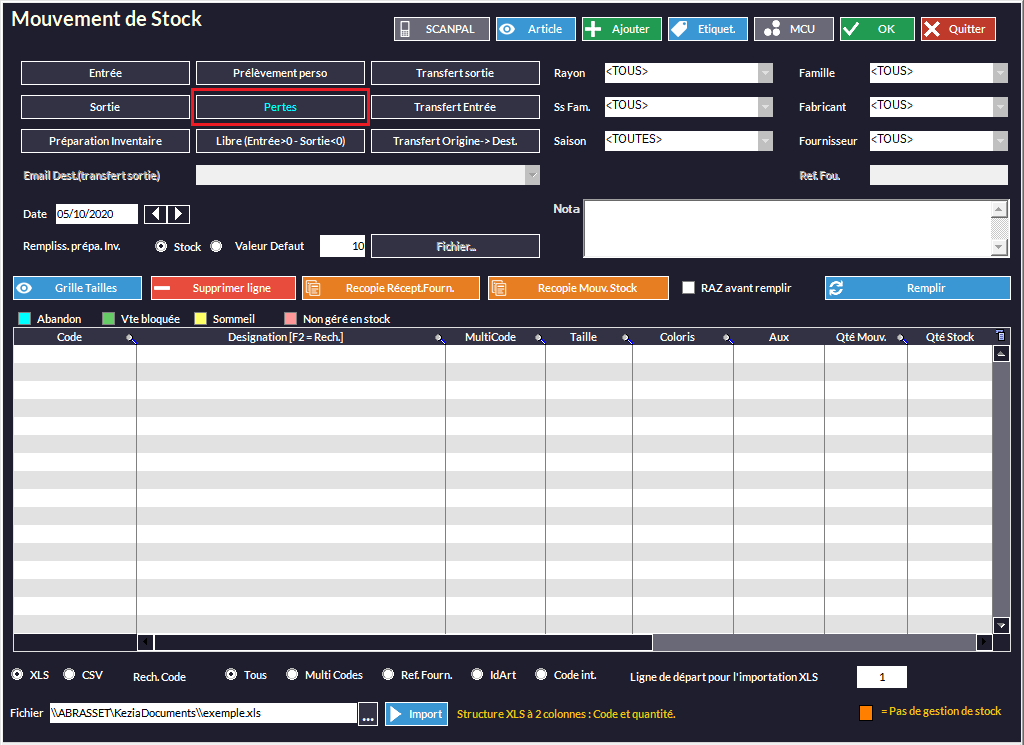
oCliquez sur 
oVérifiez que vous avez bien cliqué sur Pertes.
oA partir de là, vous avez plusieurs options pour entrer les articles :
oVous pouvez appuyer sur F2 pour chercher le ou les articles que vous voulez entrer en stock. Renseignez la quantité que vous voulez entrer (et qui se soustraira au stock existant) dans la colonne Qté Mouv.
oVous pouvez décharger les données d'un terminal inventaire avec le bouton 
oVous pouvez importer un fichier Excel dont la structure comporte deux colonnes : code et quantité.
oSi vous vous êtes trompé, vous pouvez annuler en appuyant sur  Attention, si vous annulez, vous annulez tout le mouvement et vous devrez tout refaire.
oValidez avec  Votre stock est mis à jour.
oIl est possible de retrouver votre déclaration de perte dans le menu Article -> Mouvement stock -> Historique. Cochez la case Perte et renseignez les dates. Vous ne pourrez pas la modifier.
•Prélèvement perso :
Vous pouvez prélever un article de votre stock pour vous ou votre personnel.
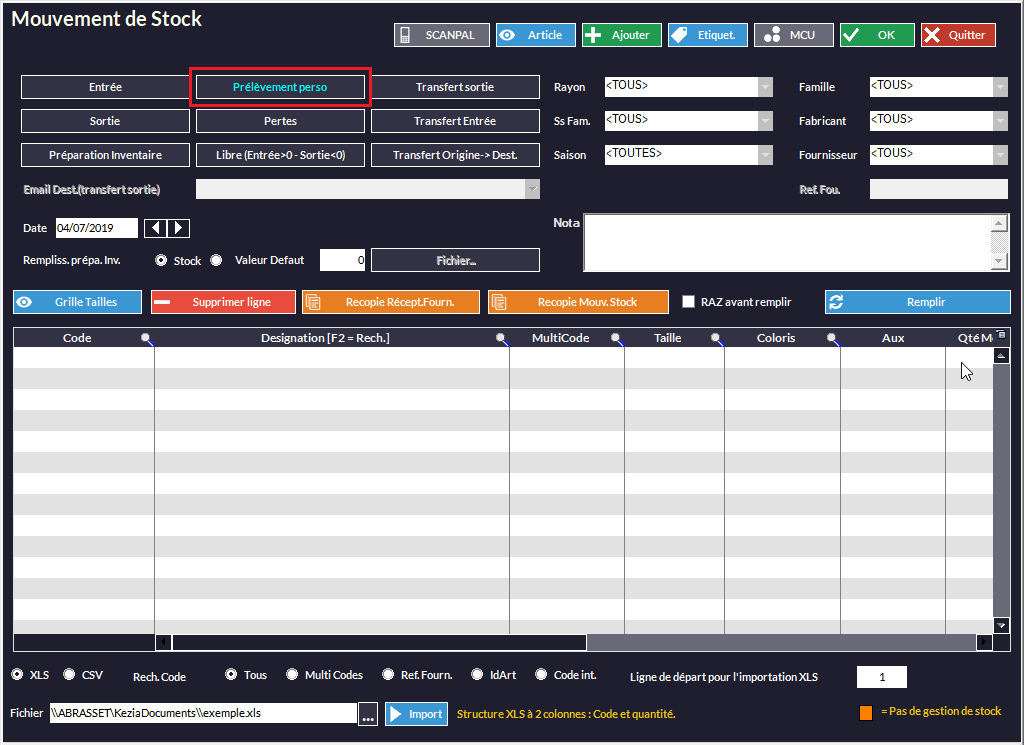
oCliquez sur 
oVérifiez que vous avez bien cliqué sur Prélèvement Perso.
oA partir de là, vous avez plusieurs options pour entrer les articles :
oVous pouvez appuyer sur F2 pour chercher le ou les articles que vous voulez entrer en stock. Renseignez la quantité que vous voulez entrer (et qui se soustraira au stock existant) dans la colonne Qté Mouv.
oVous pouvez décharger les données d'un terminal inventaire avec le bouton
oVous pouvez importer un fichier Excel dont la structure comporte deux colonnes : code et quantité.
oSi vous vous êtes trompé, vous pouvez annuler en appuyant sur  Attention, si vous annulez, vous annulez tout le mouvement et vous devrez tout refaire.
oValidez avec Votre stock est mis à jour.
oIl est possible de retrouver votre prélèvement dans le menu Article -> Mouvement stock -> Historique. Cochez la case correspondant à votre mouvement et renseignez les dates (notez que vous ne pourrez rien modifier ici). Il faut cliquer sur le mouvement qui vous intéresse dans le tableau du haut pour en voir le détail dans le tableau du bas.
 permet de recopier le contenu d'une réception fournisseur dans le tableau.
 permet de recopier le contenu d'une entrée, d'une sortie ou d'un transfert dans le tableau.