Terminal Optimus :
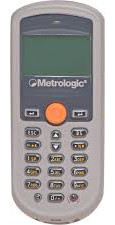
•Connexion et configuration à réaliser dans Windows :
oAvant tout, installez le pilote de périphérique compatible avec votre modèle et votre système Windows. Référez-vous à la documentation de votre terminal Optimus pour obtenir le pilote adéquat.
oBranchez la base de votre appareil :
- d'abord à la prise secteur.
- ensuite sur le port USB de l'ordinateur.
oAllez dans le Gestionnaire de Périphériques de Windows et relevez le port de communications assigné à l'Optimus (ici, COM13) :

•Paramétrage dans Kezia II :
oAllez dans le menu Fichier -> Paramètres -> Terminal Inventaire.
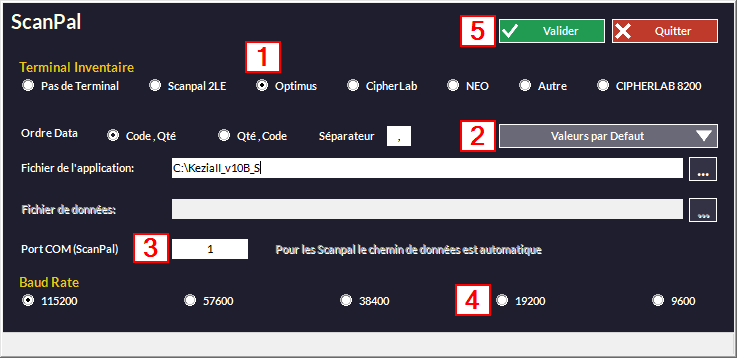
o Cliquez sur Optimus.
 Appuyez sur le bouton Valeurs par Défaut pour ajuster les paramètres de configuration automatiquement.
 Sélectionnez le port COM correspondant à votre configuration Windows (voir paragraphe précédent).
 Sélectionnez la vitesse de communication.
 Cliquez sur Valider pour enregistrer la configuration.
•Programmation du Terminal :
☝ATTENTION : le chargement d'un programme dans l'Optimus annule les paramétrages existants (tonalité, éclairage...) et efface les données déjà enregistrées.
Avant de pouvoir utiliser le Terminal Optimus il faut faire une mise à jour de sa programmation.
oAllez dans le menu Outils -> MAJ Programme Terminal.
oCliquez sur Oui pour valider le message.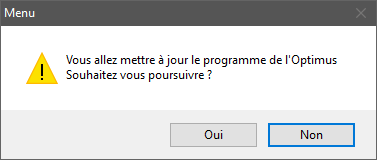
oExécutez sur le terminal les opérations demandées puis cliquez sur OK pour continuer :
oCliquez sur Non pour choisir le programme à utiliser.
oSi nécessaire, modifiez les paramètres de connexion et cliquez sur OK pour démarrer le transfert. Vous pouvez aussi choisir un fichier de configuration différent en cliquant sur Browse. 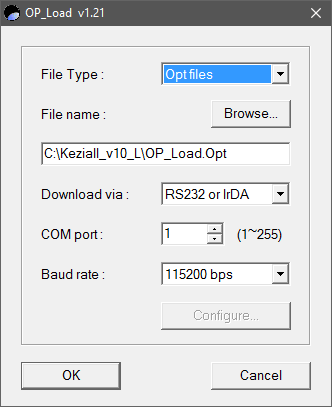
•Exporter des Articles vers le terminal :
Vous pouvez exporter certaines informations de la base articles de votre dossier Kezia II vers le terminal Optimus. Pour ce faire :
oAllez sur le menu Outils -> Export Articles Kezia II vers Terminal et sélectionnez les choses à exporter.
Pour identifier les articles, vous pouvez utiliser l' IdArt, le multi-code ou la référence fournisseur. Si vous choisissez multicode, vous pourrez utiliser l'option "+idArt" : pour les articles n'ayant pas de multicode, c'est l'IdArt qui sera chargé.
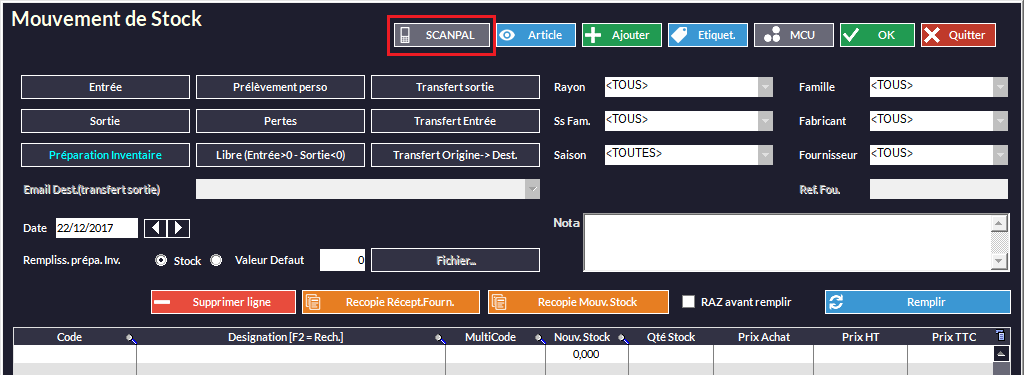
Vous pouvez désormais "biper" vos articles en magasin, puis décharger le contenu de votre terminal dans une fenêtre appropriée de Kezia II (par exemple dans Article -> Mouvement de Stock -> Nouveau -> Préparation Inventaire) :
Les terminaux inventaire peuvent intervenir sur plusieurs opérations de gestion : commandes fournisseurs, gestion des stocks, etc. Consultez les chapitres concernés pour obtenir plus d'informations.
Ils peuvent également être utilisés pour l'encaissement.