Mouvements de Stock
Mouvements de Stock en Caisse :
•Appuyez sur le bouton  puis vous avez le choix entre quatre mouvements de stock :

•
Permet de saisir un ajustement de stock, c'est à dire que la quantité que vous saisirez remplacera l'existante.
oCliquez sur et confirmez 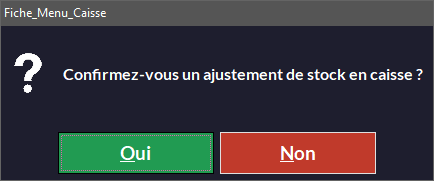
oEntrez un nota 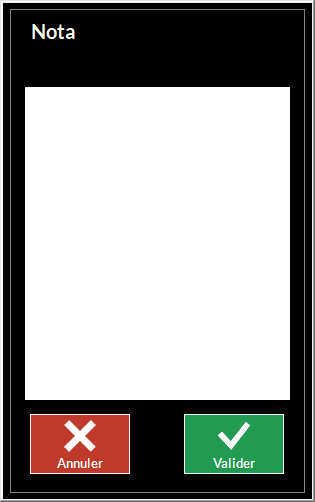 et
et  ou faites
oVérifiez que le bouton  est bien devenu
oEn caisse, entrez un article et corrigez sa quantité dans le champ Qté. puis
oConfirmez par Oui 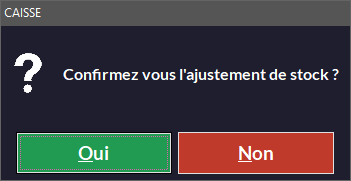
oUne feuille récapitulative vous est proposée à l'impression.
•
Permet de saisir un mouvement de stock en entrée comme en sortie.
oCliquez sur et confirmez 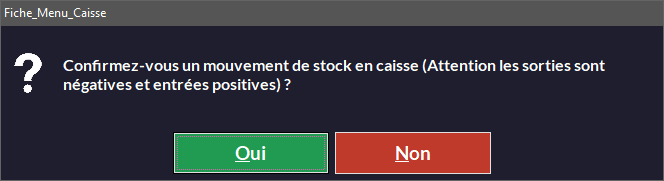
oEntrez un nota et ou faites
oVérifiez que le bouton est bien devenu 
oÀ partir de là, entrez le ou les articles concernés puis
:
▪Si vous tapez un nombre positif, vous faites une entrée de stock.
▪Si vous tapez un nombre négatif, vous faites une sortie.
oConfirmez par Oui 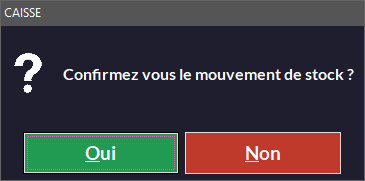
oUne feuille récapitulative vous est proposée à l'impression.
•
Permet de prélever certains produits de votre stock pour en faire profiter le personnel du magasin.
oCliquez sur et confirmez 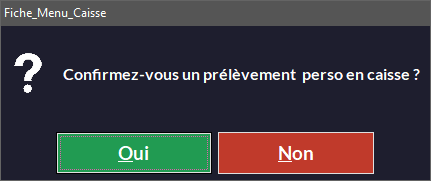
oEntrez un nota et ou faites
oVérifiez que le bouton est bien devenu 
oEntrez le ou les articles concernés et éventuellement leurs quantités puis
oConfirmez par Oui 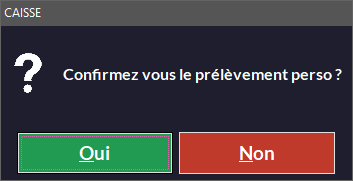
oUne feuille récapitulative vous est proposée à l'impression.
•
Permet de déclarer un ou des articles comme manquants, c'est à dire que vous ne les trouvez pas dans votre stock.
oSaisissez les articles manquants en caisse, comme si vous alliez les vendre.
oCliquez sur  puis
puis
o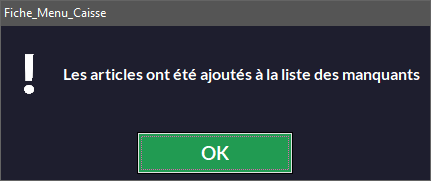
oVous retrouverez ces articles dans le menu Article -> Consultation Stock -> Manquants.
•
Permet de déclarer des pertes en caisse.
oCliquez sur
oEntrez un nota et ou faites
oVérifiez que le bouton est bien devenu 
oEntrez le ou les articles concernés et éventuellement leurs quantités puis
oConfirmez par Oui 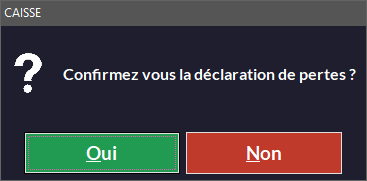
oUn ticket de pertes s'imprime et une feuille récapitulative vous est proposée à l'impression.