Mise en Place
Mise en Place :
Configurez avec cet outil la gestion de tables et des salles de votre restaurant.
Prérequis :
Activez la Gestion de Tables dans les paramètres de Kezia II. Pour ce faire, allez dans le menu Fichier -> Paramètres -> Configuration -> Client/Options Métiers/Fournisseur puis cochez la case  Entrez également le nombre de tables existantes dans votre restaurant.
Mise en place des Tables :
•Allez en caisse et cliquez sur le bouton  Cliquez sur une Salle puis sur Configurer la Salle :

 Cliquez ensuite sur le bouton Créer Table.
 Entrez le nombre de couverts.
 Modifiez si nécessaire les dimensions de la table à l'aide des boutons Table+ et Table- ou entrez les valeurs (en pixels) dans les champs Largeur et Hauteur.
 Enregistrez les changements à l'aide du bouton Valide Infos.
Cliquez sur  pour finir la configuration de la salle :
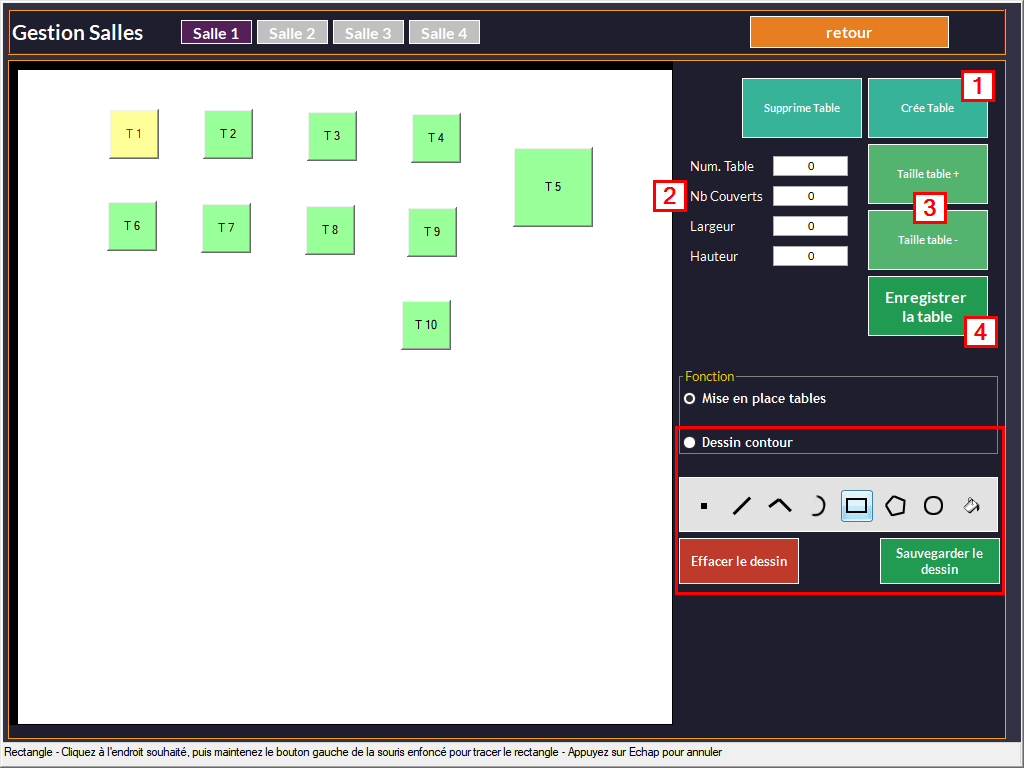
☝Répétez la procédure de création de tables autant de fois que nécessaire. A chaque création déplacez l'icône de la table de manière à reproduire la disposition réelle de votre salle. Ceci vous facilitera le repérage des tables lors de l'encaissement.
Veillez à ce que l'option  soit activée.
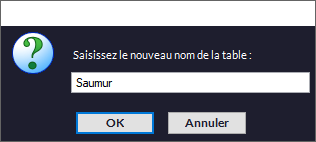
☝Vous pouvez nommer une table au lieu du numéro attribué par défaut. Faites un clic droit sur la table en question et entrez le nom dans la fenêtre qui va s'ouvrir :
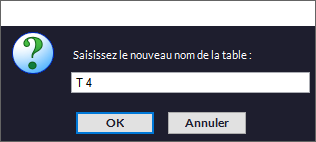 ⇨
⇨ 
Outil de Dessin :
Les outils de dessin vous permettent de reproduire avec plus de fidélité l'agencement de votre salle et la forme des tables.
Activez l'option  et cliquez ensuite sur l'outil souhaité.
 Cliquez à l'endroit souhaité pour dessiner un point.
 Cliquez à l'endroit souhaité puis maintenez le bouton gauche de la souris appuyé pour tracer un segment. Appuyez sur Echap. pour annuler.
 Cliquez à l'endroit souhaité pour dessiner des lignes continues. Appuyez pour Echap. pour Valider.
 Cliquez à l'endroit souhaité puis maintenez le bouton gauche de la souris enfoncé pour tracer l'arc de cercle. Appuyez sur Echap. pour annuler.
 Cliquez à l'endroit souhaité puis maintenez le bouton gauche de la souris enfoncé pour tracer un rectangle. Appuyez sur Echap. pour annuler.
 Cliquez aux endroits souhaités pour déterminer les points du polygone. Appuyez sur Entrée pour valider, Echap. pour annuler.
 Cliquez à l'endroit souhaité puis maintenez le bouton gauche de la souris enfoncé pour tracer un cercle. Appuyez sur Echap. pour annuler.
 permet de remplir une table que vous avez dessinée avec une couleur.
 Supprime tous les dessins.
 Enregistre les changements.
•Vous pouvez encore améliorer les dessins en mettant une image de fond ou un plan reproduisant l'aspect de votre salle. Pour ce faire :
oCréez un fichier image à l'aide d'un outil externe à Kezia II (photo ou dessin).
- Format PNG
- Taille : 664x664
oNommez le fichier 1.PNG pour la salle une, 2.PNG pour la salle deux...
oCopiez les fichiers dans le dossier IMG_SALLES (dans le dossier \\KeziaDocuments\IMG_SALLES qui peut être local - C:\ - ou sur le réseau). Si le dossier IMG_SALLES n'existe pas créez-le.
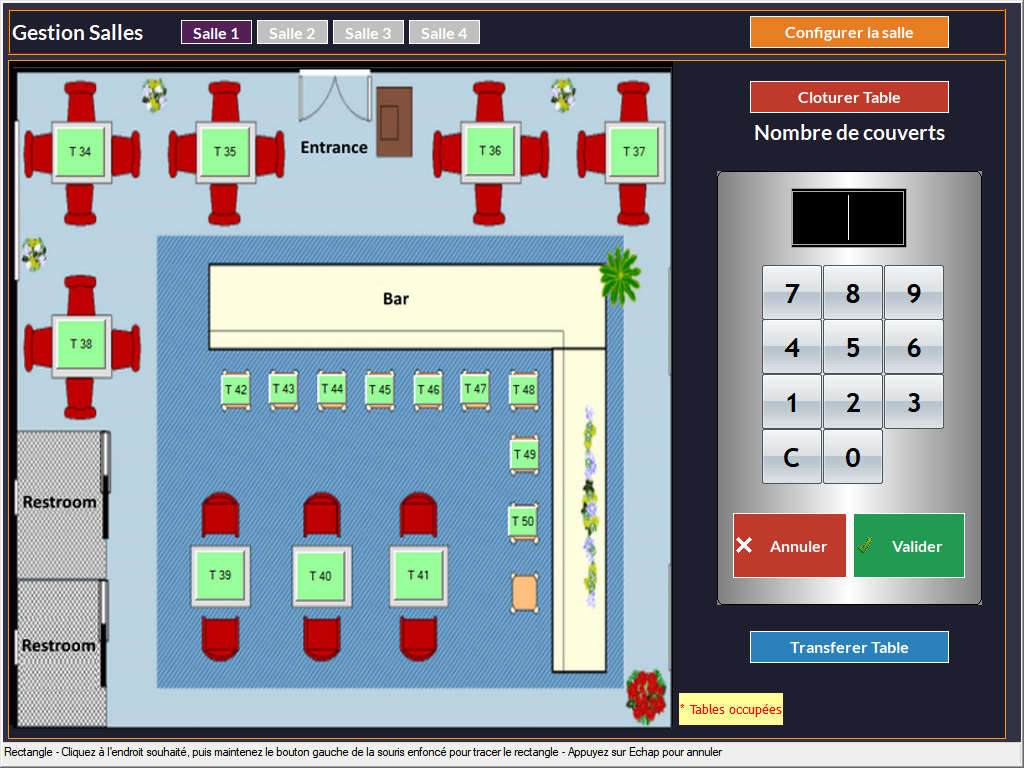
Vous pouvez plus facilement obtenir un schéma fidèle à votre salle :
Ici, il a juste fallu créer les carrés verts (T34, T35, T36, etc.) Tout le reste, c'est l'image de fond :