Détails des Tarifs
Détails des Tarifs :
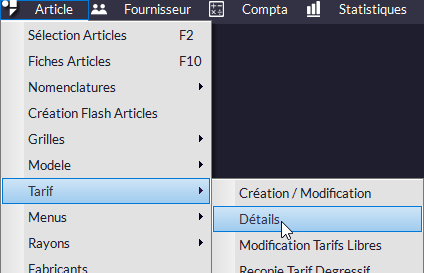
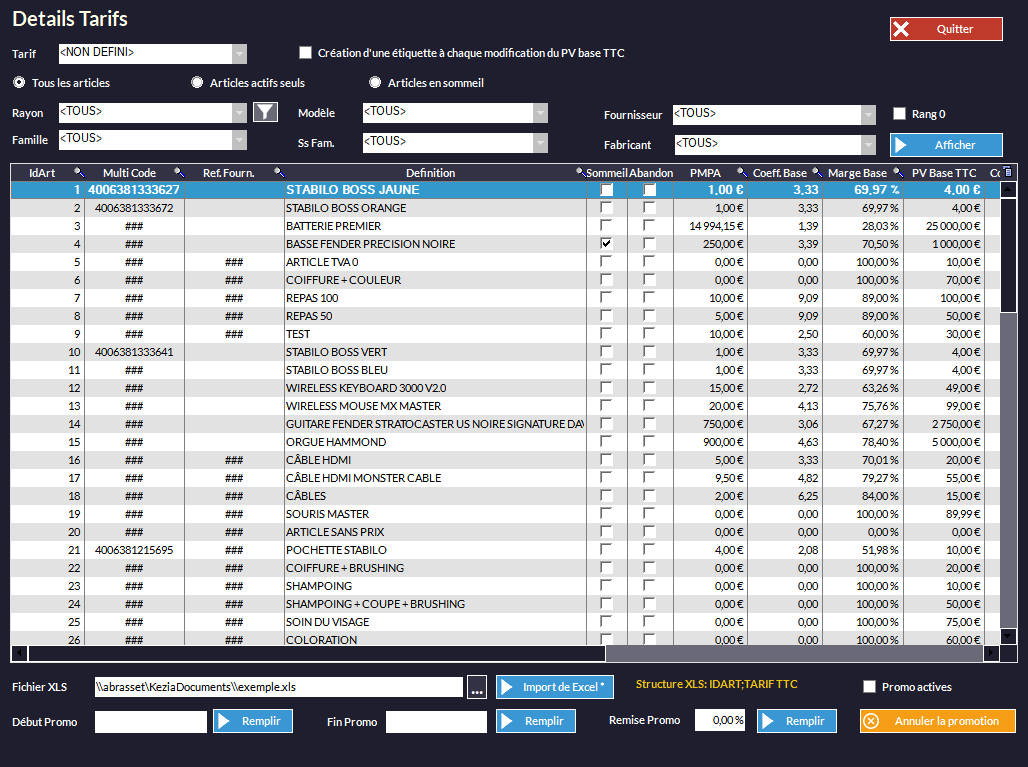
Dans cette fenêtre, vous retrouvez tous vos articles et tous vos tarifs.
N.B : La colonne Tarif TTC reste à 0 si aucun tarif n'est choisi dans le menu déroulant Tarif. Si vous choisissez un tarif dans ce même menu, il s'affichera dans la colonne Tarif TTC.
oVous pouvez trier par rayon, famille, fournisseur (en filtrant éventuellement par rang 0 ; cf. Les Achats - Fournisseurs) etc.
oVous pouvez trier en n'affichant que les articles actifs, tous les articles, ou seulement ceux en sommeil : 
oVous pouvez demander la création automatique d'une étiquette pour tout prix de vente TTC modifié en cochant 
oVous pouvez importer un fichier Excel (ou Libre Office...) pour mettre à jour vos tarifs. La structure du fichier ne doit comporter que deux colonnes : IDART et votre nouveau tarif .
Allez chercher votre fichier  sélectionnez le tarif à mettre à jour avec le menu déroulant Tarif et appuyez sur
  pour mettre à jour les tarifs. Nous ne saurions trop vous conseiller de faire une sauvegarde avant l'importation !
oVous pouvez paramétrer des promos pour tous vos articles (ou seulement ceux triés par rayon, famille...) en mettant les dates de début et de fin, le pourcentage et en appuyant sur  :
:
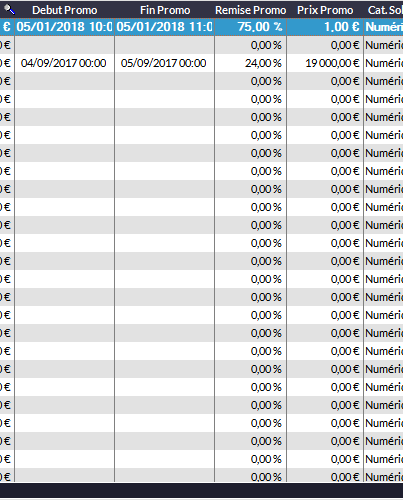
Les colonnes se remplissent toutes seules.
Vous pouvez annuler la promo que vous venez de mettre en place avec le bouton  Les colonnes concernées se videront.
oEn cochant  vous n'afficherez dans le tableau que les promos du moment, celles dont la période correspond au jour où vous regardez.