Avoir
Avoirs :
☝Attention de ne pas confondre avec le bon d'achat (cf. le chapitre Bons d'Achats) !
Rappel : Un avoir est un document émis par le vendeur afin d'annuler une facture incorrecte ou rembourser un achat. Il peut provenir ou non d'une facture existante.
Lorsque vous devez annuler tout ou partie d'une facture, certains clients peuvent vous demander un avoir. Cette opération est purement Back Office, elle ne se retrouve pas en caisse.
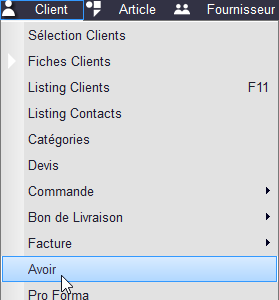
Vous arrivez sur cette fenêtre :
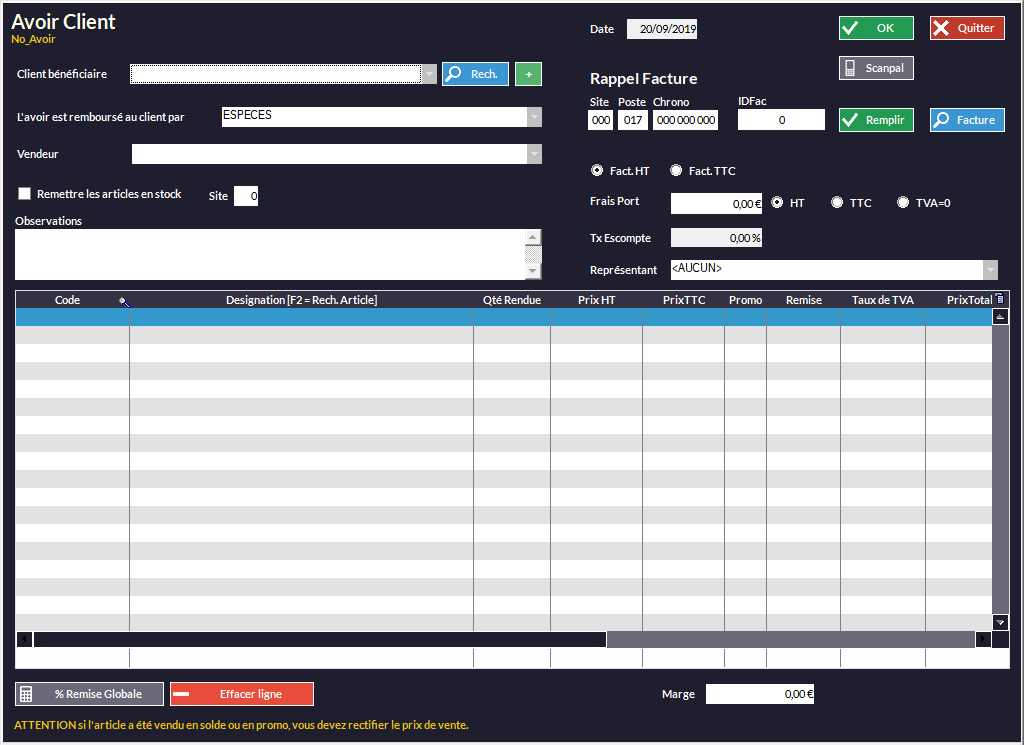
• Vous devez désigner le client.
(Appuyez sur  pour ouvrir la fenêtre de sélection clients ou cliquez sur
  pour en créer un).
• Vous devez choisir le vendeur.
• Choisissez le mode de calcul HT ou TTC. Pour le Hors Taxes, la case Facturation Hors Taxes doit être cochée dans la fiche client.
• Vous pouvez ajouter des frais de port en HT ou TTC. S'il y en avait dans la facture d'origine, ils seront automatiquement repris ici.
•Ensuite, que la facture soit réglée ou non, entrez son numéro dans le cadre Rappel Facture :

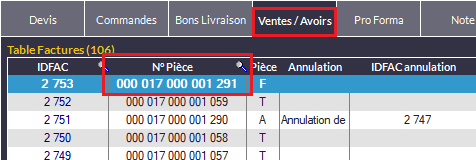
Ce peut être le numéro de pièce ou l'IDFac : 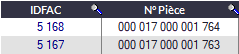 Vous pouvez également rechercher la facture avec
|
Menu Client -> Historique F8, onglet Ventes/Avoirs. |
* Si la facture n'a pas encore été payée, l'avoir sert à remettre à zéro le solde du client qui, sinon, resterait négatif.
• Appuyez ensuite sur 
• permet de remettre les articles de la facture en stock (par défaut sur le site 0) éventuellement sur un autre site que le votre (à ce moment-là, renseignez le numéro du site concerné).
• Vous pouvez éventuellement préciser le nom du représentant (cf. La Vente - Gestion des Représentants).
• Vous pouvez ajouter un taux d'escompte s'il y a lieu.
• Et enfin, vous pouvez noter des observations qui seront inscrites sur l'avoir.
• permet de faire une remise globale (tous les articles)
• permet d'effacer une ligne.
• vous permet de vider directement le contenu du terminal inventaire (voir Installation et configuration - Configuration des Périphériques - Terminaux d'Inventaire), ce qui vous évite de taper les lignes une par une.