Application
Application - Choix des articles à solder :
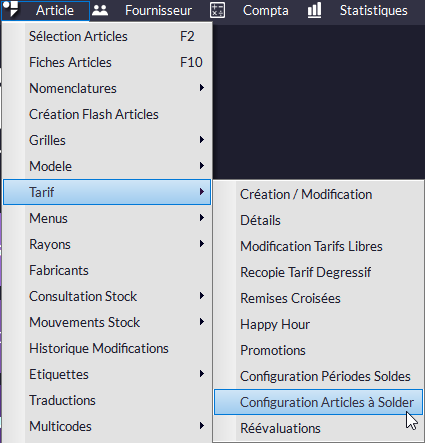
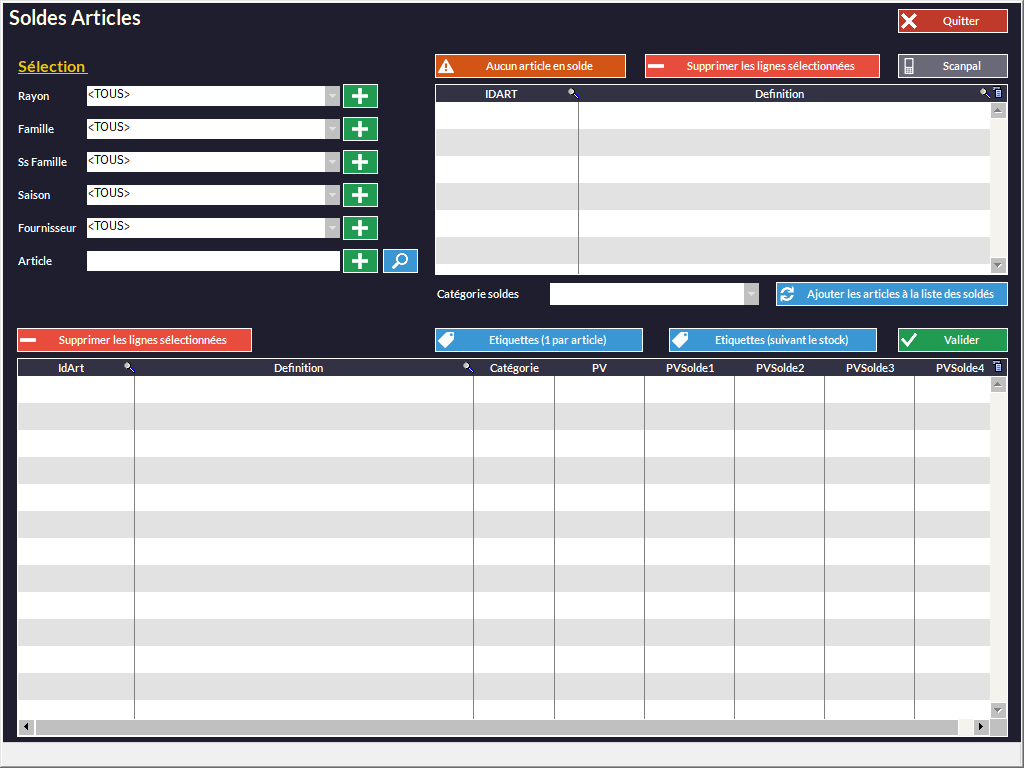
•Dans la partie supérieure gauche de la fenêtre, vous pouvez trier vos articles (par exemple si vous ne voulez faire de soldes que sur un rayon). Le champ Article vous permet de retrouver un article précis. Appuyez sur le bouton  correspondant à votre choix (si vous avez sélectionné un Rayon, cliquez sur le + à côté du menu déroulant Rayon - idem pour familles, sous-famille...).
•Le tableau à droite va se remplir (avec l’intégralité du rayon choisi par exemple). Vous pouvez affiner votre choix en supprimant des articles avec le bouton  Vous pouvez sélectionner plusieurs lignes d'un coup en appuyant et en maintenant la touche Ctrl du clavier puis en cliquant sur les articles de votre choix.
•Ensuite, sélectionnez une catégorie soldes avec  (1, 2, 3, etc. Voir plus haut). Appuyez sur le bouton
  les articles vont passer du tableau du haut à celui du dessous en appliquant la catégorie de soldes choisie. Là aussi, vous pouvez effacer certains articles avec le bouton
•Les boutons  et
et  vous permettent de mettre les étiquettes des produits soldés que vous venez de choisir en mémoire (respectivement une par article de la liste ou autant d'étiquettes que de quantités en stock). Vous les retrouverez prêtes à imprimer dans le menu Article -> Étiquettes -> Imprimer.
• vous permet d'importer une liste d'articles scannés dans votre magasin avec le terminal inventaire. Il doit être en position de communiquer et correctement installé (voir Installation et Configuration - Configuration de Périphériques - Terminaux d'Inventaires).
Vous pouvez maintenant valider vos soldes. Les nouveaux prix s’appliqueront automatiquement au premier jour des soldes que vous avez paramétré à la première étape.